Une journée au comptoir : ouvrir une session, prendre les commandes, les envoyer en cuisine et fermer.
2.1L’app Bill&Go POS
Le POS en app pour iPad, iPhone et Android, qui continue de prendre les commandes sans connexion.
Qui
Le propriétaire, les managers et les employés
L’app POS est le même POS que pos.billandgo.app, sur l’App Store pour iPad et iPhone (cherchez Bill&Go POS) et bientôt sur Google Play pour Android. Connectez-vous avec les mêmes Nom d’utilisateur ou e-mail, Code de l’entreprise et Mot de passe.
Ses onglets sont Commandes, Nouvelle commande, Tables (quand la succursale a des tables) et Caisse. L’état de l’impression, la Boîte de réception, Aide, Réglages et Se déconnecter sont en haut ; sur un iPhone, les trois derniers sont sous Plus.
Sur un iPad en paysage, le menu et le ticket sont côte à côte. Sur un téléphone, le ticket est une feuille derrière la barre de commande.
Elle continue de prendre les commandes et les espèces quand la connexion tombe : voir Quand Internet coupe.
Elle joue un carillon pour les nouvelles commandes en ligne et les commandes des tables.
Bon à savoir. L’app imprime via l’app ou le boîtier d’impression de votre boutique, comme le POS web, ou toute seule avec Cet appareil imprime. L’écran cuisine et les réservations sont sur le POS web pour l’instant.
2.2L’écran Réglages du POS
Les réglages de cet appareil au même endroit : le son, l’impression, l’écran client, le verrouillage, les notifications et la langue.
Qui
Tout le monde au POS ; quelques lignes sont pour le propriétaire et les managers
Où
POS → Réglages
Réglages regroupe ce qui appartient à cet appareil. Les réglages de la boutique restent dans la console. Rien ici ne demande une session de POS ouverte.
Le trouver dans l’app POS
iPad : la roue dentée en haut, à côté d’Aide.
iPhone : sous Plus, en haut.
Android : la roue dentée en haut.
Avant l’ouverture du POS : un bouton Réglages sur l’écran qui vous demande de choisir une succursale ou d’ouvrir le POS.
Impression :Cet appareil imprime, et l’état de l’impression de la boutique, qui ouvre la fenêtre d’impression.
Cet appareil :Écran client sur le second écran, sur Android quand un second écran est là ; Verrouiller cet appareil sur l’app, sur Android pour le propriétaire et les managers, ou une ligne sur l’Accès guidé sur un iPad ou un iPhone (voir Verrouiller un appareil) ; et Balance pour une balance USB, sur Android.
Notifications et langue :Réglages des notifications et Langue. Ces deux-là sont les vôtres, pas ceux de l’appareil.
Un interrupteur s’enregistre dès que vous le basculez. Cet appareil n’apparaît pas quand rien ne s’y applique, comme sur l’iPhone d’un caissier. Envoyer un avis et Se déconnecter restent en bas de Caisse.
Sur le POS web
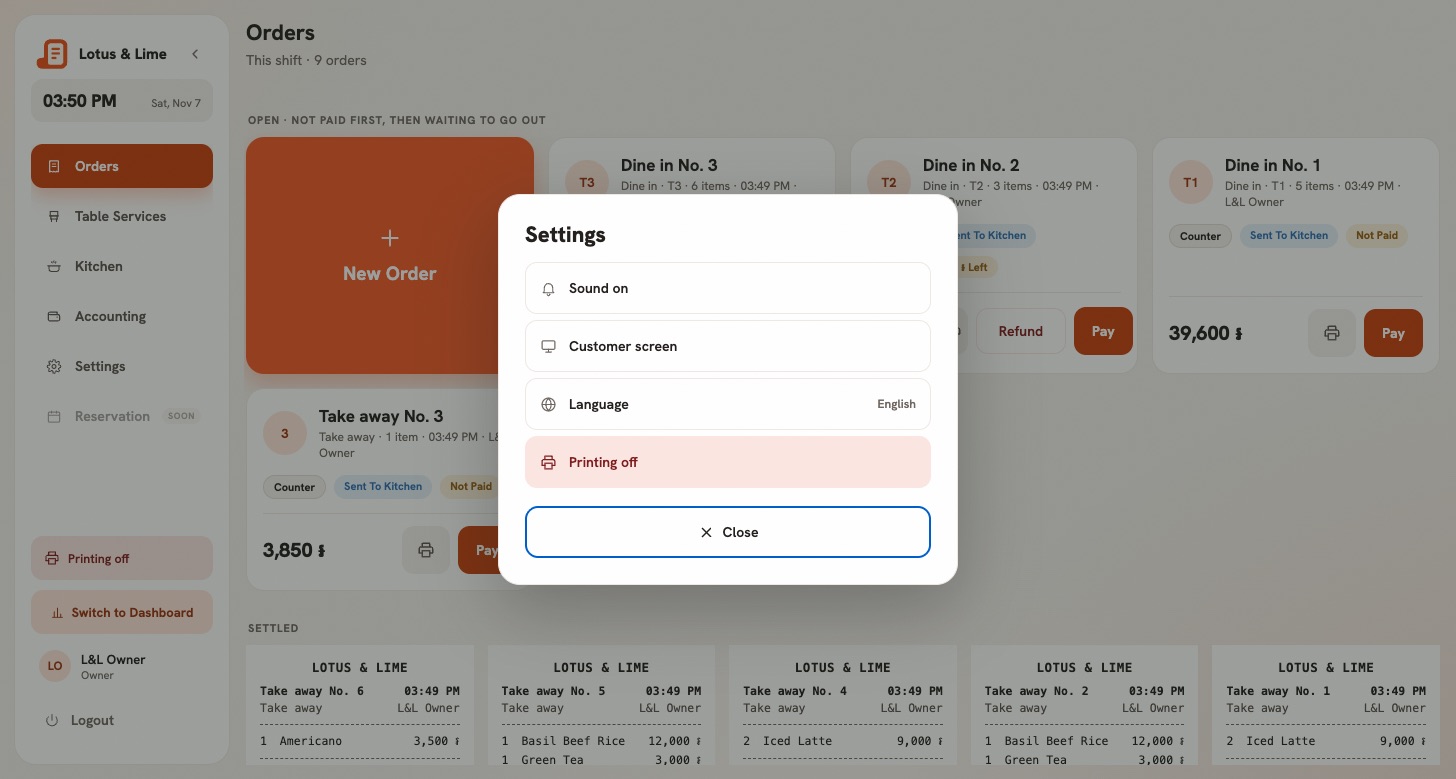
Appuyez sur Réglages dans la barre latérale. Une fenêtre s’ouvre par-dessus la commande : rien à l’écran n’est perdu. Elle contient Son activé ou Son coupé, Écran client, Langue et l’état de l’impression. Quand le son est coupé, le bouton Réglages affiche une cloche barrée.
Les réglages du POS web s’ouvrent par-dessus la commande.Taille réelle
2.3Choisir le magasin de ce POS
Indiquez au POS dans quelle succursale il se trouve, et ce que veut dire « pas encore affecté ».
Qui
Propriétaire, managers et personnel
Où
Le POS, après la connexion
Un POS travaille pour un seul magasin à la fois. Avec un seul magasin, il n’y a rien à choisir. Avec plusieurs, le POS demande une fois et s’en souvient sur cet ordinateur ou cette tablette.
POS web : avec deux magasins, les deux noms sont dans la barre latérale ; avec trois ou plus, un bouton ouvre Dans quel magasin est cette caisse ?
App POS : la première fois, Quel est ce comptoir ? vous demande de choisir le magasin où se trouve cet appareil.
Changer de magasin avec une commande à l’écran demande d’abord : Rester à votre magasin actuel, ou Changer et effacer la commande.
« Vous n’êtes pas encore affecté à une succursale »
Un manager ou un membre du personnel ne travaille que dans les magasins que le propriétaire ou un manager a choisis pour lui. En attendant, le POS affiche Vous n’êtes pas encore affecté à une succursale. Demandez au propriétaire ou à un manager d’indiquer où vous travaillez (voir Ajouter une personne), puis appuyez sur Vérifier à nouveau dans l’app ou reconnectez-vous.
2.4Ouvrir un service
Comptez le fond de caisse dans le tiroir et ouvrez le POS pour commencer à vendre.
Qui
Propriétaire, managers et personnel
Où
POS → Caisse (s’ouvre tout seul quand aucun service n’est ouvert)
Rien ne peut être vendu sans service ouvert. Quand aucun n’est ouvert, le POS affiche Ouvrir la caisse.
Comptez l’argent du tiroir, chaque devise à part. Touchez un bouton de billet pour chaque billet que vous avez, ou saisissez le total.
Appuyez sur Ouvrir la caisse.
Vérifiez les montants dans Ouvrir la caisse avec … ? et appuyez sur Oui, ouvrir la caisse. Appuyez sur Retour pour les modifier.
Le service commence avec ce fond de caisse, et la fermeture le comptera ensuite.
Quelqu’un d’autre a le POS
Le POS appartient à la personne qui a ouvert le service. S’il affiche Dara a la caisse depuis 14:02 :
Le personnel ne peut reprendre qu’en comptant : appuyez sur Compter et fermer le tiroir de Dara, fermez son service, puis ouvrez le vôtre.
Les managers peuvent aussi appuyer sur Prendre le relais : vous vendez, et l’argent va dans le tiroir de Dara. Un bandeau l’indique tant que vous êtes en relais.
Le propriétaire peut travailler sur n’importe quel service ouvert ; le bandeau indique toujours à qui est le tiroir.
Bon à savoir. Ouvrir et fermer un service demande une connexion internet, sur le POS web comme sur l’app.
2.5Prendre une commande
Choisissez le type de commande, ajoutez les produits avec leurs choix, et ajoutez des notes pour la cuisine.
Qui
Propriétaire, managers et personnel
Où
POS → Commandes → Nouvelle commande (app POS : l’onglet Nouvelle commande)
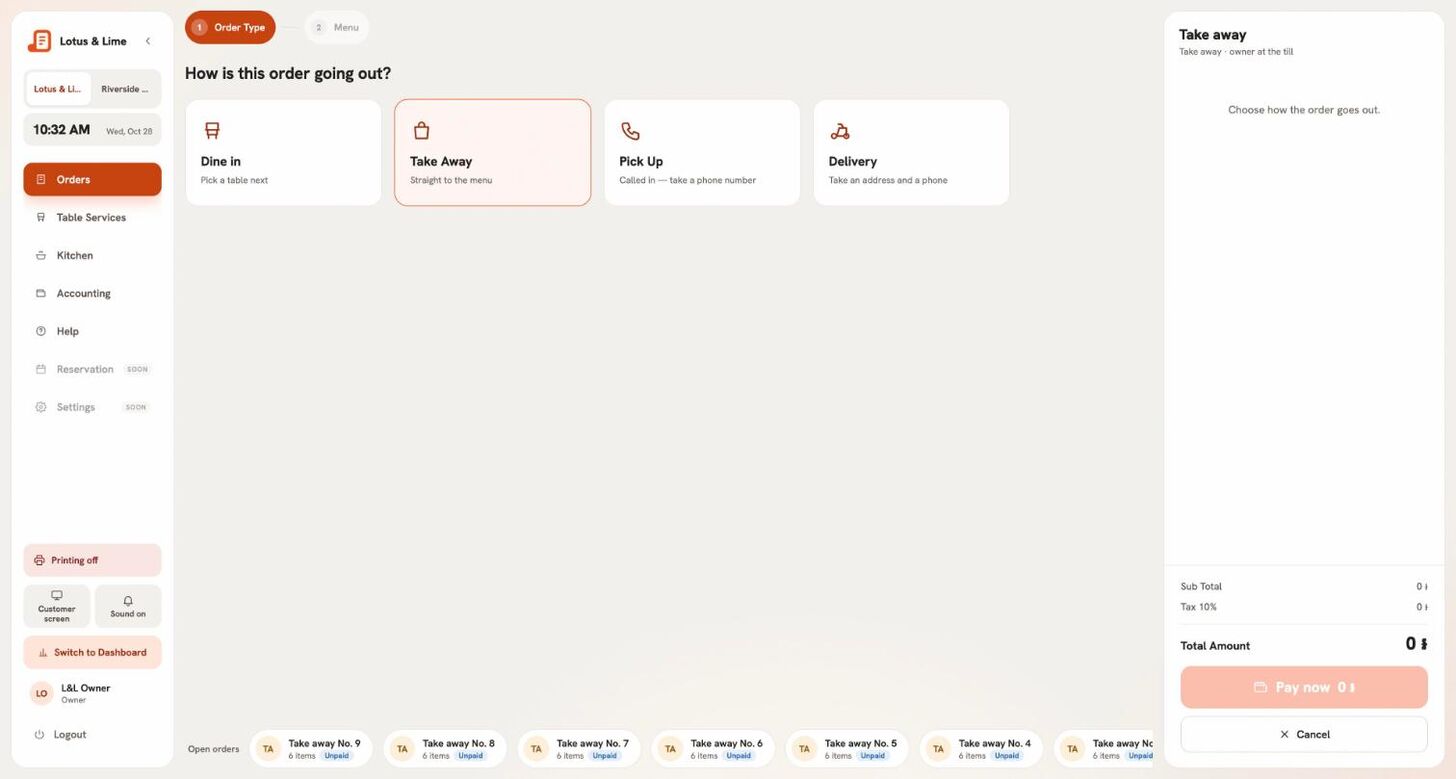
Ouvrez Nouvelle commande. Le POS demande Comment part cette commande ?
Choisissez Sur place (puis la table, dans Quelle table ?), À emporter, Retrait (une commande par téléphone : nom et téléphone) ou Livraison (nom, téléphone, adresse et qui livre).
Touchez les produits pour les ajouter. Cherchez en anglais ou en khmer, ou touchez une catégorie. Bas et Plus rien signalent un stock qui s’épuise.
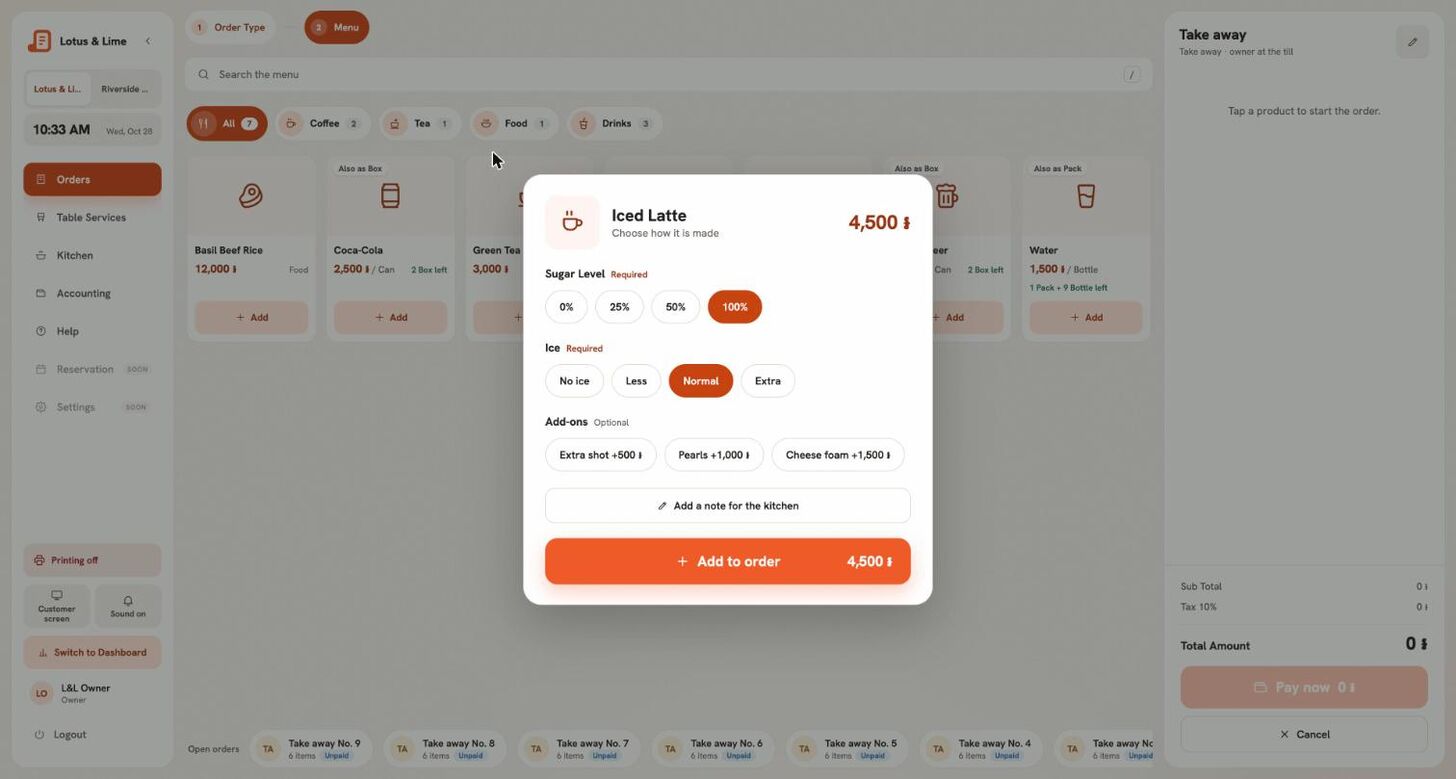
Si un produit a des choix, comme le niveau de sucre ou la taille, choisissez-les dans Choisir la préparation et appuyez sur Ajouter à la commande. Les choix habituels sont déjà cochés ; un groupe Obligatoire doit avoir une réponse.
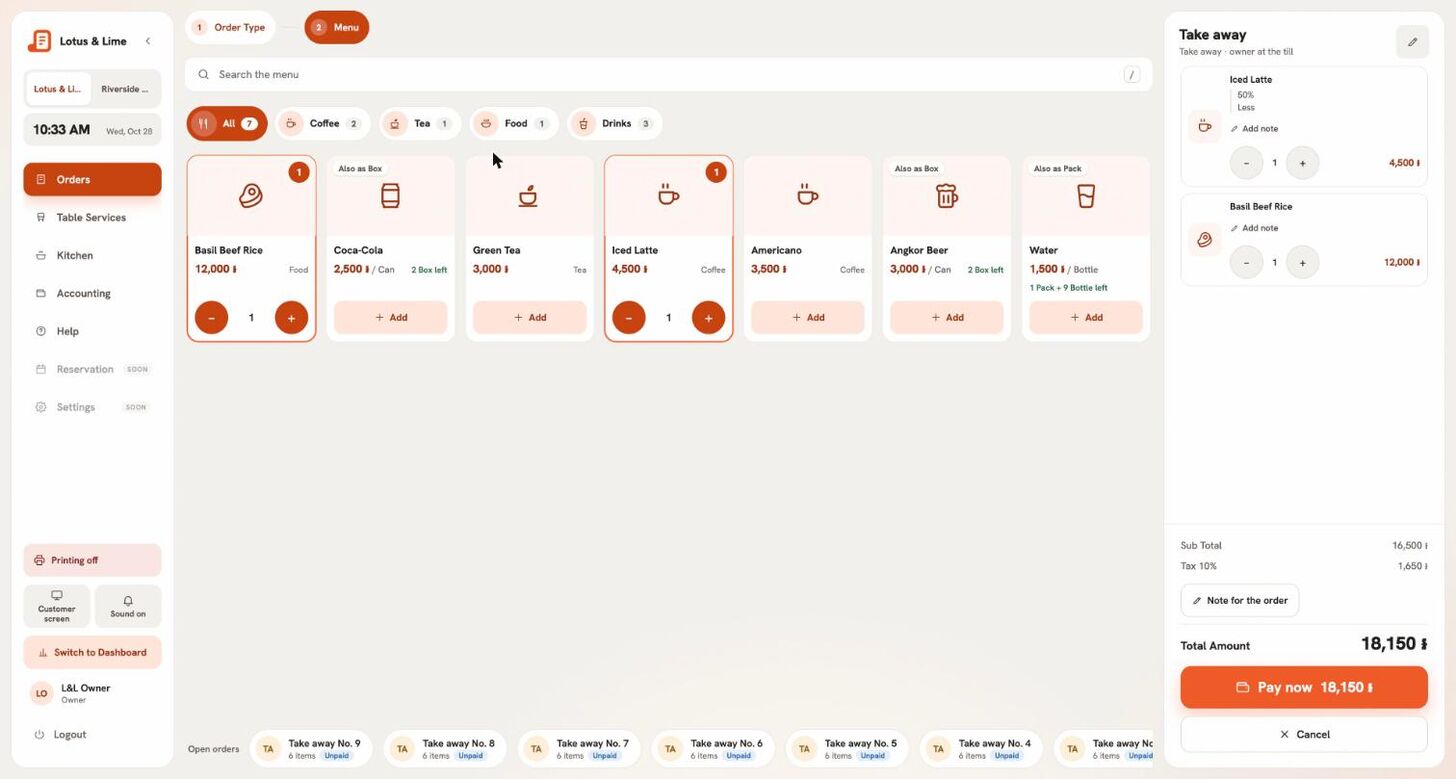
Changez une quantité avec les boutons + et −. Ajouter une note sur une ligne dit quelque chose à la cuisine sur ce plat.
Étape 1 : le type de commande.Taille réelleLes choix d’un Iced Latte : les habituels sont déjà cochés.Taille réelleLe ticket à droite, avec le total et Payer maintenant.Taille réelle
Commandes en livraison
Choisissez qui livre : votre propre livreur, Grab, foodpanda, Nham24, WOWNOW, E-GetS, ou Autre. Collez un lien Google Maps ou Apple Maps dans l’adresse et le POS affiche la distance depuis la boutique. Une adresse hors de la zone de livraison du magasin ne peut pas être prise.
Ajouter à une commande ouverte
Touchez la commande dans Commandes ouvertes, ou la table occupée. Le ticket montre ce qui est déjà sur cette commande et ce que vous ajoutez maintenant ; la cuisine reçoit un ticket marqué AJOUT À LA COMMANDE.
Astuce. Quitter un ticket avec des articles pas encore envoyés demande d’abord : le garder pour plus tard, ou l’abandonner. Rien ne se perd par erreur.
2.6Envoyer une commande en cuisine
Envoyez la commande maintenant et encaissez à la fin, avec le ticket de cuisine imprimé tout seul.
Qui
Propriétaire, managers et personnel
Où
POS → le ticket de la commande
Une nouvelle commande a deux suites possibles :
Envoyer en cuisine, payer à la fin — pour Sur place, Retrait et Livraison. La commande reste ouverte jusqu’au paiement.
Payer maintenant — encaissez d’abord ; la cuisine reçoit la commande une fois payée. Un simple À emporter au comptoir n’a que ce bouton.
Sur une commande ouverte avec de nouveaux articles, les boutons sont Envoyer en cuisine et Abandonner les nouveaux articles.
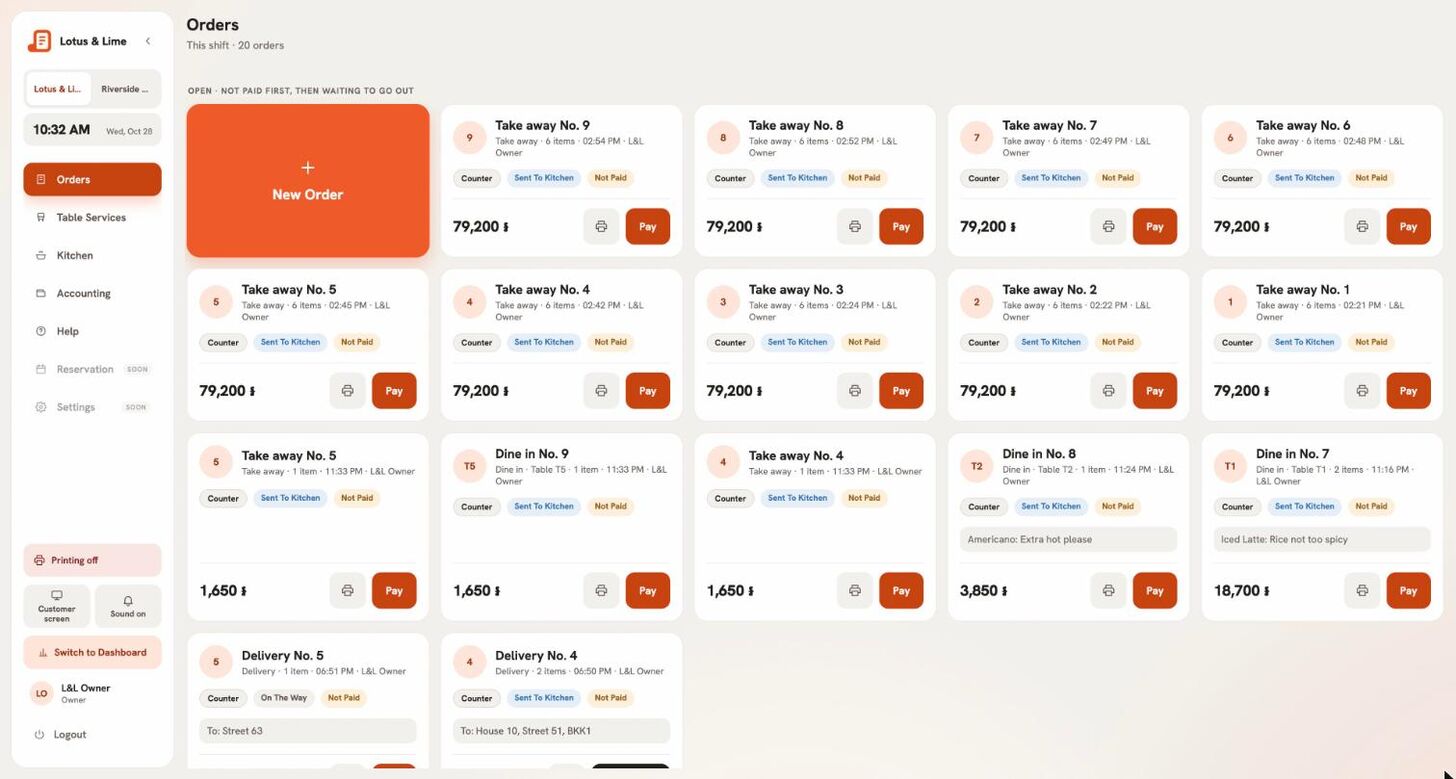
Les commandes ouvertes sur le POS, chacune avec son numéro d’appel et Payer.Taille réelle
Le POS affiche Envoyé en cuisine (ou Envoyé en cuisine · Table 4). Le ticket de cuisine et les éventuelles étiquettes de gobelet s’impriment tout seuls ; l’addition, non.
Comment les offres arrivent toutes seules sur l’addition, comment en retirer une, et comment ajouter une offre réservée au comptoir.
Qui
Propriétaire, managers et personnel
Où
POS → le ticket de la commande
Les promotions qui s’appliquent toutes seules apparaissent en lignes de remise sur l’addition dès que la commande y correspond. Personne n’a besoin de s’en souvenir.
Pour en retirer une, appuyez sur ✕ sur sa ligne. Elle apparaît comme retirée ; appuyez à nouveau pour la remettre. Elle reste retirée si l’on ajoute d’autres articles.
Les offres que choisit le caissier sont sous Ajouter une offre (ou Offres). Bill&Go vérifie que chacune s’applique toujours.
Bon à savoir. Le POS ne peut pas inventer une remise ni changer un prix. Les offres se créent dans la console : voir Ajouter une promotion. Les remises ne se cumulent jamais, et la taxe est calculée après la remise.
2.8Numéros d’appel et références de commande
Comment « À emporter n° 2 » est compté, et la référence imprimée sur chaque papier.
Chaque commande reçoit un numéro d’appel, compté à part pour chaque type de commande et remis à zéro chaque journée de la boutique : Sur place n° 1, À emporter n° 1, Livraison n° 1. Il est toujours annoncé avec son type, comme À emporter n° 2, pour que deux clients n’entendent jamais le même numéro. Une commande sur place est appelée par sa table.
Chaque commande a aussi une référence comme 20261028-0042 : la date, puis un compteur propre au magasin. Les deux s’impriment sur chaque ticket et chaque addition.
L’impression des numéros d’appel est un réglage du magasin : Imprimer un numéro d’appel sur chaque commande dans l’onglet Au comptoir du magasin.
2.9Faire avancer une commande : accepter, prête, livrée
Le grand bouton d’une commande qui la fait passer à l’étape suivante, et ce que veut dire chaque étape.
Qui
Propriétaire, managers et personnel
Où
POS → la commande
Une commande ouverte a toujours un grand bouton avec son étape suivante. Bill&Go décide quelle étape vient ensuite : le POS et la console sont donc toujours d’accord.
Accepter — une commande venue d’un téléphone, d’une table ou d’un autre système, dès que vous pouvez la préparer.
Envoyer — une livraison part avec le livreur ; elle peut partir avant d’être payée, car le livreur rapporte l’argent.
Terminé / Récupérée — le client l’a reçue.
Livrée — le livreur l’a remise.
Si votre cuisine marque les commandes en préparation et prêtes sur l’écran de cuisine, la commande reste ouverte jusqu’à sa remise. Réglez cela dans l’onglet Au comptoir du magasin.
2.10Accepter ou refuser les commandes en ligne
Les commandes venues d’un téléphone, du QR de table ou de la Shop API arrivent sur le POS avec un carillon et vous attendent.
Qui
Propriétaire, managers et personnel
Où
POS → la bande en haut ; app Console → Commandes
Une commande en ligne arrive dans une bande en haut du POS avec un carillon, et en notification sur les apps. Elle vous attend.
Accepter — le ticket de cuisine s’imprime.
Refuser — choisissez pourquoi : Épuisé, La cuisine est fermée, Trop occupé en ce moment, ou Autre.
Quand plusieurs succursales partagent les commandes en ligne, Trop occupé en ce moment passe la commande à la succursale qui peut la préparer le plus vite. Le POS affiche Transmise à cette succursale.
Bon à savoir. Une commande payée ne peut pas être refusée : le propriétaire ou un manager l’annule et la rembourse.
Astuce. N’imprimez les commandes en ligne qu’une fois acceptées grâce à la règle d’impression Imprimer les commandes en ligne une fois acceptées sur la page Imprimantes.
2.11Le carillon des nouvelles commandes
Le POS joue un son pour les nouvelles commandes en ligne et les commandes des tables. Comment le couper, et ce que l’interrupteur ne couvre pas.
Qui
Tout le monde au POS
Où
POS → Réglages → Son
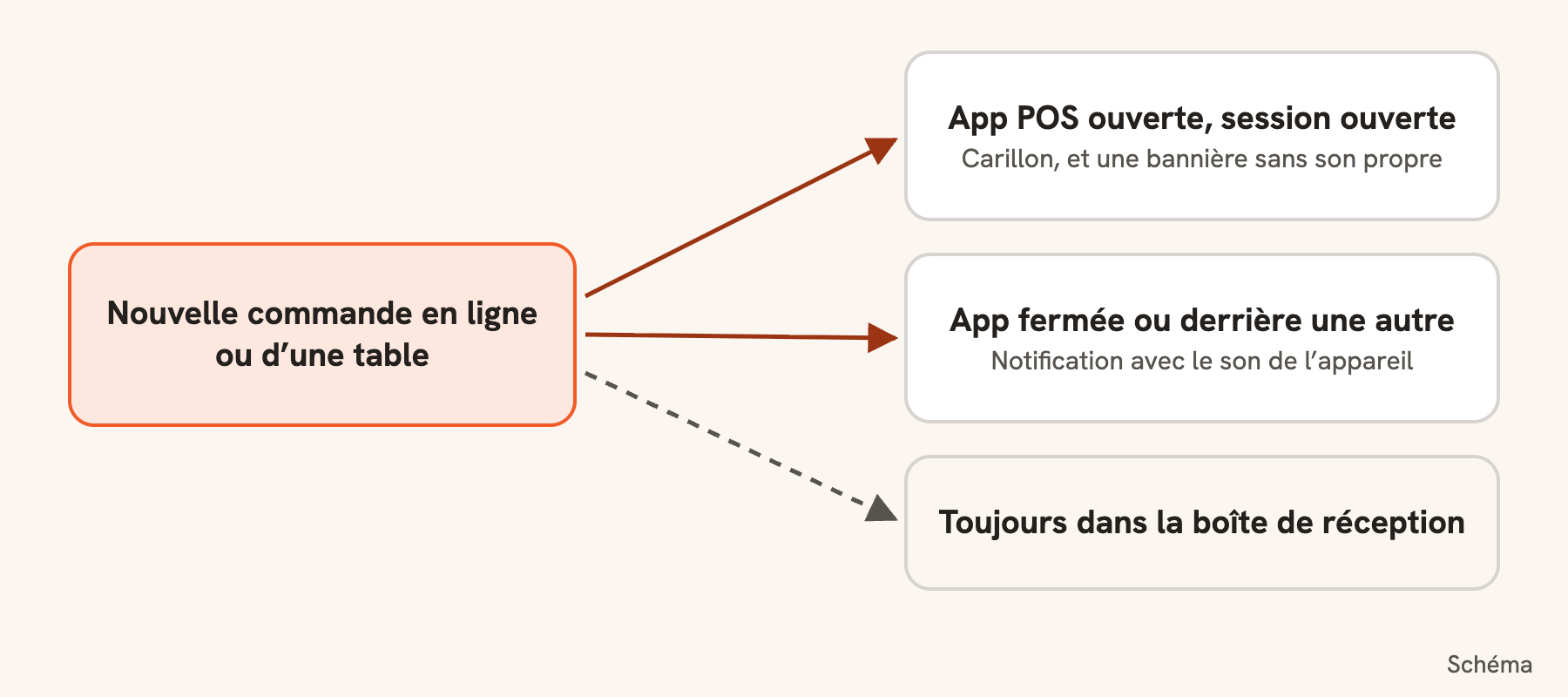
Quand une commande en ligne ou une commande d’une table arrive, le POS joue un carillon : personne n’a besoin de surveiller l’écran. La commande attend ensuite que quelqu’un l’accepte ou la refuse.
Sous Son, activez ou désactivez Carillon des nouvelles commandes.
Il reste activé jusqu’à ce que quelqu’un le désactive. Le choix reste sur cet appareil, quelle que soit la personne connectée.
L’activer joue le carillon une fois, pour que vous l’entendiez.
Il joue sur n’importe quel onglet tant que l’app est ouverte et qu’une session de POS est ouverte.
Son volume est le volume média de l’appareil, pas celui de la sonnerie. Sur un iPhone ou un iPad, il joue même avec l’interrupteur silencieux activé.
Il se mêle aux autres sons : la musique de la boutique continue.
Sur le POS web
Appuyez sur Réglages dans la barre latérale, puis sur Son activé ou Son coupé. Chaque ordinateur ou tablette garde son propre choix. Un navigateur ne laisse une page faire du son qu’après un premier toucher : touchez donc le POS une fois après l’avoir ouvert. Quand le son est coupé, le bouton Réglages affiche une cloche barrée.
Un schéma, pas un écran : comment une nouvelle commande vous parvient.Taille réelle
Ce que l’interrupteur ne couvre pas
Il concerne l’app ouverte. Quand l’app est fermée ou derrière une autre, une nouvelle commande arrive en notification avec le son de l’appareil, que le carillon soit coupé ou non.
Quand l’app est ouverte et le carillon coupé, ces commandes s’affichent quand même en bandeau, sans son.
Une commande pour une autre de vos succursales garde le son de la notification, car ce POS ne surveille pas cette succursale.
Imprimez l’addition avant le paiement, un ticket de cuisine à nouveau, ou une seule étiquette de gobelet.
Qui
Propriétaire, managers et personnel
Où
POS → la commande → Imprimer l’addition / Ticket de cuisine
Imprimer l’addition sur une commande non payée imprime une addition marquée NON PAYÉ que la table peut vérifier. Réimprimée, elle indique COPIE 2, COPIE 3.
Ticket de cuisine ouvre une fenêtre : réimprimez tout le Ticket de cuisine (marqué RÉIMPRESSION), ou les Étiquettes de gobelet, une ou toutes.
Sur une commande payée, Imprimer l’addition ou Réimprimer réimprime le ticket.
Chaque réimpression indique RÉIMPRESSION et qui l’a demandée. Les étiquettes de gobelet gardent leurs numéros (2/3).
Le POS n’ouvre jamais de fenêtre d’impression : tout part vers l’appareil d’impression de votre boutique, c’est-à-dire l’app Printing, un boîtier, ou une app POS qui imprime. Le bouton d’impression du POS signale les problèmes, comme une imprimante sans papier, avec Réessayer.
Bon à savoir. Votre boutique peut demander que les réimpressions du personnel attendent l’accord d’un manager.
2.13Annuler une commande ou retirer un plat
Arrêtez une commande non payée ou un seul plat, et prévenez la cuisine en même temps.
Qui
Propriétaire, managers et personnel (personnel : seulement les commandes de ce service)
Où
POS → la commande → Plus → Annuler la commande
Retirer un plat
Ouvrez la commande et appuyez sur ✕ sur la ligne.
Choisissez combien et pourquoi, et confirmez. Le POS affiche par exemple 2× Latte retiré · cuisine prévenue, et la cuisine reçoit un ticket RETIRER.
Cela fonctionne tant que la cuisine y travaille encore. Pour retirer le dernier plat, annulez plutôt la commande.
Annuler toute la commande
Ouvrez la commande, appuyez sur Plus, puis sur Annuler la commande.
Choisissez la raison, ou Autre et saisissez-la, et confirmez.
La cuisine reçoit ANNULÉ — NE PAS PRÉPARER, les gobelets reçoivent des étiquettes ANNULÉ, et la table est de nouveau libre.
Bon à savoir. Seules les commandes non payées peuvent être annulées. Le personnel peut annuler les commandes du service en cours ; les plus anciennes demandent le propriétaire ou un manager. Une commande payée se rembourse : voir Rembourser une commande.
2.14Mettre ou retirer des espèces
Enregistrez l’argent ajouté au tiroir ou retiré pendant un service, pour que le comptage tombe juste.
Qui
La personne qui a le POS
Où
POS → Caisse → Entrée ou sortie d’espèces
Ouvrez Caisse et appuyez sur Entrée ou sortie d’espèces.
Choisissez Mettre des espèces ou Retirer des espèces, et la devise.
Touchez les billets ou saisissez le montant.
Dites pourquoi dans Pourquoi : par exemple « Complément de fond de caisse », « Payé un fournisseur » ou « Déposé à la banque ».
Appuyez sur le bouton, qui dit ce qui va se passer, comme Retirer $20.00.
Cela apparaît dans le service sous Mis ou Retiré, et le comptage du tiroir à la fermeture en tient compte.
2.15Fermer un service
Comptez le tiroir, voyez s’il y a un excédent ou un manque, et imprimez le résumé du service.
Qui
La personne qui a le POS ; quiconque le reprend
Où
POS → Caisse → Fermer le POS
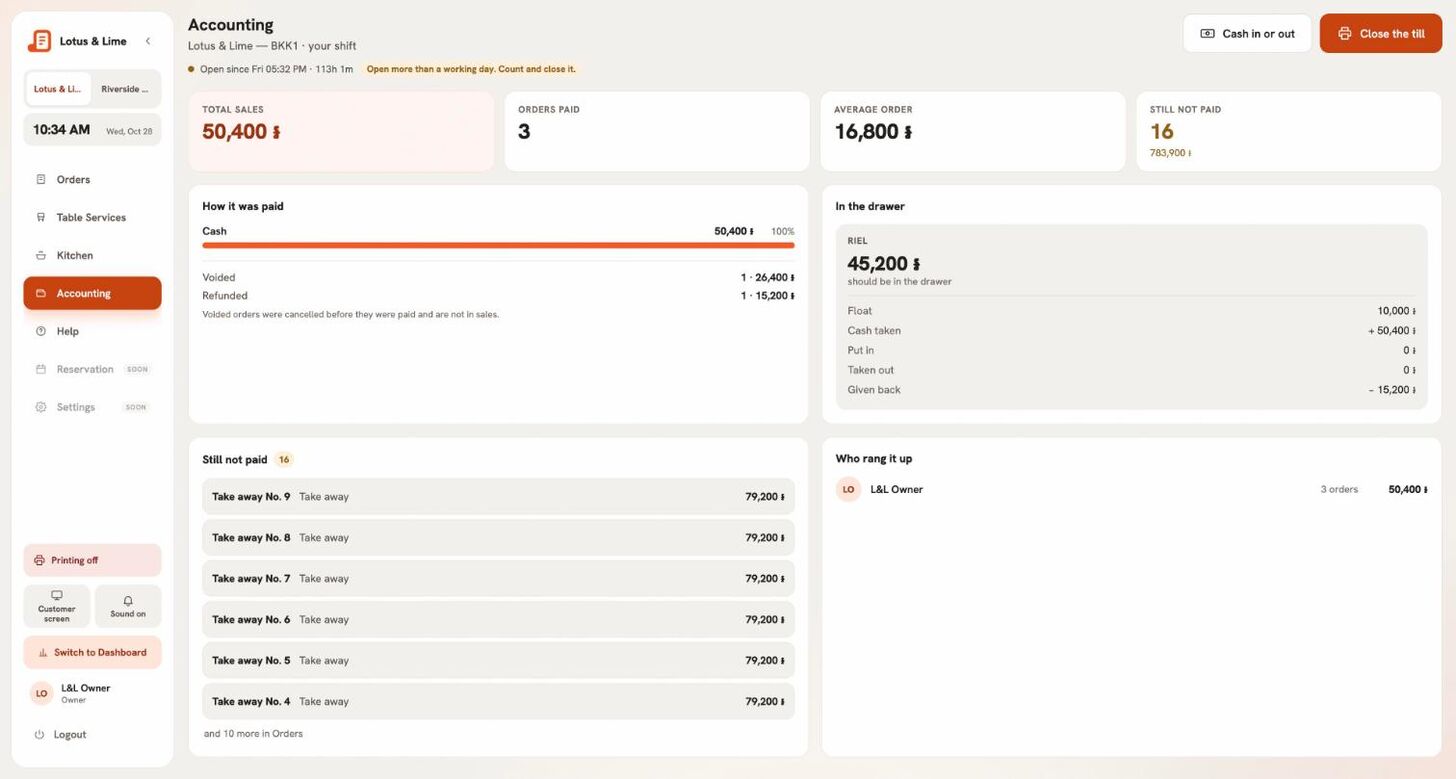
Caisse montre le service jusqu’ici : ce qui devrait être dans le tiroir par devise (fond de caisse, espèces encaissées, mises, retirées, rendues), les ventes, chaque moyen de paiement, les annulations et remboursements, et les ventes par personne.
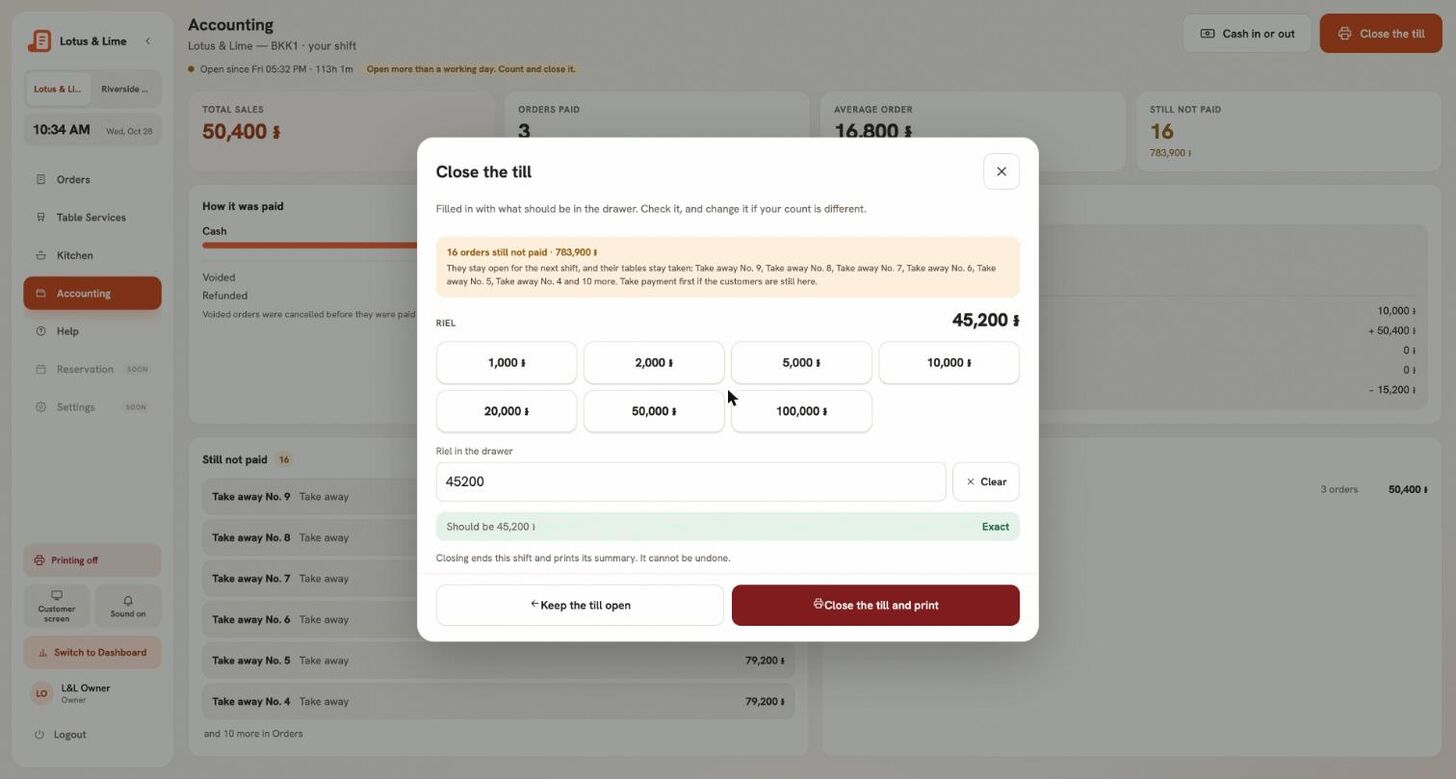
Chaque devise est remplie avec ce qui devrait être dans le tiroir. Comptez le tiroir et changez le chiffre si le vôtre est différent ; chacune affiche Juste, Excédent de ou Manque de.
S’il y a une différence, dites pourquoi dans Pourquoi le comptage est différent.
Appuyez sur Fermer la caisse et imprimer, puis sur Oui, fermer la caisse.
Le résumé s’imprime. Ouvrir le service suivant lance le suivant.
La fermeture du POS : le comptage est pré-rempli ; changez-le si le vôtre est différent.Taille réelle
Les commandes pas encore payées restent ouvertes pour le service suivant et gardent leurs tables.
Astuce. À partir de Starter, Garder le résumé l’enregistre en Excel, CSV ou PDF.
Bon à savoir. Si vous reprenez le tiroir de quelqu’un d’autre, vous le comptez sans voir ce qu’il devrait contenir : le comptage reste honnête.
2.16Quand internet tombe
Ce que l’app POS continue de faire sans connexion, et ce qui attend son retour.
Où
App POS
L’app POS continue de prendre commandes et espèces quand la connexion tombe. Une barre affiche Pas de connexion et l’âge de la carte. Les commandes sont gardées sur la tablette et envoyées dans l’ordre, une seule fois, quand la connexion revient.
Fonctionne hors ligne
Nouvelles commandes et tournées supplémentaires
Paiements en espèces
Retirer une commande pas encore envoyée
Attend la connexion
Paiements par carte et QR
Partager une addition
Annuler, retirer un plat et rembourser
Ouvrir et fermer le POS, entrées et sorties d’espèces
Impressions et réimpressions
Commande par QR à table
Une commande prise hors ligne s’appelle Hors ligne 1, Hors ligne 2 jusqu’à son envoi, où elle reçoit son vrai numéro. Les totaux hors ligne n’incluent pas les offres ; si le vrai total est différent, l’app vous indique une fois quelle aurait dû être la différence.
Bon à savoir. Le POS web a besoin d’une connexion pour envoyer les commandes. Son ticket survit à un rechargement de page, et une commande envoyée deux fois par une nouvelle tentative n’est jamais comptée deux fois.
2.17Afficher l’addition sur un écran client
Un second écran tourné vers le client avec l’addition, le KHQR à scanner, et vos propres images quand le POS est calme.
Qui
Le propriétaire et les managers choisissent les images
Où
POS web → Réglages → Écran client ; images dans Console → Écran client
Branchez un second écran sur l’ordinateur du POS.
Sur le POS web, ouvrez Réglages dans la barre latérale et appuyez sur Écran client. Une nouvelle fenêtre s’ouvre.
Faites glisser la fenêtre sur le second écran et passez-la en plein écran.
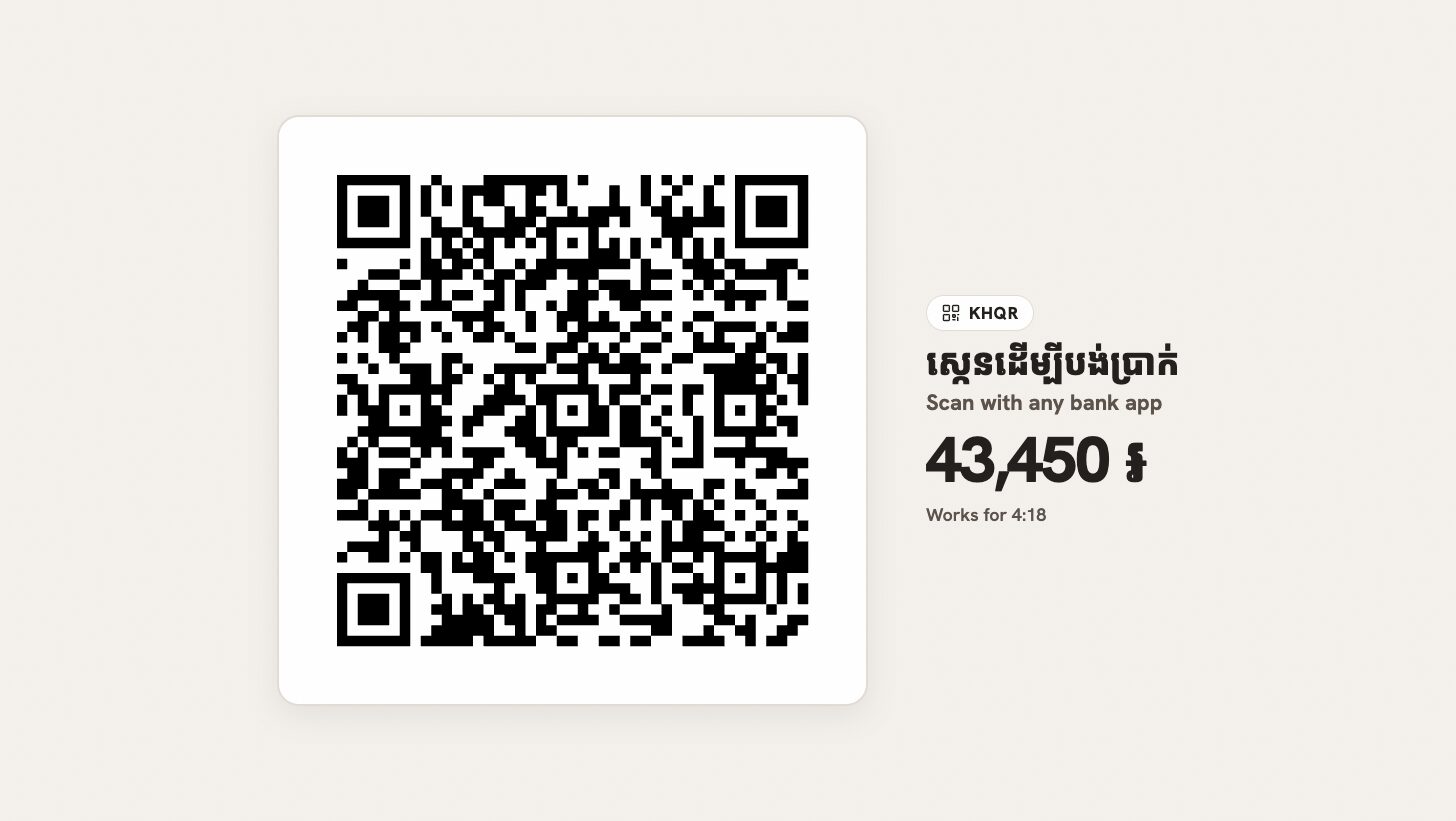
Il affiche l’addition en cours, puis Payé avec la monnaie. Quand un KHQR est affiché pour le paiement, le client le scanne là. Quand le POS est calme, il montre les images de votre boutique.
Ajoutez les images dans la console sous Écran client. L’addition et Payé s’affichent avec toutes les offres ; vos propres images demandent Starter ou plus.
Le client scanne le KHQR sur l’écran client.Taille réelle
Bon à savoir. C’est ainsi que cela fonctionne sur le POS web. Un Sunmi D3 ou un autre POS Android avec son propre second écran affiche l’écran client dans l’app POS : voir Utiliser un Sunmi D3 comme POS. Un iPad ou un iPhone n’en a pas.
2.18Verrouiller un appareil sur le POS
Gardez l’équipe sur le POS : l’interrupteur sur Android, le réglage du code qui le renforce, ses limites, et l’Accès guidé sur un iPad.
Qui
Le propriétaire et les managers
Où
App POS → Réglages → Cet appareil
Une tablette de comptoir peut rester sur Bill&Go POS, pour que l’équipe ne parte pas vers d’autres apps. Cela garde les gens honnêtes sur le POS ; ce n’est pas un verrouillage strict. Lisez les limites ci-dessous avant de compter dessus.
Sur Android
Connectez-vous à l’app POS en tant que propriétaire ou manager. Les employés ne voient pas cet interrupteur.
Ouvrez Réglages. Sous Cet appareil, activez Verrouiller cet appareil sur l’app.
Android demande dans sa propre fenêtre. Répondez oui.
Activez le réglage du code d’Android, ci-dessous. Sans lui, il est facile de sortir du verrouillage.
L’interrupteur reste sur cet appareil, quelle que soit la personne qui se connecte ensuite. Se déconnecter ne met pas fin au verrouillage : l’écran de connexion et l’Aide fonctionnent toujours.
Demander le code avant de retirer l’épingle
Le geste de boutons d’Android permet de sortir du verrouillage : maintenir Retour et Aperçu, ou la même chose sur la barre de gestes. Android peut même montrer comment faire. Avec ce réglage activé, ce geste demande le code de l’appareil. Bill&Go ne peut pas le régler pour vous :
Dans les réglages d’Android, donnez à l’appareil un verrouillage de l’écran avec un code, et ne donnez pas ce code à l’équipe.
Trouvez l’épinglage d’app, le plus souvent sous Sécurité, et activez Demander le code avant de retirer l’épingle. Le nom et l’endroit varient un peu d’un appareil à l’autre.
Ce qu’il ne peut pas faire
Android demande à chaque démarrage du verrouillage : à l’interrupteur, et à chaque ouverture de l’app. Quiconque est devant peut dire non. L’interrupteur indique alors Pas verrouillé pour l’instant.
Le verrouillage prend fin quand l’app se ferme ou que l’appareil redémarre, et l’app ne s’ouvre pas toute seule après un redémarrage. Quelqu’un doit l’ouvrir et répondre oui à nouveau.
Pendant le verrouillage, Android ne laisse pas l’app en ouvrir une autre. Ouvrir Imprimantes, Ouvrir les Réglages et le lien BasilBook ne font rien, et la connexion avec Telegram est masquée. Ne comptez pas non plus sur la connexion Google ou Apple : utilisez un mot de passe.
Choisissez une balance USB avant de verrouiller l’appareil : la question d’Android à ce sujet peut ne pas apparaître pendant le verrouillage.
Pour déverrouiller
Un propriétaire ou un manager se connecte, ouvre Réglages et désactive l’interrupteur. Réglages s’ouvre aussi depuis l’écran qui demande d’ouvrir le POS : un appareil sans session de POS ouverte peut donc aussi être libéré.
Sur un iPad ou un iPhone
Apple ne laisse une app se verrouiller que sur un appareil géré : il n’y a donc pas d’interrupteur. Utilisez l’Accès guidé d’Apple. Le propriétaire et les managers voient une ligne à ce sujet dans Réglages.
Dans les Réglages de l’iPad, ouvrez Accessibilité, puis Accès guidé. Activez-le et définissez un code.
Ouvrez Bill&Go POS.
Appuyez trois fois sur le bouton latéral (le bouton du haut ou le bouton principal sur certains iPad) et appuyez sur Démarrer.
Pour sortir, appuyez à nouveau trois fois et saisissez le code.
2.19Utiliser un Sunmi D3 comme POS
Installez un Sunmi D3 : son imprimante intégrée, ce qu’il faut y imprimer, son écran client et le tiroir-caisse.
Qui
Le propriétaire et les managers l’installent
Où
App POS sur le Sunmi → Réglages
L’app Bill&Go POS fonctionne sur un Sunmi D3 comme sur n’importe quelle tablette Android, et utilise ce que le D3 possède : sa propre imprimante 80mm et son second écran, tourné vers le client. Les autres appareils POS Sunmi avec une imprimante intégrée, comme le T2, s’installent de la même façon.
Installer l’impression
Connectez-vous à l’app POS sur le D3 en tant que propriétaire ou manager, et choisissez la succursale.
Ouvrez Réglages, puis Cet appareil imprime.
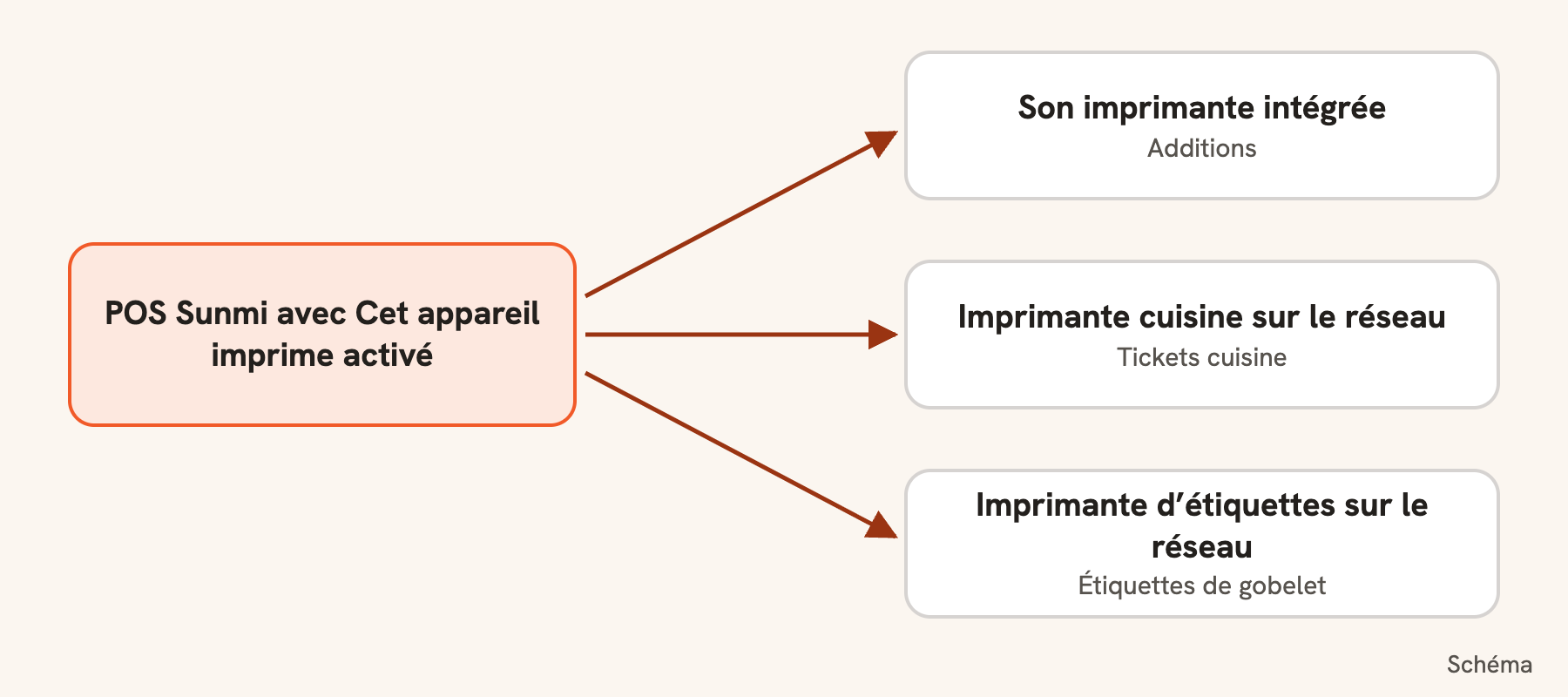
Si le D3 est le seul appareil d’impression de la boutique, choisissez Tout pour ce magasin. Ne choisissez Seulement les papiers de cette caisse que si un ordinateur ou un boîtier d’impression imprime le reste.
Appuyez sur Activer l’impression.
Sous L’imprimante de cette caisse, laissez Additions activé. Touchez aussi Tickets cuisine seulement si les tickets cuisine doivent s’imprimer au POS.
Appuyez sur Ajouter l’imprimante de cette caisse, puis sur Imprimer une page de test.
Un schéma, pas un écran : un POS Sunmi avec les additions sur sa propre imprimante.Taille réelle
Les additions seulement, ou aussi les tickets cuisine ?
Un POS utilise sa propre imprimante avant toute autre de ce type, donc ce que vous lui donnez décide d’où sort le papier :
Avec une imprimante Cuisine sur le réseau : gardez Additions seulement. Le D3 envoie les tickets cuisine à cette imprimante par son adresse.
Avec Tickets cuisine activé aussi : ils s’impriment au POS, et l’imprimante Cuisine reste silencieuse pour ce que le D3 imprime.
Sans aucune imprimante Cuisine : les tickets cuisine s’impriment au POS dans tous les cas, car une succursale sans imprimante Cuisine les imprime sur son imprimante Caisse.
Les étiquettes de gobelet demandent une imprimante Étiquettes sur le réseau ; l’imprimante intégrée ne les imprime pas. Elle apparaît sur la page Imprimantes de la console comme vos autres imprimantes, et seul le D3 peut imprimer dessus.
Bon à savoir. Si le D3 est éteint ou ne répond plus, ses commandes passent aux autres appareils d’impression de la succursale après un court moment, et ceux-ci utilisent leurs propres imprimantes. Sans autre appareil, les tickets attendent. Gardez l’app connectée : elle n’imprime que pendant qu’une personne de la boutique est connectée.
L’écran client
Ouvrez Réglages.
Sous Cet appareil, activez Écran client sur le second écran.
Il affiche vos images ou votre logo quand le POS est calme, la commande au fur et à mesure avec son total, le KHQR à scanner, puis Payé et Merci. L’interrupteur n’apparaît que quand un second écran est là, et reste sur cet appareil. Ajoutez vos images dans la console : voir Afficher l’addition sur un écran client.
Le reste du comptoir
Tiroir-caisse : branchez-le sur le D3 et choisissez son imprimante pour la succursale : voir Ouvrir le tiroir-caisse.