




Utiliser un Sunmi D3 comme POS
Installez un Sunmi D3 : son imprimante intégrée, ce qu’il faut y imprimer, son écran client et le tiroir-caisse.
- Qui
- Le propriétaire et les managers l’installent
- Où
- App POS sur le Sunmi → Réglages
L’app Bill&Go POS fonctionne sur un Sunmi D3 comme sur n’importe quelle tablette Android, et utilise ce que le D3 possède : sa propre imprimante 80mm et son second écran, tourné vers le client. Les autres appareils POS Sunmi avec une imprimante intégrée, comme le T2, s’installent de la même façon.
Installer l’impression
- Connectez-vous à l’app POS sur le D3 en tant que propriétaire ou manager, et choisissez la succursale.
- Ouvrez Réglages, puis Cet appareil imprime.
- Si le D3 est le seul appareil d’impression de la boutique, choisissez Tout pour ce magasin. Ne choisissez Seulement les papiers de cette caisse que si un ordinateur ou un boîtier d’impression imprime le reste.
- Appuyez sur Activer l’impression.
- Sous L’imprimante de cette caisse, laissez Additions activé. Touchez aussi Tickets cuisine seulement si les tickets cuisine doivent s’imprimer au POS.
- Appuyez sur Ajouter l’imprimante de cette caisse, puis sur Imprimer une page de test.
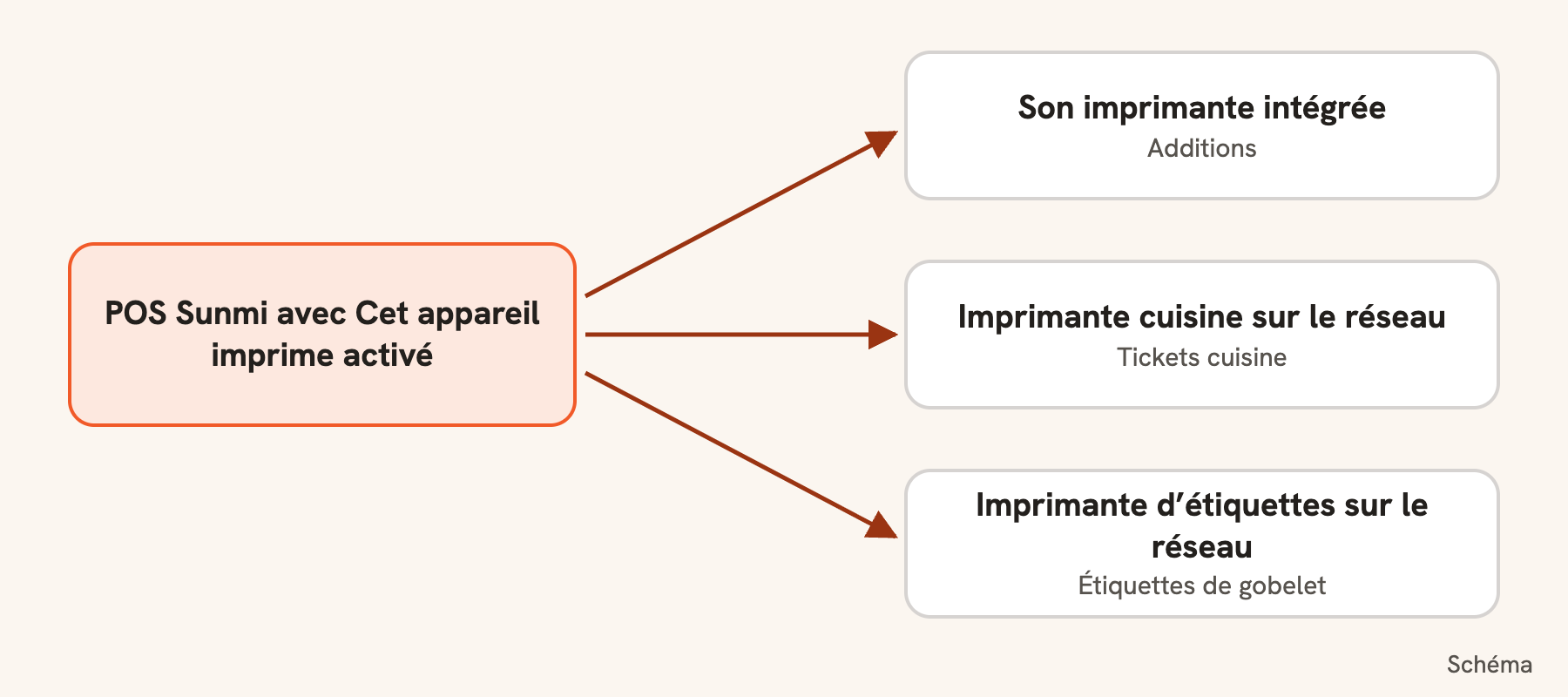
Les additions seulement, ou aussi les tickets cuisine ?
Un POS utilise sa propre imprimante avant toute autre de ce type, donc ce que vous lui donnez décide d’où sort le papier :
- Avec une imprimante Cuisine sur le réseau : gardez Additions seulement. Le D3 envoie les tickets cuisine à cette imprimante par son adresse.
- Avec Tickets cuisine activé aussi : ils s’impriment au POS, et l’imprimante Cuisine reste silencieuse pour ce que le D3 imprime.
- Sans aucune imprimante Cuisine : les tickets cuisine s’impriment au POS dans tous les cas, car une succursale sans imprimante Cuisine les imprime sur son imprimante Caisse.
Les étiquettes de gobelet demandent une imprimante Étiquettes sur le réseau ; l’imprimante intégrée ne les imprime pas. Elle apparaît sur la page Imprimantes de la console comme vos autres imprimantes, et seul le D3 peut imprimer dessus.
Bon à savoir. Si le D3 est éteint ou ne répond plus, ses commandes passent aux autres appareils d’impression de la succursale après un court moment, et ceux-ci utilisent leurs propres imprimantes. Sans autre appareil, les tickets attendent. Gardez l’app connectée : elle n’imprime que pendant qu’une personne de la boutique est connectée.
L’écran client
- Ouvrez Réglages.
- Sous Cet appareil, activez Écran client sur le second écran.
Il affiche vos images ou votre logo quand le POS est calme, la commande au fur et à mesure avec son total, le KHQR à scanner, puis Payé et Merci. L’interrupteur n’apparaît que quand un second écran est là, et reste sur cet appareil. Ajoutez vos images dans la console : voir Afficher l’addition sur un écran client.
Le reste du comptoir
- Tiroir-caisse : branchez-le sur le D3 et choisissez son imprimante pour la succursale : voir Ouvrir le tiroir-caisse.
- Garder l’équipe sur le POS : voir Verrouiller un appareil sur le POS.
- Balance : une balance USB se règle sous Balance dans Réglages.
Astuce. Le D3 compte comme un des ordinateurs ou boîtiers d’impression de votre formule.
Toujours bloqué ?
Dites à l’équipe Bill&Go à Phnom Penh ce que vous essayiez de faire, et nous vous guiderons.