




Partie 4

L’impression

Ce qui imprime les tickets, comment ajouter des imprimantes, quel papier va où, et que faire quand l’une s’arrête.

4.1Installer l’impression sur un ordinateur

Installez Bill&Go Printing sur un ordinateur Windows ou Mac de la boutique et associez-le avec un code.

Qui
Le propriétaire et les managers
Où
Console → Imprimantes → Ordinateurs d’impression

Les tickets s’impriment depuis un ordinateur qui reste allumé dans la boutique pendant le service, sur le même réseau que les imprimantes. Le POS y envoie chaque ticket : aucune fenêtre d’impression ne s’ouvre jamais. Pas d’ordinateur dans la boutique ? Voir Ajouter un boîtier Printing Core ou Imprimer depuis l’app POS.

  1. Installez Bill&Go Printing sur cet ordinateur : depuis le Microsoft Store sous Windows, ou l’app Mac.
  2. Dans la console, ouvrez Imprimantes, puis Ordinateurs d’impression, et appuyez sur Ajouter un ordinateur d’impression.
  3. Donnez-lui un Nom que l’équipe reconnaîtra, comme « PC du comptoir ». Avec plusieurs succursales, choisissez pour qui il Imprime. Appuyez sur Obtenir un code.
  4. Appuyez sur Copier, ouvrez Bill&Go Printing sur l’ordinateur, collez le Code et appuyez sur Connecter.
  5. L’app affiche Associé comme PC du comptoir. Les tickets s’imprimeront ici. Maintenant, ajoutez vos imprimantes.
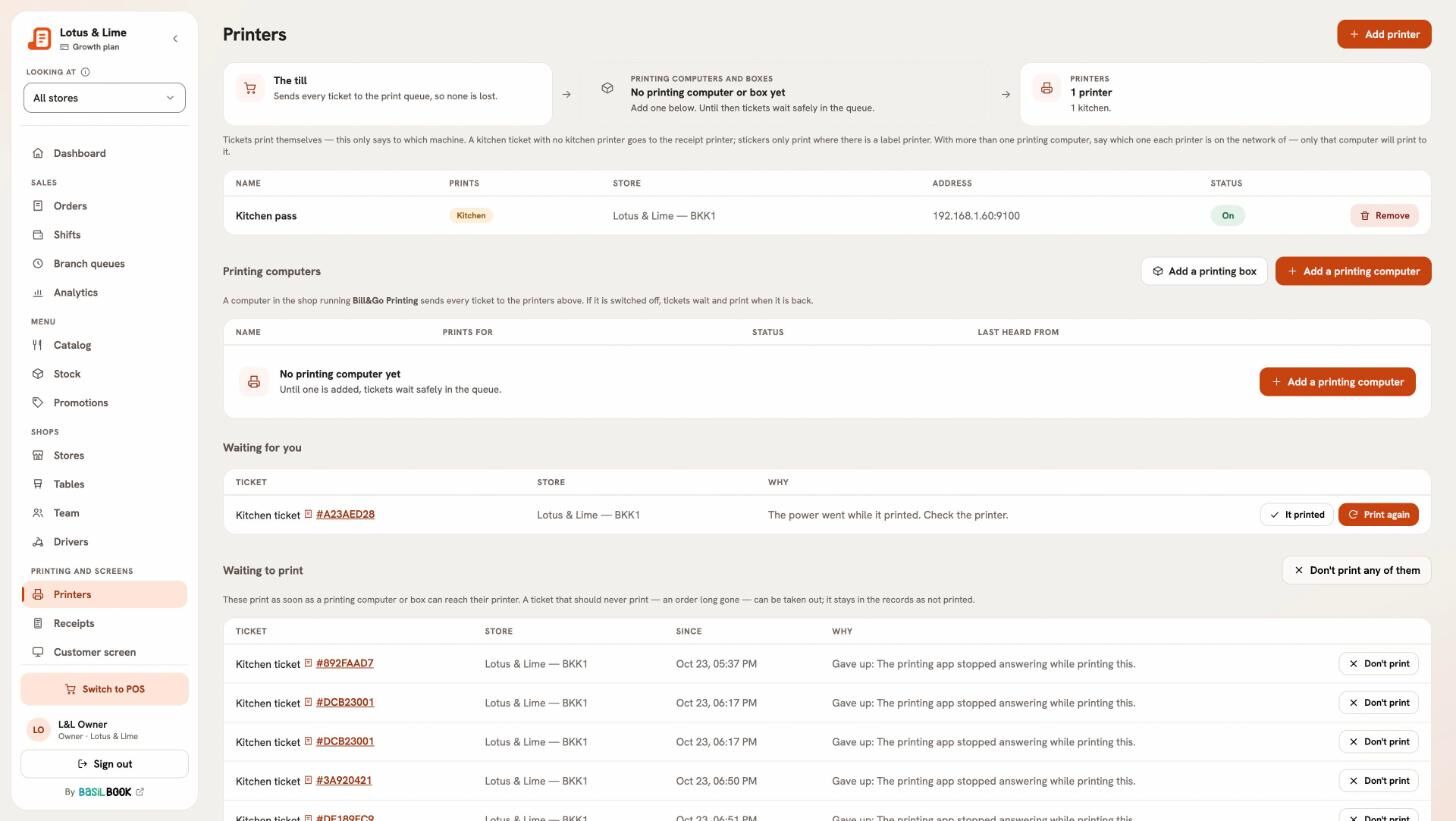
La page Imprimantes de la console : les imprimantes de caisse, cuisine et d’étiquettes, les ordinateurs d’impression avec Ajouter un ordinateur d’impression, et les règles d’impression
La page Imprimantes. Les tickets s’impriment dès qu’un ordinateur d’impression est ajouté.Taille réelle

Le code ne sert qu’une fois, pendant 15 minutes. S’il expire, appuyez sur Nouveau code.
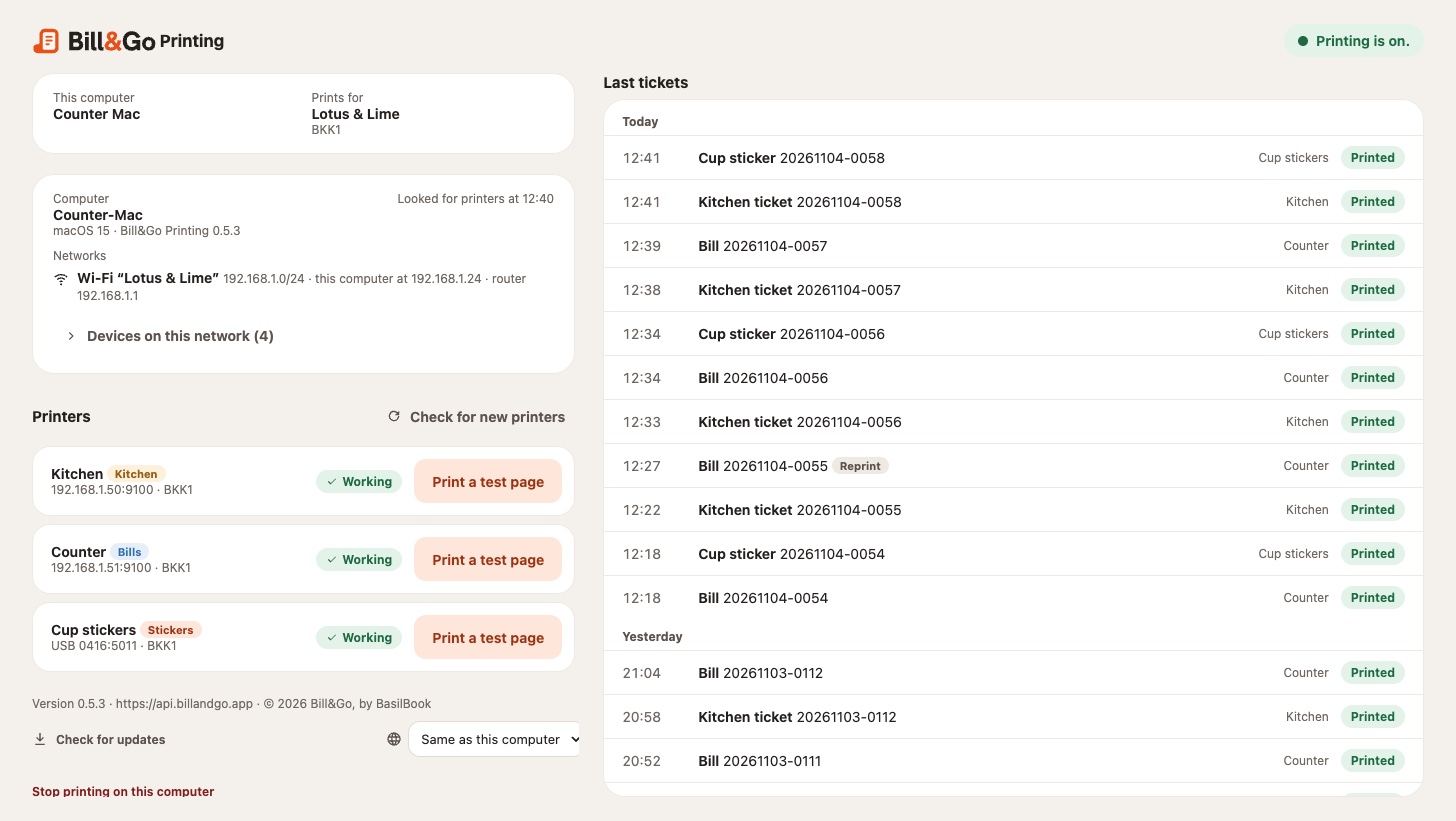
La fenêtre Bill&Go Printing sur un ordinateur : la boutique pour laquelle il imprime, ses imprimantes et les derniers tickets
Bill&Go Printing sur l’ordinateur, une fois appairé.Taille réelle

Astuce. L’app démarre toute seule avec l’ordinateur et se loge dans la zone de notification (Windows) ou la barre des menus (Mac). Un point vert signifie L’impression est active.

Bon à savoir. Pas de Microsoft Store sur cet ordinateur ? Utilisez l’installateur Windows. Windows peut vous avertir la première fois : cliquez sur Informations complémentaires, puis Exécuter quand même.
4.2Ajouter un boîtier Printing Core

Associez un boîtier d’impression Bill&Go en scannant le billet qu’il imprime, puis en saisissant le code qu’il imprime ensuite.

Qui
Le propriétaire et les managers
Où
Scannez le billet avec votre téléphone (ou app Console → Gérer → Imprimantes → Ajouter un boîtier d’impression)

Un boîtier Printing Core fait le travail de l’app d’impression sans ordinateur, et imprime aussi sur les imprimantes branchées en USB.

  1. Branchez le boîtier au réseau et allumez-le. Il trouve une imprimante et imprime un billet qui dit Scanner pour ajouter.
  2. Scannez le code QR avec votre téléphone et connectez-vous si on vous le demande. La page Ajouter un boîtier d’impression s’ouvre.
  3. Donnez-lui un Nom, comme « Boîtier du bar », choisissez pour qui il Imprime, et appuyez sur Ajouter ce boîtier.
  4. Le boîtier imprime un second billet avec un code à six chiffres. Saisissez-le dans Code sur le billet et appuyez sur Ajouter ce boîtier.
  5. Le boîtier imprime Ajouté à votre boutique. Il est prêt.

Pas d’appareil photo sous la main ? Saisissez l’Identifiant du boîtier imprimé sous le code QR (BG-CORE-…).

Le boîtier cherche de nouvelles imprimantes toutes les quelques minutes ; elles apparaissent sous Nouvelles imprimantes trouvées avec Ajouter comme Ticket de caisse, Cuisine ou Étiquette. Il ne se met à jour que lorsque la boutique est fermée.

Bon à savoir. Trois codes erronés arrêtent l’association ; recommencez depuis le premier billet.

Astuce. Monter votre propre boîtier sur un Raspberry Pi demande un technicien. Demandez-nous, nous vous aiderons.

4.3Imprimer depuis l’app POS, sans ordinateur ni boîtier

Activez Cet appareil imprime, et un téléphone ou une tablette imprime les tickets de la boutique sur vos imprimantes réseau.

Qui
Le propriétaire et les managers
Où
App POS → Réglages → Cet appareil imprime

Un téléphone ou une tablette avec l’app POS peut imprimer lui-même : une petite boutique n’a alors besoin ni d’ordinateur ni de boîtier d’impression. Il imprime sur les imprimantes réseau du même wifi, à l’adresse indiquée sur la page Imprimantes de la console.

  1. Ajoutez d’abord vos imprimantes dans la console.
  2. Connectez-vous à l’app POS en tant que propriétaire ou manager, et choisissez la succursale.
  3. Ouvrez Réglages, puis Cet appareil imprime.
  4. Choisissez ce qu’il imprime, et appuyez sur Activer l’impression.

Ce qu’il imprime

  • Seulement les papiers de cette caisse : les tickets des commandes commencées sur cet appareil. Les commandes en ligne, les tickets des autres appareils et les récapitulatifs de session attendent un autre appareil d’impression.
  • Tout pour ce magasin : chaque ticket de la succursale, comme un ordinateur d’impression.

Astuce. Si c’est le seul appareil d’impression de la boutique, choisissez Tout pour ce magasin. Sinon, rien n’imprime les commandes en ligne et les récapitulatifs de session.

À savoir

  • Il imprime seulement sur les imprimantes réseau, pas en USB ni en Bluetooth.
  • Il imprime pendant qu’une personne de la boutique est connectée à l’app.
  • Sur Android, il continue d’imprimer avec l’écran éteint ou une autre app ouverte, et affiche « Impression pour » la succursale dans ses notifications.
  • Un iPhone ou un iPad n’imprime que lorsque l’app est à l’écran. Autorisez Réseau local quand il le demande : c’est ainsi qu’il atteint les imprimantes. Pour un appareil gardé seulement pour imprimer, l’Accès guidé le maintient sur l’app.
  • Un ticket qu’il ne peut pas imprimer retourne dans la file, pour un ordinateur ou un boîtier d’impression si la boutique en a un.
  • Il compte comme un des ordinateurs ou boîtiers d’impression de votre formule. La page Imprimantes de la console le liste, et peut le désactiver.

Pour arrêter, appuyez sur Arrêter d’imprimer sur cet appareil. Les tickets attendent alors un autre appareil d’impression.

4.4Ajouter une imprimante

Indiquez à Bill&Go une imprimante de tickets, de cuisine ou d’étiquettes : où elle se trouve, ce qu’elle imprime et son adresse.

Qui
Le propriétaire et les managers
Où
Console → Imprimantes → Ajouter une imprimante
  1. Ouvrez Imprimantes et appuyez sur Ajouter une imprimante.
  2. Choisissez la Succursale où elle se trouve.
  3. Choisissez son Type : Ticket de caisse (additions et récapitulatif de session), Cuisine (tickets cuisine) ou Étiquette (étiquettes de gobelet).
  4. Donnez-lui un Nom, et choisissez comment elle est Connectée par : Réseau ou USB.
  5. Pour une imprimante réseau, saisissez son Adresse IP. Laissez le Port à 9100, sauf indication contraire.
  6. Appuyez sur Ajouter une imprimante.

Astuce. Vous ne connaissez pas l’adresse IP ? La plupart des imprimantes impriment une page de test qui l’indique si vous maintenez le bouton d’avance du papier en les allumant.

Papier et copies

Ouvrez l’imprimante pour régler le Papier chargé — 58mm ou 80mm, ou selon le modèle — ou les Étiquettes chargées pour une imprimante d’étiquettes, et le nombre de Copies de chaque ticket. Le réglage de l’imprimante l’emporte sur celui du modèle.

Bon à savoir. Les imprimantes USB n’impriment que depuis un boîtier Printing Core. Sur un ordinateur avec l’app d’impression, branchez plutôt l’imprimante au réseau.

Appareils POS Sunmi

Un appareil POS Sunmi (D3, T2…) a sa propre imprimante 80mm. Bill&Go POS imprime dessus dès que Cet appareil imprime est activé : aucune adresse à saisir.

  1. Dans Bill&Go POS sur le Sunmi, activez Cet appareil imprime.
  2. Sous L’imprimante de cette caisse, touchez les papiers qu’elle imprime : Additions, Tickets cuisine ou les deux. Puis touchez Ajouter l’imprimante de cette caisse.
  3. Touchez Imprimer une page de test.

Elle apparaît ici avec vos autres imprimantes, au nom de son appareil. Changez ses papiers et son magasin ici ; seul cet appareil imprime dessus. Elle imprime les additions et les tickets cuisine, pas les étiquettes de gobelet. Un POS utilise sa propre imprimante avant toute autre de ce type : voir Utiliser un Sunmi D3 comme POS pour savoir quels papiers lui donner.

4.5Quelle imprimante imprime quoi

Comment les additions, les tickets cuisine et les étiquettes de gobelet trouvent leur imprimante, ce que décide une catégorie, et ce qui se passe avec plusieurs imprimantes.

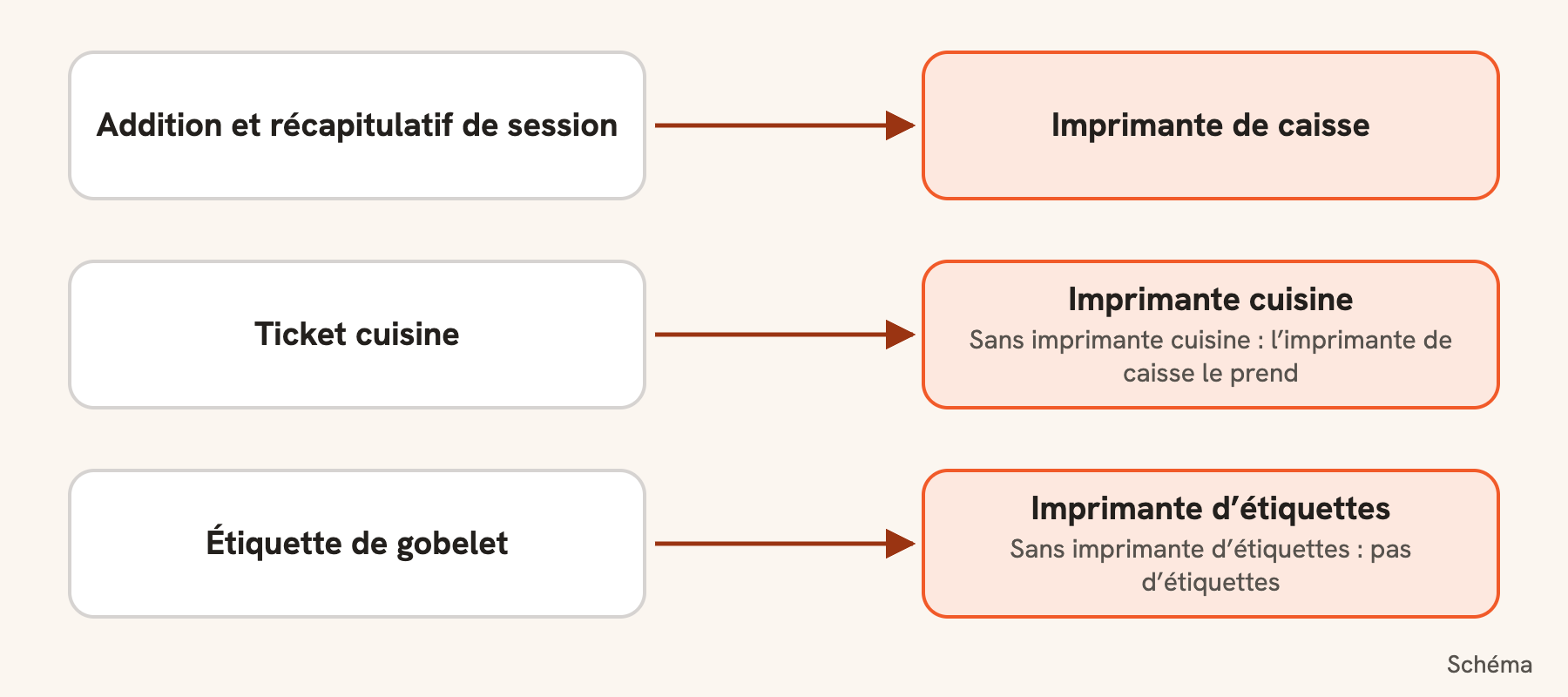
  • Les additions et le récapitulatif de session s’impriment sur l’imprimante Ticket de caisse de la succursale.
  • Les tickets cuisine s’impriment sur l’imprimante Cuisine, ou sur l’imprimante Ticket de caisse si la succursale n’a pas d’imprimante cuisine.
  • Les étiquettes de gobelet s’impriment sur l’imprimante Étiquette, une par gobelet, numérotées 1/3, 2/3… Sans imprimante d’étiquettes, aucune ne s’imprime.
Schéma : l’addition et le récapitulatif de session vont à l’imprimante de caisse, le ticket cuisine à l’imprimante cuisine ou sinon à l’imprimante de caisse, et les étiquettes de gobelet à l’imprimante d’étiquettes ou nulle part
Un schéma, pas un écran : quelle imprimante prend quel papier.Taille réelle

Ce qui figure sur le ticket cuisine ou sur une étiquette dépend du réglage S’imprime sur de la catégorie : Ticket cuisine, Bon de commande, les deux ou aucun. L’addition liste toujours tout.

Plusieurs imprimantes du même type

Chaque succursale envoie chaque papier à une seule imprimante :

  • Une imprimante par type. Avec deux imprimantes Cuisine dans une succursale, la première par ordre alphabétique prend tous les tickets et l’autre reste silencieuse. C’est pareil pour Caisse et Étiquettes.
  • Une catégorie ne choisit pas une imprimante. Elle décide de ce qui figure sur le ticket, pas de l’endroit où il s’imprime : les boissons ne peuvent donc pas aller sur une imprimante cuisine et les plats sur une autre.
  • L’imprimante d’un POS passe d’abord. Un POS Sunmi utilise son imprimante intégrée avant toute autre de ce type. Les autres appareils ne l’utilisent jamais.
  • Les exemplaires se règlent sur l’imprimante. Pour avoir deux fois le même ticket, augmentez Exemplaires sur cette imprimante.

Quand une imprimante s’arrête

Rien ne passe tout seul à l’imprimante suivante. Les tickets attendent cette imprimante, puis apparaissent comme non imprimés avec Réessayer : voir Quand un ticket ne s’imprime pas.

Pour utiliser une autre imprimante du même type, ouvrez celle qui s’est arrêtée sur la page Imprimantes et désactivez Impression. La suivante par ordre alphabétique prend sa place.

4.6Changer ce que disent l’addition et les tickets

Utilisez les modèles de tickets pour votre logo, vos mots, la ligne de TVA, la seconde monnaie et les noms en khmer, avec un aperçu en direct.

Qui
Le propriétaire et les managers
Où
Console → Tickets

Un modèle fait un seul papier : une Addition, un Ticket cuisine ou une Étiquette de gobelet. L’aperçu à côté du formulaire est dessiné comme l’imprimante l’imprime : ce que vous voyez est ce qui s’imprime.

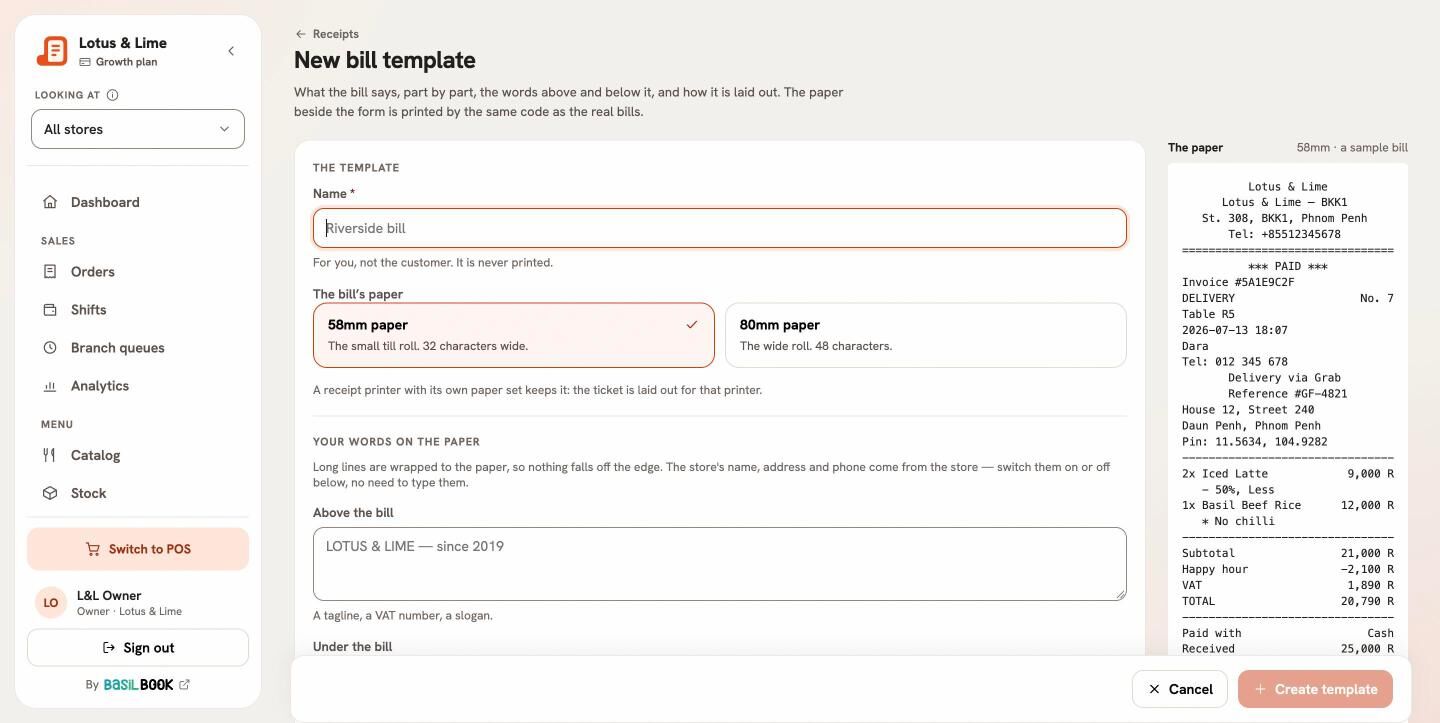
Un nouveau modèle d’addition à côté d’un aperçu en direct du papier
Le modèle d’addition, avec le papier tel qu’il s’imprimera, à droite.Taille réelle

Ce que change un modèle d’addition

  • Vos mots sur le papier : un texte Au-dessus de l’addition (un numéro de TVA, un slogan) et Sous l’addition (merci, le mot de passe wifi).
  • Le haut : votre logo, l’adresse et le téléphone de la succursale.
  • La commande : le numéro d’appel, la table, l’heure, qui l’a saisie, le client et la livraison.
  • Les articles : les noms en khmer, les choix, les notes, le prix unitaire.
  • Les totaux : La TVA sur sa propre ligne, et La seconde monnaie : sous le total, sur chaque article, ou pas sur l’addition.
  • Le paiement : comment il a été réglé, l’espèce reçue et la monnaie rendue.

Chaque article, chaque remise et le total s’impriment toujours ; un modèle change les mots autour, jamais les sommes.

Quelle succursale l’utilise

Sous Où il s’imprime, choisissez les Succursales, ou activez Utiliser pour toute succursale sans le sien. Le premier modèle que vous créez pour un papier est ce modèle par défaut.

4.7Ouvrir le tiroir-caisse

Branchez le tiroir-caisse sur une imprimante, choisissez cette imprimante pour la succursale, et le tiroir s’ouvre à chaque encaissement en espèces.

Qui
Le propriétaire et les managers
Où
Console → Succursales → la succursale → Imprimantes → Tiroir-caisse

Un tiroir-caisse s’ouvre par l’imprimante sur laquelle il est branché. Branchez son câble sur le port tiroir de l’imprimante (le plus souvent la petite prise RJ11 à l’arrière de l’imprimante de tickets) : Bill&Go envoie à cette imprimante le signal qui l’ouvre.

Cela marche avec toute imprimante sur laquelle Bill&Go imprime déjà, par exemple :

  • une imprimante de tickets sur le réseau de la boutique ;
  • une imprimante de tickets branchée en USB sur un boîtier Printing Core ;
  • un terminal de caisse avec une imprimante intégrée, comme un Sunmi D3.
  1. Branchez le tiroir sur le port tiroir de l’imprimante. Ajoutez l’imprimante d’abord si elle n’est pas encore sur la page Imprimantes.
  2. Dans la console, ouvrez Succursales, ouvrez la succursale et allez à Imprimantes.
  3. Sous Tiroir-caisse, choisissez L’imprimante où le tiroir est branché.
  4. Laissez L’ouvrir à chaque paiement en espèces activé. Chaque choix est gardé dès que vous le faites.

Quand il s’ouvre

  • Un paiement en espèces, avec ou sans monnaie à rendre.
  • L’argent rendu lors d’un remboursement en espèces.
  • Ouvrir la caisse, Fermer la caisse, Mettre des espèces et Retirer des espèces.

Les paiements par carte, QR ou autre ne l’ouvrent jamais. Désactivez L’ouvrir à chaque paiement en espèces et il ne s’ouvre plus que lorsqu’on appuie sur Ouvrir le tiroir.

L’ouvrir sans vente

Le propriétaire et les managers ont Ouvrir le tiroir sur l’écran Caisse du POS, pour faire de la monnaie ou récupérer une pièce. Chaque ouverture est inscrite au rapport du service avec qui et quand : Tiroir ouvert. Le personnel n’a pas ce bouton.

Bon à savoir. Le tiroir ne s’ouvre que pendant qu’on est devant : si l’imprimante est éteinte, rien ne s’ouvre plus tard par surprise. Appuyez de nouveau sur Ouvrir le tiroir une fois qu’elle est revenue.

Astuce. Le tiroir ne s’ouvre pas ? Quelques tiroirs sont câblés sur l’autre broche du port. Choisissez Broche 5 sous Tiroir-caisse et réessayez.

4.8Quand un ticket ne s’imprime pas

Ce que veulent dire les signes d’impression, où attendent les tickets, et comment les réimprimer.

Rien ne se perd quand l’ordinateur d’impression est éteint : les tickets attendent et s’impriment à son retour. Une imprimante qui ne répond pas est réessayée pendant quelques minutes ; ensuite le ticket apparaît sous Non imprimé, avec Réessayer.

Vérifier les signes

  • Le bouton d’impression du POS indique Impression active, Impression arrêtée, Plus de papier, Imprimante ouverte ou Bourrage papier, et combien de tickets attendent.
  • Le point de l’app d’impression : vert signifie L’impression est active. Orange ou rouge dit ce qui ne va pas, comme Impossible de joindre le serveur pour le moment.
  • La page Imprimantes de la console montre chaque ordinateur et chaque boîtier, et quand il a Donné signe de vie pour la dernière fois.

Réparer

  1. Remettez du papier, refermez le capot ou retirez le papier coincé. Les tickets en attente pour cette imprimante s’impriment d’eux-mêmes.
  2. Si l’app d’impression indique L’impression est arrêtée, ouvrez-la depuis la zone de notification ou la barre des menus, ou choisissez Relancer l’impression.
  3. Dans l’app, choisissez Imprimer une page de test sur chaque imprimante. Une imprimante qui n’imprime pas a une mauvaise adresse IP ou n’est plus sur le réseau.
  4. Un ticket toujours pas imprimé propose Réessayer sur le POS et dans la console.

Bon à savoir. Après une coupure de courant en pleine impression, Bill&Go demande si le ticket s’est imprimé ou doit s’imprimer à nouveau, pour que la cuisine ne prépare jamais un plat deux fois.

Toujours bloqué ?

Dites à l’équipe Bill&Go à Phnom Penh ce que vous essayiez de faire, et nous vous guiderons.

Nous contacter