ផ្នែកទី 2

ការប្រើ POS ប្រចាំថ្ងៃ

មួយថ្ងៃនៅកន្លែងលក់៖ បើកវេន ទទួលការកុម្ម៉ង់ ផ្ញើទៅផ្ទះបាយ និងបិទវេន។

2.1កម្មវិធី Bill&Go POS

POS ជាកម្មវិធីសម្រាប់ iPad iPhone និង Android ដែលនៅតែទទួលការកុម្ម៉ង់ ទោះគ្មានអ៊ីនធឺណិតក៏ដោយ។

អ្នកណា
ម្ចាស់ អ្នកគ្រប់គ្រង និងបុគ្គលិក

កម្មវិធី POS គឺជា POS ដូចគ្នានឹង pos.billandgo.app មាននៅលើ App Store សម្រាប់ iPad និង iPhone (ស្វែងរក Bill&Go POS) ហើយនឹងមកដល់ Google Play សម្រាប់ Android។ ចូលដោយ ឈ្មោះអ្នកប្រើ ឬអ៊ីមែល លេខកូដអាជីវកម្ម និង ពាក្យសម្ងាត់ ដដែល។

ផ្ទាំងរបស់វាមាន ការកុម្ម៉ង់ កុម្ម៉ង់ថ្មី តុ (ពេលសាខាមានតុ) និង គណនេយ្យ។ ស្ថានភាពបោះពុម្ព ប្រអប់សារ ជំនួយ ការកំណត់ និង ចាកចេញ នៅខាងលើ។ លើ iPhone បីចុងក្រោយនៅក្រោម ច្រើនទៀត។

  • លើ iPad ដាក់ផ្ដេក ម៉ឺនុយ និងបញ្ជីការកុម្ម៉ង់នៅក្បែរគ្នា។ លើទូរសព្ទ បញ្ជីការកុម្ម៉ង់ជាផ្ទាំងមួយនៅពីក្រោយរបារការកុម្ម៉ង់។
  • វានៅតែទទួលការកុម្ម៉ង់ និងសាច់ប្រាក់ ពេលអ៊ីនធឺណិតដាច់៖ សូមមើល ពេលអ៊ីនធឺណិតដាច់។
  • វារោទ៍ពេលមានការកុម្ម៉ង់អនឡាញថ្មី និងការកុម្ម៉ង់ពីតុ។

គួរដឹង។ កម្មវិធីបោះពុម្ពតាមរយៈកម្មវិធី Printing ឬប្រអប់របស់ហាងអ្នក ដូច POS លើវេប ឬដោយខ្លួនឯង ជាមួយ ឧបករណ៍នេះព្រីន។ អេក្រង់ផ្ទះបាយ និងការកក់ សម្រាប់ពេលនេះមាននៅលើ POS លើវេប។

2.2អេក្រង់ការកំណត់ POS

ការកំណត់ផ្ទាល់របស់ឧបករណ៍នេះនៅកន្លែងតែមួយ៖ សំឡេង ការបោះពុម្ព អេក្រង់អតិថិជន ការចាក់សោ ការជូនដំណឹង និងភាសា។

អ្នកណា
អ្នកទាំងអស់គ្នានៅ POS។ ជួរខ្លះសម្រាប់ម្ចាស់ និងអ្នកគ្រប់គ្រង
នៅឯណា
POS → ការកំណត់

ការកំណត់រក្សាអ្វីដែលជារបស់ឧបករណ៍នេះ។ ការកំណត់ផ្ទាល់របស់ហាងនៅតែនៅក្នុងផ្ទាំងគ្រប់គ្រង។ គ្មានអ្វីនៅទីនេះត្រូវការវេនបើកទេ។

រកវានៅក្នុងកម្មវិធី POS

  • iPad៖ រូបស្ពឺនៅខាងលើ ក្បែរជំនួយ។
  • iPhone៖ នៅក្រោម ច្រើនទៀត នៅខាងលើ។
  • Android៖ រូបស្ពឺនៅខាងលើ។
  • មុនពេលបើក POS៖ ប៊ូតុង ការកំណត់ នៅលើអេក្រង់ដែលសុំឱ្យអ្នកជ្រើសសាខា ឬបើក POS។

មានអ្វីខ្លះនៅក្នុងនោះ

  • សំឡេង៖ សំឡេងរោទ៍ការកុម្ម៉ង់ថ្មី។
  • ការបោះពុម្ព៖ ឧបករណ៍នេះព្រីន និងថាតើហាងកំពុងបោះពុម្ពឬទេ ដែលបើកផ្ទាំងការបោះពុម្ព។
  • ឧបករណ៍នេះ៖ អេក្រង់អតិថិជននៅលើអេក្រង់ទីពីរ លើ Android ពេលមានអេក្រង់ទីពីរ ចាក់សោឧបករណ៍នេះនៅលើកម្មវិធី លើ Android សម្រាប់ម្ចាស់ និងអ្នកគ្រប់គ្រង ឬសារមួយអំពី Guided Access លើ iPad ឬ iPhone (សូមមើល ចាក់សោឧបករណ៍) និង ជញ្ជីង សម្រាប់ជញ្ជីង USB លើ Android។
  • ការជូនដំណឹង និងភាសា៖ ការកំណត់ការជូនដំណឹង និង ភាសា។ ទាំងពីរនេះជារបស់អ្នក មិនមែនរបស់ឧបករណ៍ទេ។

កុងតាក់រក្សាទុកភ្លាមពេលអ្នកចុចវា។ ផ្នែក ឧបករណ៍នេះ មិនបង្ហាញទេ ពេលគ្មានអ្វីនៅក្នុងនោះប្រើបាន ដូចជាលើ iPhone របស់អ្នកគិតលុយ។ ផ្ញើមតិ និង ចាកចេញ នៅតែនៅខាងក្រោមនៃ គណនេយ្យ។

នៅលើ POS លើវេប

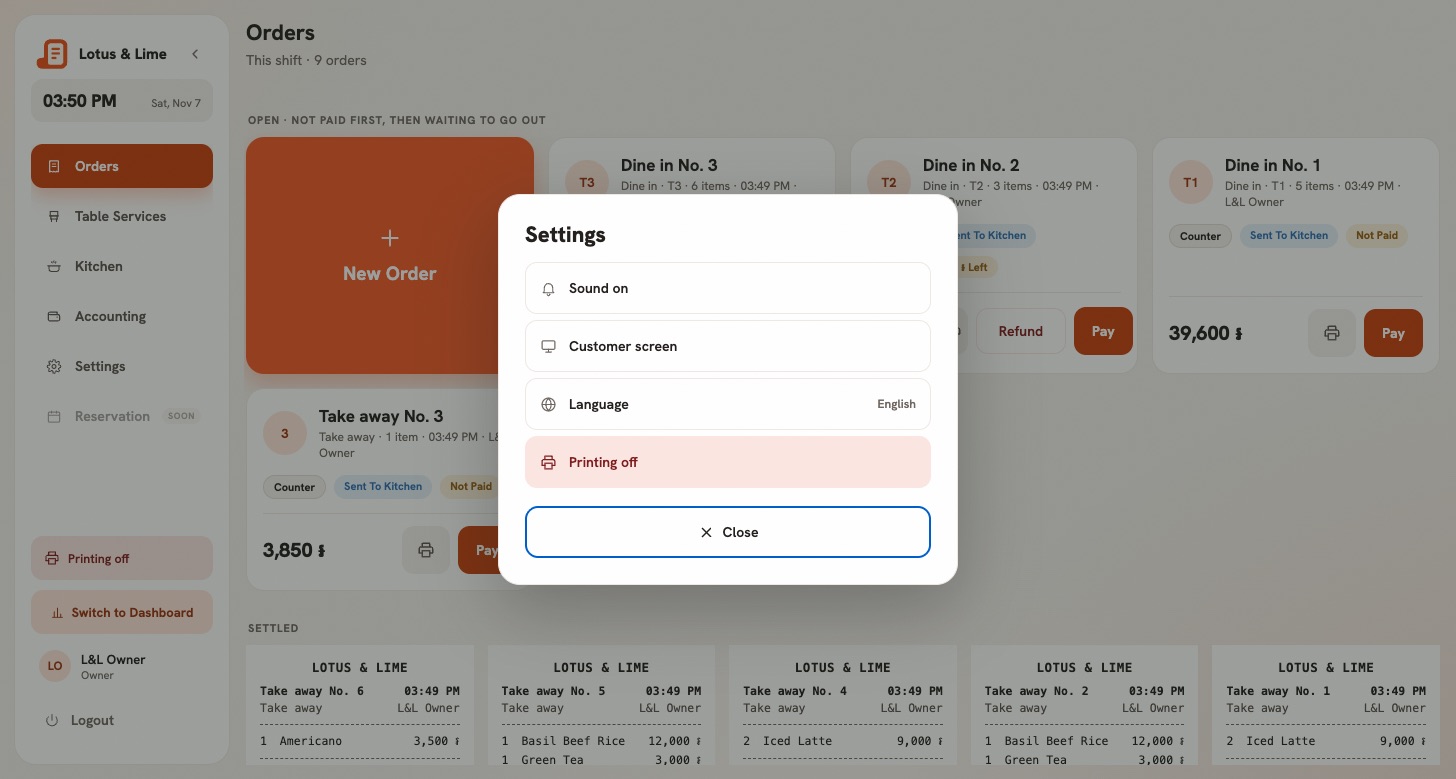
ចុច ការកំណត់ នៅរបារចំហៀង។ ផ្ទាំងមួយបើកពីលើការកុម្ម៉ង់ ដូច្នេះគ្មានអ្វីនៅលើអេក្រង់បាត់ទេ។ វាមាន បើកសំឡេង ឬ បិទសំឡេង អេក្រង់អតិថិជន ភាសា និងស្ថានភាពបោះពុម្ព។ ពេលបិទសំឡេង ប៊ូតុង ការកំណត់ បង្ហាញកណ្ដឹងមានគូសខ្វែង។

ផ្ទាំងការកំណត់លើ POS វេប៖ បើកសំឡេង អេក្រង់អតិថិជន ភាសា និងការបោះពុម្ពបិទ ជាមួយប៊ូតុងបិទ
ការកំណត់លើ POS វេប បើកពីលើការកុម្ម៉ង់។ទំហំពេញ

2.3ជ្រើសសាខាដែល POS នេះនៅ

ប្រាប់ POS ថាវានៅសាខាណា និងអត្ថន័យនៃ “មិនទាន់ត្រូវបានដាក់ឱ្យនៅសាខា”។

អ្នកណា
ម្ចាស់ហាង អ្នកគ្រប់គ្រង និងបុគ្គលិក
នៅឯណា
POS ក្រោយពេលចូលគណនី

POS មួយធ្វើការសម្រាប់សាខាមួយក្នុងពេលតែមួយ។ បើមានសាខាតែមួយ គ្មានអ្វីត្រូវជ្រើសទេ។ បើមានច្រើន POS សួរតែម្ដង ហើយចងចាំវានៅលើកុំព្យូទ័រ ឬថេប្លេតនោះ។

  • POS លើគេហទំព័រ៖ បើមានពីរសាខា ឈ្មោះទាំងពីរនៅក្នុងរបារចំហៀង។ បើមានបី ឬច្រើនជាងនេះ ប៊ូតុងមួយបើក កន្លែងគិតលុយនេះនៅហាងណា?
  • កម្មវិធី POS៖ លើកដំបូង តើនេះជាបញ្ជរណា? សុំឱ្យអ្នកជ្រើសសាខាដែលឧបករណ៍នេះនៅ។

ការប្ដូរសាខាពេលមានការកុម្ម៉ង់នៅលើអេក្រង់ នឹងសួរជាមុនសិន៖ នៅ សាខាដែលអ្នកកំពុងនៅ ដដែល ឬ ប្ដូរ ហើយលុប ការកុម្ម៉ង់នោះ។

“អ្នកមិនទាន់ត្រូវបានដាក់ឱ្យនៅសាខាណាមួយទេ”

អ្នកគ្រប់គ្រង ឬបុគ្គលិក ធ្វើការតែនៅសាខាដែលម្ចាស់ហាង ឬអ្នកគ្រប់គ្រងបានជ្រើសឱ្យពួកគេប៉ុណ្ណោះ។ មុនពេលនោះ POS បង្ហាញ អ្នកមិនទាន់ត្រូវបានដាក់ឱ្យនៅសាខាណាមួយទេ។ សូមសុំម្ចាស់ហាង ឬអ្នកគ្រប់គ្រងឱ្យកំណត់កន្លែងដែលអ្នកធ្វើការ (មើល បន្ថែមមនុស្ស) រួចចុច ពិនិត្យម្តងទៀត ក្នុងកម្មវិធី ឬចូលគណនីម្ដងទៀត។

2.4បើកវេន

រាប់លុយដើមក្នុងថតលុយ ហើយបើក POS ដើម្បីចាប់ផ្ដើមលក់។

អ្នកណា
ម្ចាស់ហាង អ្នកគ្រប់គ្រង និងបុគ្គលិក
នៅឯណា
POS → គណនេយ្យ (វាបើកដោយខ្លួនឯង ពេលគ្មានវេនបើក)

មិនអាចលក់អ្វីបានទេ បើគ្មានវេនបើក។ ពេលគ្មានវេនបើក POS បង្ហាញ បើកកន្លែងគិតលុយ។

  1. រាប់លុយក្នុងថតលុយ រាប់រូបិយប័ណ្ណនីមួយៗដាច់ពីគ្នា។ ចុចប៊ូតុងក្រដាសប្រាក់សម្រាប់ក្រដាសនីមួយៗដែលអ្នកមាន ឬវាយចំនួនសរុប។
  2. ចុច បើកកន្លែងគិតលុយ។
  3. ពិនិត្យចំនួនក្នុង បើកកន្លែងគិតលុយជាមួយ …? ហើយចុច បាទ/ចាស បើកកន្លែងគិតលុយ។ ចុច ត្រឡប់ក្រោយ ដើម្បីកែវា។

វេនចាប់ផ្ដើមជាមួយលុយដើមនោះ ហើយពេលបិទវេនក្រោយមក ការរាប់នឹងប្រៀបធៀបនឹងវា។

មានអ្នកផ្សេងកំពុងកាន់ POS

POS ជារបស់អ្នកដែលបានបើកវេន។ បើវាបង្ហាញ Dara កាន់កន្លែងគិតលុយតាំងពី 14:02៖

  • បុគ្គលិក អាចយកជំនួសបានតែដោយរាប់វា៖ ចុច រាប់ ហើយបិទថតលុយរបស់ Dara បិទវេនរបស់គាត់ រួចបើកវេនរបស់អ្នក។
  • អ្នកគ្រប់គ្រង ក៏អាចចុច ចូលជំនួស បានដែរ៖ អ្នកលក់ ហើយលុយចូលថតលុយរបស់ Dara។ មានបដាមួយប្រាប់ពីរឿងនេះ ពេលអ្នកកំពុងចូលជំនួស។
  • ម្ចាស់ហាង អាចធ្វើការលើវេនបើកណាមួយក៏បាន។ បដានៅតែប្រាប់ថាជាថតលុយរបស់អ្នកណា។

គួរដឹង។ ការបើក និងបិទវេន ត្រូវការអ៊ីនធឺណិត ទាំងនៅលើ POS លើគេហទំព័រ និងកម្មវិធី។

2.5ទទួលការកុម្ម៉ង់

ជ្រើសប្រភេទការកុម្ម៉ង់ បន្ថែមមុខទំនិញជាមួយជម្រើសរបស់វា និងបន្ថែមកំណត់ចំណាំសម្រាប់ផ្ទះបាយ។

អ្នកណា
ម្ចាស់ហាង អ្នកគ្រប់គ្រង និងបុគ្គលិក
នៅឯណា
POS → ការកុម្ម៉ង់ → ការកុម្ម៉ង់ថ្មី (កម្មវិធី POS៖ ផ្ទាំងកុម្ម៉ង់ថ្មី)
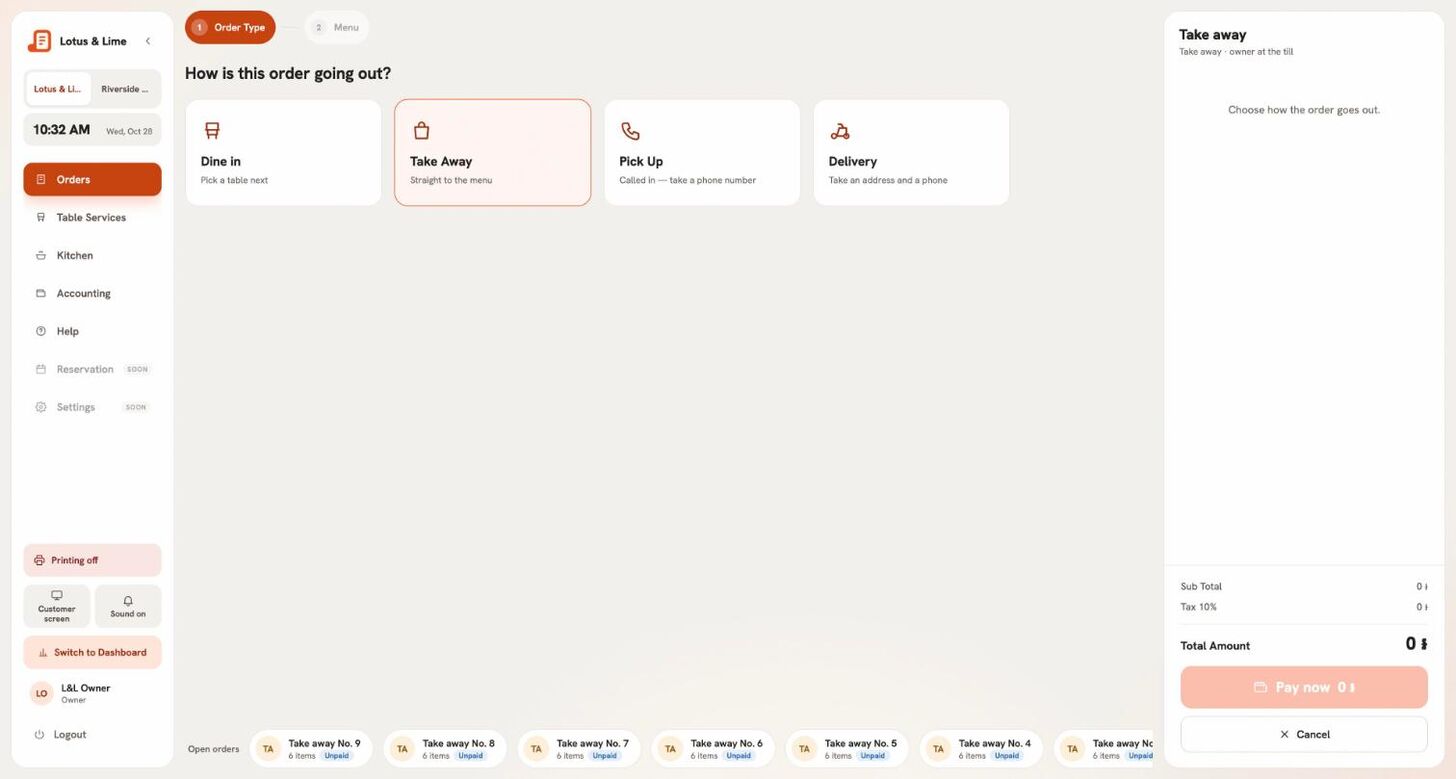
  1. បើក ការកុម្ម៉ង់ថ្មី។ POS សួរ ការកុម្ម៉ង់នេះចេញបែបណា?
  2. ជ្រើស ញ៉ាំនៅហាង (បន្ទាប់មកជ្រើសតុក្នុង តុណា?) ខ្ចប់ មកយក (ការកុម្ម៉ង់តាមទូរស័ព្ទ៖ ឈ្មោះ និងលេខទូរស័ព្ទ) ឬ ដឹកជញ្ជូន (ឈ្មោះ លេខទូរស័ព្ទ អាសយដ្ឋាន និងអ្នកណាដឹក)។
  3. ចុចមុខទំនិញដើម្បីបន្ថែម។ ស្វែងរកជាភាសាអង់គ្លេស ឬខ្មែរ ឬចុចប្រភេទមួយ។ ជិតអស់ និង អស់ហើយ បង្ហាញស្តុកដែលកំពុងអស់។
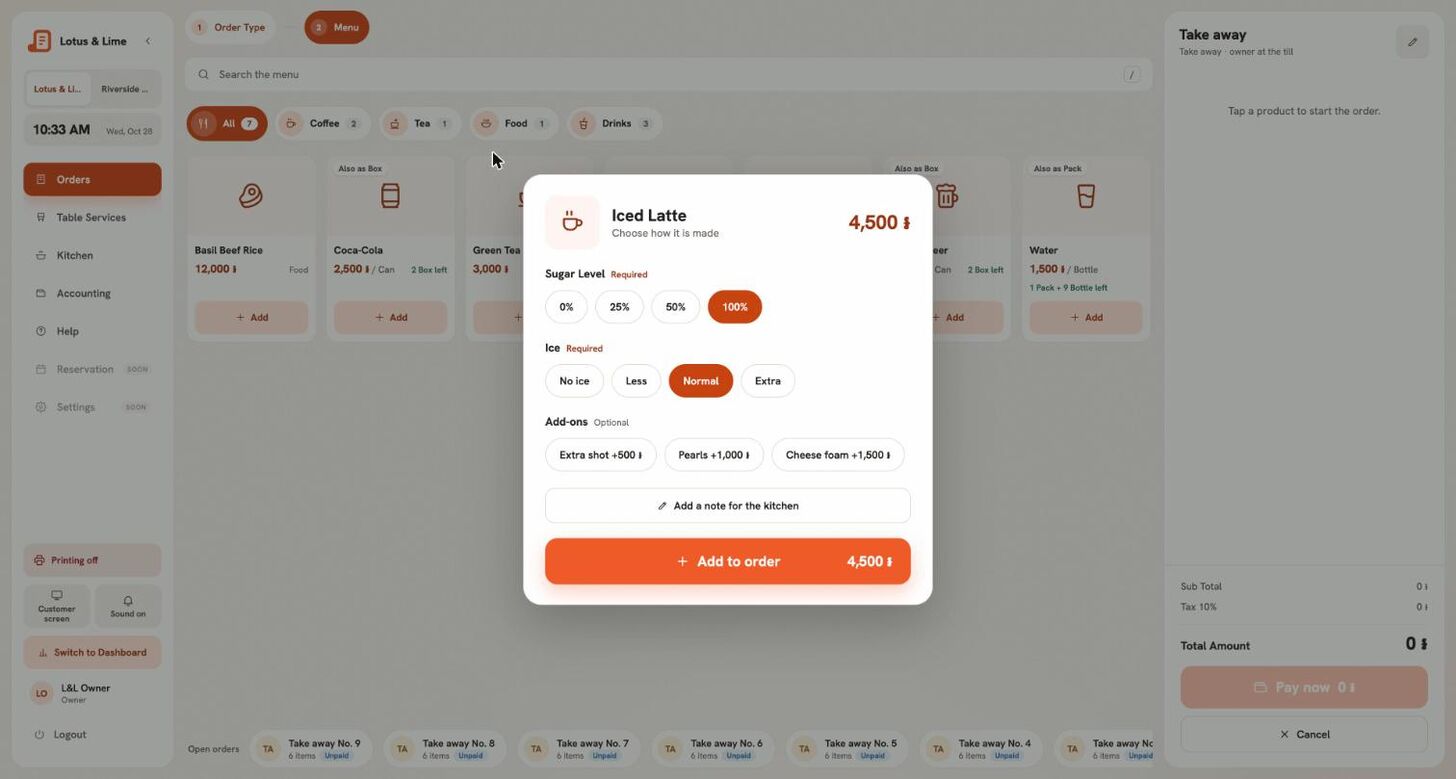
  4. បើមុខទំនិញមានជម្រើស ដូចជាកម្រិតស្ករ ឬទំហំ សូមជ្រើសវាក្នុង ជ្រើសរបៀបធ្វើ ហើយចុច បន្ថែមក្នុងការកុម្ម៉ង់។ ជម្រើសធម្មតាត្រូវបានជ្រើសរួចហើយ។ ក្រុមដែល ចាំបាច់ ត្រូវតែឆ្លើយ។
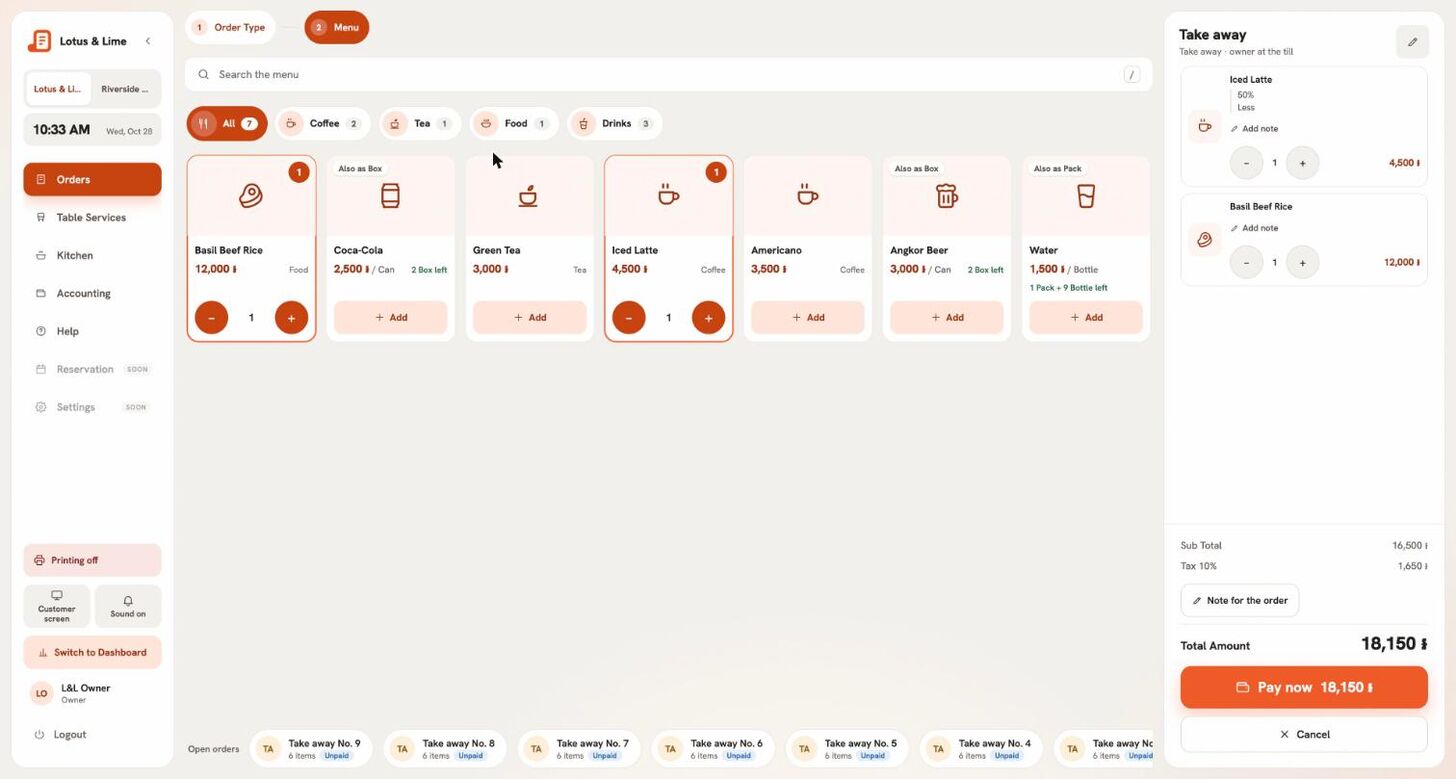
  5. ប្ដូរចំនួនដោយប៊ូតុងបូក និងដក។ បន្ថែមកំណត់ចំណាំ លើបន្ទាត់មួយ ប្រាប់ផ្ទះបាយពីអ្វីមួយអំពីម្ហូបនោះ។
  6. ផ្ញើវាទៅផ្ទះបាយ ឬយកលុយឥឡូវ៖ មើល ផ្ញើទៅផ្ទះបាយ និង បង់ឥឡូវ។
POS កំពុងសួរថាការកុម្ម៉ង់នេះចេញបែបណា ជាមួយញ៉ាំនៅហាង ខ្ចប់ មកយក និងដឹកជញ្ជូន
ជំហានទី 1៖ ប្រភេទការកុម្ម៉ង់។ទំហំពេញ
ផ្ទាំងជម្រើសរបស់ Iced Latte ជាមួយកម្រិតស្ករ ទឹកកក និងគ្រឿងបន្ថែម និងប៊ូតុងបន្ថែមក្នុងការកុម្ម៉ង់
ជម្រើសសម្រាប់ Iced Latte៖ ជម្រើសធម្មតាត្រូវបានជ្រើសរួចហើយ។ទំហំពេញ
ម៉ឺនុយ ដែលមាន Iced Latte និងបាយសាច់គោម្រះព្រៅនៅលើសំបុត្រ និងប៊ូតុងបង់ឥឡូវនៅខាងក្រោម
សំបុត្រនៅខាងស្ដាំ ជាមួយចំនួនសរុប និងបង់ឥឡូវ។ទំហំពេញ

ការកុម្ម៉ង់ដឹកជញ្ជូន

ជ្រើសអ្នកដឹក៖ អ្នកដឹកផ្ទាល់ខ្លួនរបស់អ្នក Grab foodpanda Nham24 WOWNOW E-GetS ឬ ផ្សេងៗ។ បិទភ្ជាប់តំណ Google Maps ឬ Apple Maps ក្នុងអាសយដ្ឋាន ហើយ POS បង្ហាញថាវានៅឆ្ងាយពីហាងប៉ុណ្ណា។ អាសយដ្ឋាននៅក្រៅតំបន់ដឹកជញ្ជូនរបស់សាខា មិនអាចទទួលបានទេ។

បន្ថែមទៅការកុម្ម៉ង់ដែលកំពុងបើក

ចុចការកុម្ម៉ង់នោះក្នុង ការកុម្ម៉ង់បើក ឬចុចតុដែលមានភ្ញៀវអង្គុយ។ សំបុត្របង្ហាញអ្វីដែល មាននៅលើការកុម្ម៉ង់នេះរួចហើយ និងអ្វីដែលអ្នក កំពុងបន្ថែមឥឡូវ។ ផ្ទះបាយទទួលបានសំបុត្រដែលមានសម្គាល់ថា បន្ថែមលើការកុម្ម៉ង់។

គន្លឹះ។ ការចាកចេញពីសំបុត្រដែលមានមុខទំនិញមិនទាន់ផ្ញើ នឹងសួរជាមុនសិន៖ ទុកវាសម្រាប់ពេលក្រោយ ឬបោះចោល។ គ្មានអ្វីបាត់ដោយចៃដន្យទេ។

2.6ផ្ញើការកុម្ម៉ង់ទៅផ្ទះបាយ

ផ្ញើការកុម្ម៉ង់ឥឡូវ ហើយយកលុយពេលចុងក្រោយ ដោយសំបុត្រផ្ទះបាយបោះពុម្ពដោយខ្លួនឯង។

អ្នកណា
ម្ចាស់ហាង អ្នកគ្រប់គ្រង និងបុគ្គលិក
នៅឯណា
POS → សំបុត្ររបស់ការកុម្ម៉ង់

ការកុម្ម៉ង់ថ្មីមានផ្លូវពីរ៖

  • ផ្ញើទៅផ្ទះបាយ បង់ពេលក្រោយ — សម្រាប់ញ៉ាំនៅហាង មកយក និងដឹកជញ្ជូន។ ការកុម្ម៉ង់នៅបើក រហូតដល់វាត្រូវបានបង់។
  • បង់ឥឡូវ — យកលុយមុន។ ផ្ទះបាយទទួលបានការកុម្ម៉ង់ ពេលវាត្រូវបានបង់រួច។ ការខ្ចប់ធម្មតានៅបញ្ជរ មានតែផ្លូវនេះ។

នៅលើការកុម្ម៉ង់បើកដែលមានមុខទំនិញថ្មី ប៊ូតុងគឺ ផ្ញើទៅផ្ទះបាយ និង បោះចោលមុខថ្មី។

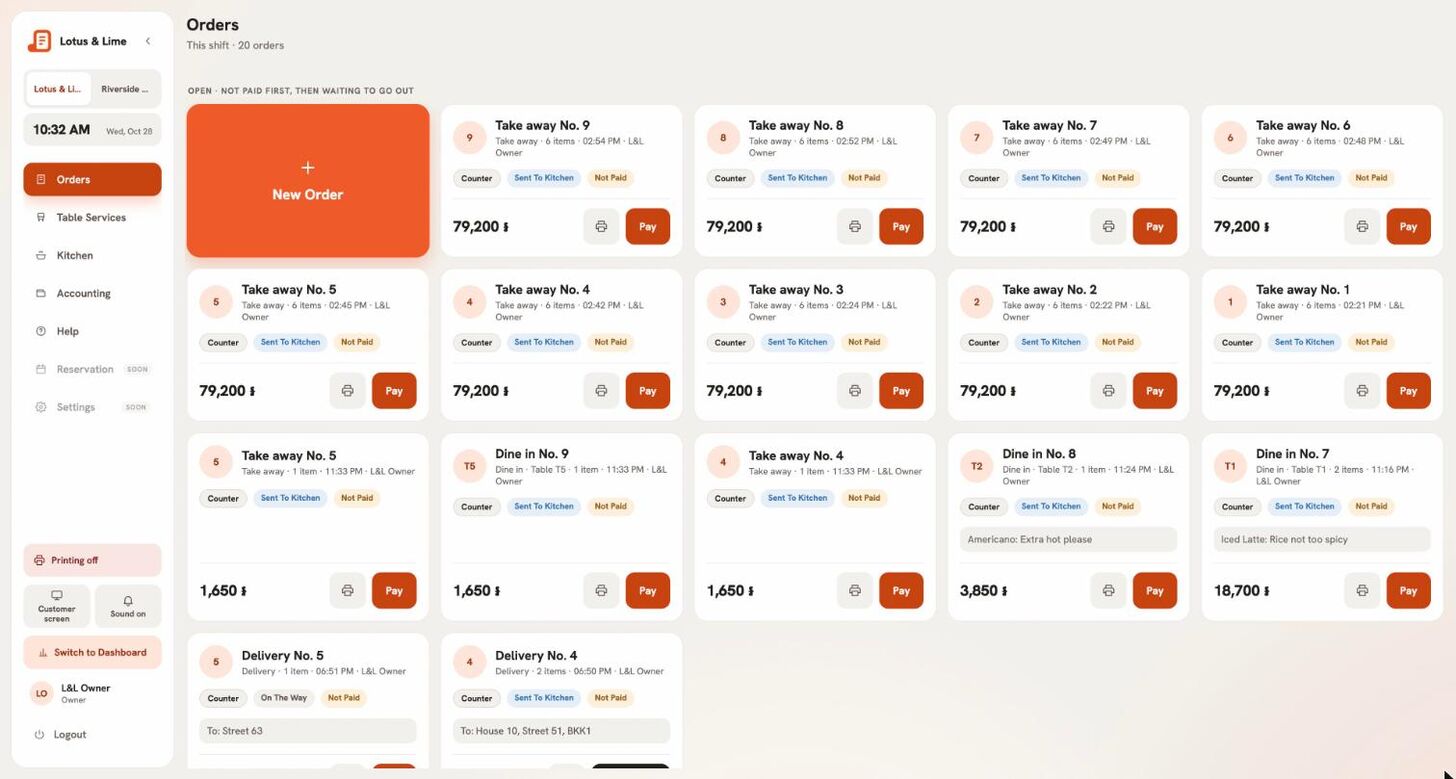
អេក្រង់ការកុម្ម៉ង់របស់ POS៖ ការកុម្ម៉ង់ថ្មី និងការកុម្ម៉ង់បើកនីមួយៗ ជាមួយលេខហៅ ស្ថានភាព ចំនួនសរុប និងបង់
ការកុម្ម៉ង់បើកនៅលើ POS នីមួយៗមានលេខហៅ និងប៊ូតុងបង់។ទំហំពេញ

POS បង្ហាញ បានផ្ញើទៅផ្ទះបាយ (ឬ បានផ្ញើទៅផ្ទះបាយ · តុ 4)។ សំបុត្រផ្ទះបាយ និងស្ទីគ័រកែវ បោះពុម្ពដោយខ្លួនឯង។ វិក្កយបត្រមិនបោះពុម្ពទេ។

គួរដឹង។ ម៉ាស៊ីនបោះពុម្ពណាបោះពុម្ពម្ហូបណា គឺសម្រេចដោយប្រភេទ៖ មើល ម៉ាស៊ីនបោះពុម្ពណាបោះពុម្ពអ្វី។

2.7ការបញ្ចុះតម្លៃ និងការផ្ដល់ជូននៅ POS

របៀបដែលការផ្ដល់ជូនចូលវិក្កយបត្រដោយខ្លួនឯង របៀបដកមួយចេញ និងរបៀបបន្ថែមការផ្ដល់ជូនសម្រាប់តែបញ្ជរ។

អ្នកណា
ម្ចាស់ហាង អ្នកគ្រប់គ្រង និងបុគ្គលិក
នៅឯណា
POS → សំបុត្ររបស់ការកុម្ម៉ង់

ការបញ្ចុះតម្លៃដែលដំណើរការដោយខ្លួនឯង បង្ហាញជាបន្ទាត់បញ្ចុះតម្លៃលើវិក្កយបត្រ ភ្លាមៗពេលការកុម្ម៉ង់ត្រូវលក្ខខណ្ឌ។ គ្មាននរណាត្រូវចាំវាទេ។

  • ដើម្បីដកមួយចេញ ចុច ✕ លើបន្ទាត់របស់វា។ វាបង្ហាញថាបានដក។ ចុចវាម្ដងទៀតដើម្បី ដាក់វាវិញ។ វានៅតែដកចេញ ពេលបន្ថែមមុខទំនិញទៀត។
  • ការផ្ដល់ជូនដែលអ្នកគិតលុយជ្រើស នៅក្រោម បន្ថែមការផ្ដល់ជូន (ឬ ការផ្ដល់ជូន)។ Bill&Go ពិនិត្យថាមួយៗនៅតែត្រូវលក្ខខណ្ឌ។

គួរដឹង។ POS មិនអាចបង្កើតការបញ្ចុះតម្លៃ ឬប្ដូរតម្លៃបានទេ។ ការផ្ដល់ជូនត្រូវបានរៀបចំក្នុង Console៖ មើល បន្ថែមការបញ្ចុះតម្លៃ។ ការបញ្ចុះតម្លៃមិនបូកលើគ្នាឡើយ ហើយពន្ធត្រូវបានគណនាក្រោយការបញ្ចុះតម្លៃ។

2.8លេខហៅ និងលេខយោងការកុម្ម៉ង់

របៀបរាប់ “ខ្ចប់ លេខ 2” និងលេខយោងដែលបោះពុម្ពលើក្រដាសនីមួយៗ។

ការកុម្ម៉ង់នីមួយៗទទួលបានលេខហៅ ដែលរាប់ដាច់ពីគ្នាសម្រាប់ប្រភេទការកុម្ម៉ង់នីមួយៗ ហើយចាប់ផ្ដើមឡើងវិញរៀងរាល់ថ្ងៃលក់៖ ញ៉ាំនៅហាង លេខ 1 ខ្ចប់ លេខ 1 ដឹកជញ្ជូន លេខ 1។ វាតែងតែនិយាយជាមួយប្រភេទរបស់វា ដូចជា ខ្ចប់ លេខ 2 ដូច្នេះភ្ញៀវពីរនាក់មិនដែលឮលេខដូចគ្នាទេ។ ការកុម្ម៉ង់ញ៉ាំនៅហាង ហៅតាមតុរបស់វា។

ការកុម្ម៉ង់នីមួយៗក៏មានលេខយោងដូចជា 20261028-0042៖ កាលបរិច្ឆេទ បន្ទាប់មកលេខរាប់សម្រាប់សាខានោះ។ ទាំងពីរបោះពុម្ពលើសំបុត្រ និងវិក្កយបត្រនីមួយៗ។

ការបោះពុម្ពលេខហៅ ឬអត់ គឺជាការកំណត់របស់សាខា៖ បោះពុម្ពលេខហៅលើគ្រប់ការកុម្ម៉ង់ នៅក្រោមផ្ទាំង នៅបញ្ជរ របស់សាខា។

2.9បន្តការកុម្ម៉ង់៖ ទទួល រួចរាល់ ដឹកដល់

ប៊ូតុងធំតែមួយលើការកុម្ម៉ង់ ដែលនាំវាទៅជំហានបន្ទាប់ និងអត្ថន័យនៃជំហាននីមួយៗ។

អ្នកណា
ម្ចាស់ហាង អ្នកគ្រប់គ្រង និងបុគ្គលិក
នៅឯណា
POS → ការកុម្ម៉ង់

ការកុម្ម៉ង់បើក តែងតែមានប៊ូតុងធំមួយ ជាមួយជំហានបន្ទាប់របស់វា។ Bill&Go សម្រេចថាជំហានណាមកបន្ទាប់ ដូច្នេះ POS និង Console តែងតែដូចគ្នា។

  • ទទួល — ការកុម្ម៉ង់ពីទូរស័ព្ទ តុ ឬប្រព័ន្ធផ្សេង ពេលអ្នកអាចធ្វើវាបាន។
  • ចេញដឹក — ការដឹកជញ្ជូនចេញទៅជាមួយអ្នកដឹក។ វាអាចចេញមុនពេលបង់ ព្រោះអ្នកដឹកនាំលុយត្រឡប់មកវិញ។
  • រួចរាល់ / បានមកយក — ភ្ញៀវបានទទួលវាហើយ។
  • បានដឹកដល់ — អ្នកដឹកបានប្រគល់វាហើយ។

បើផ្ទះបាយរបស់អ្នកសម្គាល់ការកុម្ម៉ង់ថាកំពុងធ្វើ និងរួចរាល់ លើអេក្រង់ផ្ទះបាយ ការកុម្ម៉ង់នៅបើក រហូតដល់វាត្រូវបានប្រគល់។ ប្ដូរការកំណត់នេះក្នុងផ្ទាំង នៅបញ្ជរ របស់សាខា។

2.10ទទួល ឬបដិសេធការកុម្ម៉ង់អនឡាញ

ការកុម្ម៉ង់ពីទូរស័ព្ទ QR នៅតុ ឬ Shop API មកដល់ POS ជាមួយសំឡេងរោទ៍ ហើយរង់ចាំអ្នក។

អ្នកណា
ម្ចាស់ហាង អ្នកគ្រប់គ្រង និងបុគ្គលិក
នៅឯណា
POS → របារនៅខាងលើ។ កម្មវិធី Console → ការកុម្ម៉ង់

ការកុម្ម៉ង់អនឡាញមកដល់ក្នុងរបារនៅខាងលើ POS ជាមួយសំឡេងរោទ៍ និងជាការជូនដំណឹងលើកម្មវិធី។ វារង់ចាំអ្នក។

  • ទទួល — សំបុត្រផ្ទះបាយបោះពុម្ពចេញ។
  • បដិសេធ — ជ្រើសមូលហេតុ៖ អស់ស្តុក ផ្ទះបាយបិទ រវល់ពេកឥឡូវនេះ ឬផ្សេងៗ។

ពេលសាខាច្រើនចែកការកុម្ម៉ង់អនឡាញគ្នា រវល់ពេកឥឡូវនេះ បញ្ជូនការកុម្ម៉ង់ទៅសាខាដែលអាចធ្វើវាបានលឿនបំផុត។ POS បង្ហាញ បានបញ្ជូនទៅ សាខានោះ។

គួរដឹង។ ការកុម្ម៉ង់ដែលបានបង់ មិនអាចបដិសេធបានទេ៖ ម្ចាស់ហាង ឬអ្នកគ្រប់គ្រង លុបចោល ហើយសងលុយវិញ។

គន្លឹះ។ បោះពុម្ពការកុម្ម៉ង់អនឡាញ តែពេលវាត្រូវបានទទួលរួច ដោយច្បាប់បោះពុម្ព បោះពុម្ពការកុម្ម៉ង់អនឡាញ ពេលទទួលយករួច លើទំព័រ ម៉ាស៊ីនបោះពុម្ព។

2.11សំឡេងរោទ៍សម្រាប់ការកុម្ម៉ង់ថ្មី

POS បន្លឺសំឡេងសម្រាប់ការកុម្ម៉ង់អនឡាញថ្មី និងការកុម្ម៉ង់ពីតុ។ របៀបបិទសំឡេង និងអ្វីដែលកុងតាក់មិនគ្រប។

អ្នកណា
អ្នកទាំងអស់គ្នានៅ POS
នៅឯណា
POS → ការកំណត់ → សំឡេង

ពេលមានការកុម្ម៉ង់អនឡាញ ឬការកុម្ម៉ង់ពីតុចូលមក POS បន្លឺសំឡេងរោទ៍ ដូច្នេះគ្មាននរណាត្រូវមើលអេក្រង់ទេ។ បន្ទាប់មក ការកុម្ម៉ង់រង់ចាំនរណាម្នាក់ ទទួល ឬបដិសេធវា។

នៅក្នុងកម្មវិធី POS

  1. បើក ការកំណត់។
  2. នៅក្រោម សំឡេង បើក ឬបិទ សំឡេងរោទ៍ការកុម្ម៉ង់ថ្មី។
  • វាបើក រហូតដល់មាននរណាម្នាក់បិទវា។ ជម្រើសនេះនៅលើឧបករណ៍នោះ ទោះនរណាចូលក៏ដោយ។
  • ការបើកវា បន្លឺសំឡេងរោទ៍មួយដង ដូច្នេះអ្នកអាចស្ដាប់បាន។
  • វារោទ៍នៅគ្រប់ផ្ទាំង ពេលកម្មវិធីបើក ហើយមានវេនបើក។
  • កម្រិតសំឡេងរបស់វា គឺកម្រិតសំឡេងមេឌៀរបស់ឧបករណ៍ មិនមែនសំឡេងរោទ៍ទូរសព្ទទេ។ លើ iPhone ឬ iPad វារោទ៍ ទោះបើកកុងតាក់ស្ងាត់ក៏ដោយ។
  • វាលាយជាមួយសំឡេងផ្សេង ដូច្នេះតន្ត្រីរបស់ហាងនៅតែបន្ត។

នៅលើ POS លើវេប

ចុច ការកំណត់ នៅរបារចំហៀង រួច បើកសំឡេង ឬ បិទសំឡេង។ កុំព្យូទ័រ ឬថេប្លេតនីមួយៗចងចាំជម្រើសរបស់ខ្លួន។ កម្មវិធីរុករកឱ្យទំព័របន្លឺសំឡេងបាន លុះត្រាតែមានការចុចលើវាម្ដង ដូច្នេះសូមចុចលើ POS ម្ដងក្រោយពេលបើកវា។ ពេលបិទសំឡេង ប៊ូតុង ការកំណត់ បង្ហាញកណ្ដឹងមានគូសខ្វែង។

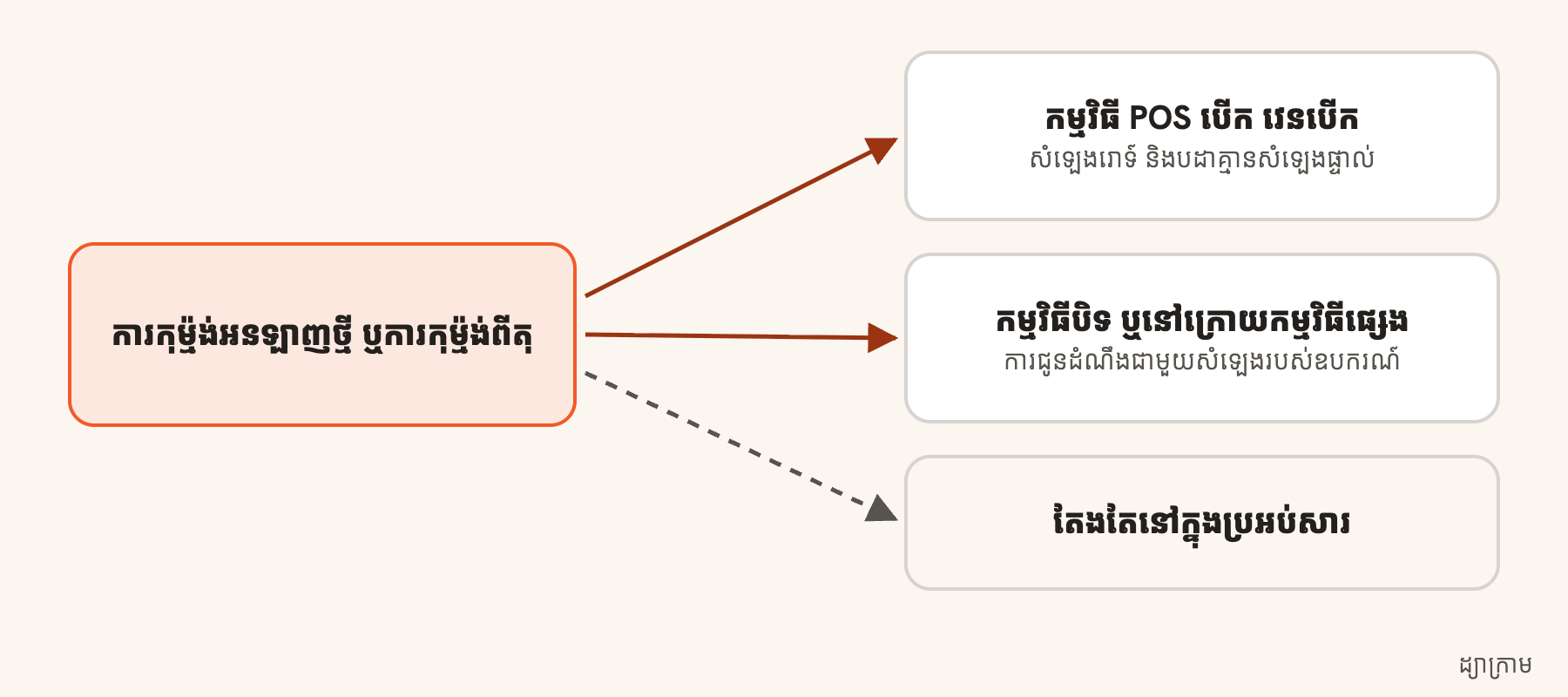
ដ្យាក្រាម៖ ការកុម្ម៉ង់អនឡាញថ្មីរោទ៍ជាមួយបដា ពេលកម្មវិធី POS បើក និងវេនបើក មកជាការជូនដំណឹងជាមួយសំឡេងឧបករណ៍ ពេលកម្មវិធីបិទ ឬនៅក្រោយ ហើយតែងតែចូលប្រអប់សារ
ជាដ្យាក្រាម មិនមែនអេក្រង់ទេ៖ របៀបដែលការកុម្ម៉ង់ថ្មីមកដល់អ្នក។ទំហំពេញ

អ្វីដែលកុងតាក់មិនគ្រប

  • វាសម្រាប់ពេលកម្មវិធីបើក។ ពេលកម្មវិធីបិទ ឬនៅពីក្រោយកម្មវិធីផ្សេង ការកុម្ម៉ង់ថ្មីមកជាការជូនដំណឹង ជាមួយសំឡេងផ្ទាល់របស់ឧបករណ៍ ទោះបិទសំឡេងឬមិនបិទក៏ដោយ។
  • ពេលកម្មវិធីបើក ហើយបិទសំឡេង ការកុម្ម៉ង់ទាំងនោះនៅតែបង្ហាញជាបដា ដោយគ្មានសំឡេង។
  • ការកុម្ម៉ង់សម្រាប់សាខាផ្សេងទៀតរបស់អ្នក រក្សាសំឡេងរបស់ការជូនដំណឹង ព្រោះ POS នេះមិនមើលសាខានោះទេ។

ដើម្បីបិទសំឡេងការជូនដំណឹងផងដែរ សូមប្រើ ការកំណត់ការជូនដំណឹង៖ សូមមើល ការជូនដំណឹង និងប្រអប់សារ។

2.12បោះពុម្ពវិក្កយបត្រ ឬសំបុត្រម្ដងទៀត

បោះពុម្ពវិក្កយបត្រមុនបង់ សំបុត្រផ្ទះបាយម្ដងទៀត ឬស្ទីគ័រកែវមួយ។

អ្នកណា
ម្ចាស់ហាង អ្នកគ្រប់គ្រង និងបុគ្គលិក
នៅឯណា
POS → ការកុម្ម៉ង់ → បោះពុម្ពវិក្កយបត្រ / សំបុត្រផ្ទះបាយ
  • បោះពុម្ពវិក្កយបត្រ លើការកុម្ម៉ង់មិនទាន់បង់ បោះពុម្ពវិក្កយបត្រដែលសម្គាល់ថា មិនទាន់បង់ ឱ្យតុពិនិត្យ។ បោះពុម្ពម្ដងទៀត វាសរសេរថា ច្បាប់ចម្លង 2 ច្បាប់ចម្លង 3។
  • សំបុត្រផ្ទះបាយ បើកផ្ទាំងមួយ៖ បោះពុម្ព សំបុត្រផ្ទះបាយ ទាំងមូលម្ដងទៀត (សម្គាល់ថា បោះពុម្ពម្ដងទៀត) ឬ ស្ទីគ័រកែវ មួយ ឬទាំងអស់។
  • លើការកុម្ម៉ង់ដែលបានបង់ បោះពុម្ពវិក្កយបត្រ ឬ បោះពុម្ពម្ដងទៀត បោះពុម្ពបង្កាន់ដៃម្ដងទៀត។

ការបោះពុម្ពម្ដងទៀតនីមួយៗ សរសេរថា បោះពុម្ពម្ដងទៀត និងអ្នកណាជាអ្នកសុំ។ ស្ទីគ័រកែវរក្សាលេខរបស់វា (2/3)។

POS មិនដែលបើកផ្ទាំងបោះពុម្ពទេ៖ អ្វីៗទាំងអស់ទៅឧបករណ៍បោះពុម្ពរបស់ហាងអ្នក ដែលជាកម្មវិធី Printing ប្រអប់ ឬកម្មវិធី POS ដែលបោះពុម្ព។ ប៊ូតុងបោះពុម្ពក្នុង POS បង្ហាញបញ្ហា ដូចជាម៉ាស៊ីនបោះពុម្ពអស់ក្រដាស ជាមួយ សាកម្ដងទៀត។

គួរដឹង។ ហាងរបស់អ្នកអាចឱ្យការបោះពុម្ពម្ដងទៀតរបស់បុគ្គលិក រង់ចាំការយល់ព្រមពីអ្នកគ្រប់គ្រង។

2.13លុបចោលការកុម្ម៉ង់ ឬដកម្ហូបមួយចេញ

បញ្ឈប់ការកុម្ម៉ង់មិនទាន់បង់ ឬម្ហូបមួយ ហើយប្រាប់ផ្ទះបាយក្នុងពេលតែមួយ។

អ្នកណា
ម្ចាស់ហាង អ្នកគ្រប់គ្រង និងបុគ្គលិក (បុគ្គលិក៖ តែការកុម្ម៉ង់ក្នុងវេននេះ)
នៅឯណា
POS → ការកុម្ម៉ង់ → ច្រើនទៀត → លុបចោលការកុម្ម៉ង់

ដកម្ហូបមួយចេញ

  1. បើកការកុម្ម៉ង់ ហើយចុច ✕ លើបន្ទាត់នោះ។
  2. ជ្រើសចំនួន និងមូលហេតុ ហើយបញ្ជាក់។ ឧទាហរណ៍ POS បង្ហាញ បានដក 2× Latte · បានប្រាប់ផ្ទះបាយ ហើយផ្ទះបាយទទួលបានសំបុត្រដកចេញ។

វិធីនេះប្រើបាន ពេលផ្ទះបាយកំពុងធ្វើវានៅឡើយ។ ដើម្បីដកម្ហូបចុងក្រោយ សូមលុបចោលការកុម្ម៉ង់ទាំងមូលជំនួសវិញ។

លុបចោលការកុម្ម៉ង់ទាំងមូល

  1. បើកការកុម្ម៉ង់ ចុច ច្រើនទៀត រួច លុបចោលការកុម្ម៉ង់។
  2. ជ្រើសមូលហេតុ ឬ ផ្សេងៗ ហើយវាយវា រួចបញ្ជាក់។

ផ្ទះបាយទទួលបាន លុបចោល — កុំធ្វើ កែវទទួលបានស្ទីគ័រលុបចោល ហើយតុទំនេរវិញ។

គួរដឹង។ មានតែការកុម្ម៉ង់មិនទាន់បង់ទេ ដែលអាចលុបចោលបាន។ បុគ្គលិកអាចលុបចោលការកុម្ម៉ង់ពីវេនបច្ចុប្បន្ន។ ការកុម្ម៉ង់ចាស់ជាងនេះ ត្រូវការម្ចាស់ហាង ឬអ្នកគ្រប់គ្រង។ ការកុម្ម៉ង់ដែលបានបង់ ត្រូវសងលុយវិញជំនួសវិញ៖ មើល សងលុយវិញសម្រាប់ការកុម្ម៉ង់។

2.14ដាក់លុយចូល ឬដកលុយចេញ

កត់ត្រាលុយដែលដាក់ចូល ឬដកចេញពីថតលុយក្នុងវេន ដើម្បីឱ្យការរាប់នៅតែត្រូវ។

អ្នកណា
អ្នកដែលកំពុងកាន់ POS
នៅឯណា
POS → គណនេយ្យ → ដាក់ ឬដកលុយ
  1. បើក គណនេយ្យ ហើយចុច ដាក់ ឬដកលុយ។
  2. ជ្រើស ដាក់លុយចូល ឬ ដកលុយចេញ និងរូបិយប័ណ្ណ។
  3. ចុចក្រដាសប្រាក់ ឬវាយចំនួន។
  4. ប្រាប់ហេតុផលក្នុង មូលហេតុ៖ ឧទាហរណ៍ “បន្ថែមលុយដើម” “បង់អ្នកផ្គត់ផ្គង់” ឬ “យកទៅធនាគារ”។
  5. ចុចប៊ូតុង ដែលប្រាប់ពីអ្វីដែលនឹងកើតឡើង ដូចជា ដក $20.00។

វាបង្ហាញក្នុងវេនជា ដាក់ចូល ឬ ដកចេញ ហើយការរាប់ថតលុយពេលបិទវេន រាប់បញ្ចូលវាផងដែរ។

2.15បិទវេន

រាប់ថតលុយ មើលថាលើស ឬខ្វះ ហើយបោះពុម្ពសង្ខេបវេន។

អ្នកណា
អ្នកដែលកំពុងកាន់ POS និងអ្នកណាដែលយកជំនួស
នៅឯណា
POS → គណនេយ្យ → បិទ POS

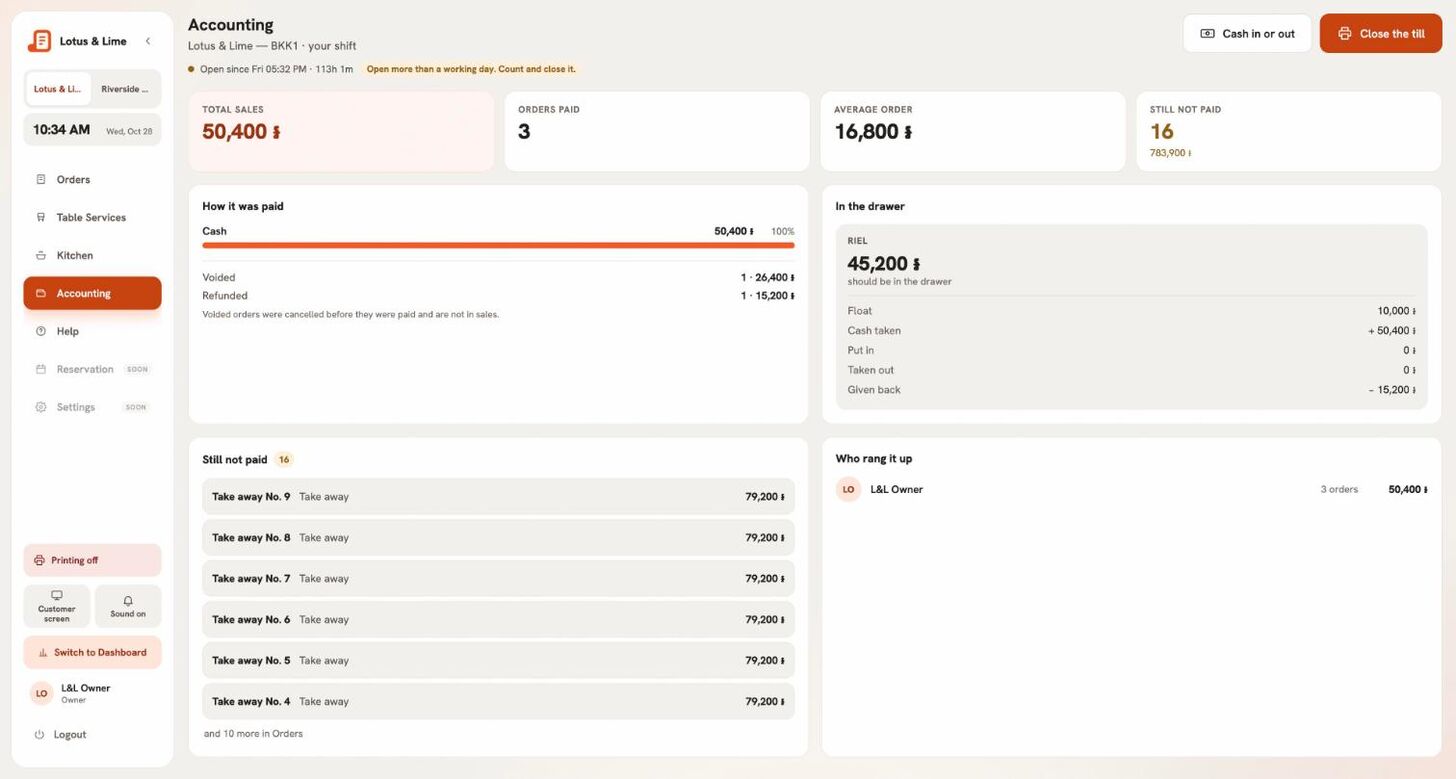
គណនេយ្យ បង្ហាញវេនរហូតមកដល់ពេលនេះ៖ អ្វីដែលគួរមានក្នុងថតលុយតាមរូបិយប័ណ្ណនីមួយៗ (លុយដើម សាច់ប្រាក់ដែលបានទទួល ដាក់ចូល ដកចេញ សងវិញ) ការលក់ វិធីបង់ប្រាក់នីមួយៗ ការលុបចោល និងការសងលុយវិញ និងការលក់តាមមនុស្សម្នាក់ៗ។

អេក្រង់គណនេយ្យ៖ ការលក់សរុប របៀបបង់ អ្វីដែលគួរមានក្នុងថតលុយ និងអ្នកណាជាអ្នកគិតលុយ
គណនេយ្យ៖ វេនរហូតមកដល់ពេលនេះ។ទំហំពេញ
  1. ចុច បិទកន្លែងគិតលុយ។
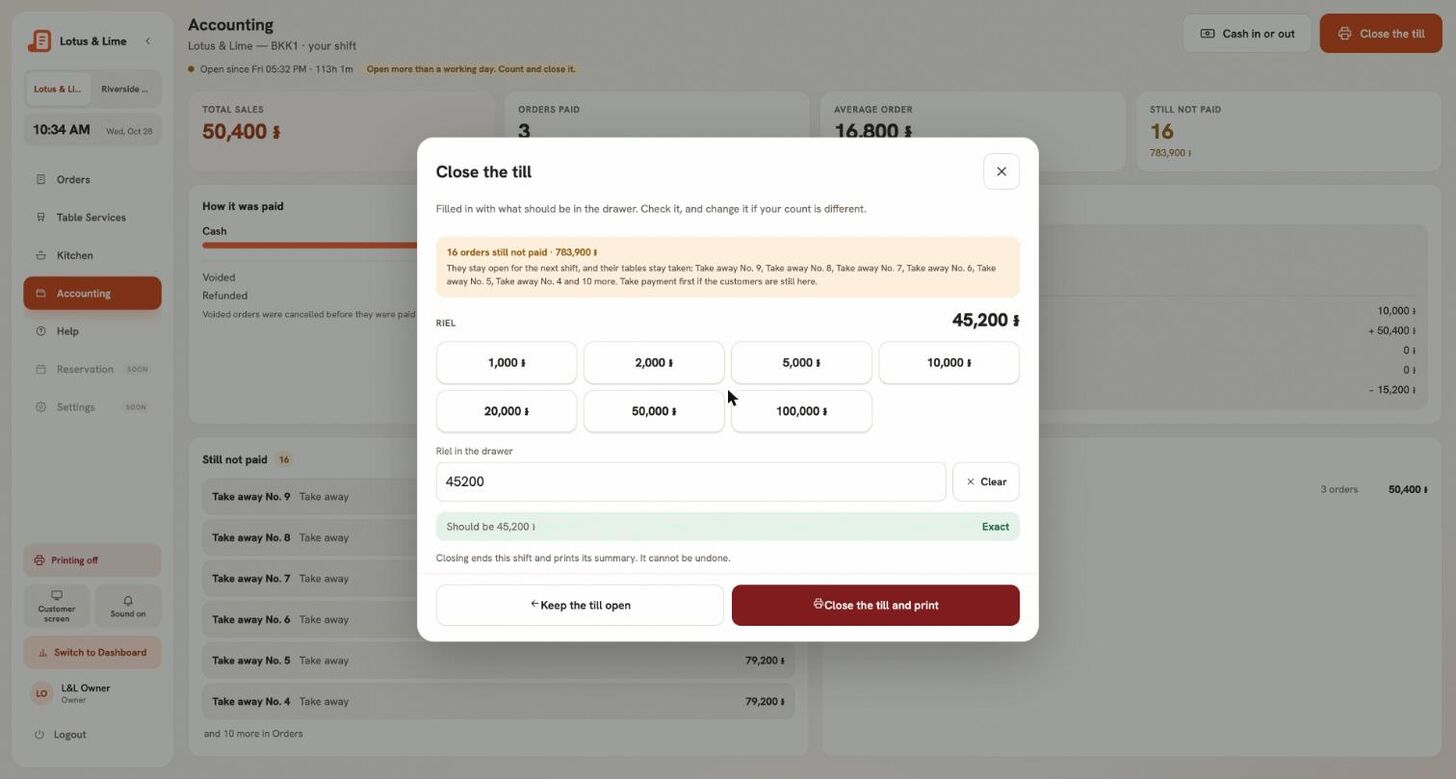
  2. រូបិយប័ណ្ណនីមួយៗ ត្រូវបានបំពេញដោយអ្វីដែលគួរមានក្នុងថតលុយ។ រាប់ថតលុយ ហើយកែលេខ បើលេខរបស់អ្នកខុសគ្នា។ នីមួយៗបង្ហាញ ត្រឹមត្រូវ លើស ឬ ខ្វះ។
  3. បើខុសគ្នា សូមប្រាប់ហេតុផលក្នុង ហេតុអ្វីការរាប់ខុសគ្នា។
  4. ចុច បិទ ហើយបោះពុម្ព បន្ទាប់មក បាទ/ចាស បិទកន្លែងគិតលុយ។
  5. សង្ខេបត្រូវបានបោះពុម្ព។ បើកវេនបន្ទាប់ ចាប់ផ្ដើមវេនបន្ទាប់។
ផ្ទាំងបិទ POS ដែលបានបំពេញដោយអ្វីដែលគួរមានក្នុងថតលុយ ហើយសម្គាល់ថាត្រឹមត្រូវ
ការបិទ POS៖ ការរាប់ត្រូវបានបំពេញរួច។ កែវា បើរបស់អ្នកខុសគ្នា។ទំហំពេញ

ការកុម្ម៉ង់មិនទាន់បង់ នៅបើកសម្រាប់វេនបន្ទាប់ ហើយរក្សាតុរបស់វា។

គន្លឹះ។ នៅ Starter និងខ្ពស់ជាងនេះ រក្សាទុកសង្ខេប រក្សាវាជា Excel CSV ឬ PDF។

គួរដឹង។ ពេលយកថតលុយរបស់អ្នកផ្សេងជំនួស អ្នករាប់វាដោយមិនឃើញថាវាគួរមានប៉ុណ្ណា ដូច្នេះការរាប់ស្មោះត្រង់។

2.16ពេលអ៊ីនធឺណិតដាច់

អ្វីដែលកម្មវិធី POS នៅតែធ្វើបាន ពេលគ្មានអ៊ីនធឺណិត និងអ្វីដែលរង់ចាំរហូតដល់វាមកវិញ។

នៅឯណា
កម្មវិធី POS

កម្មវិធី POS នៅតែទទួលការកុម្ម៉ង់ និងសាច់ប្រាក់ ពេលអ៊ីនធឺណិតដាច់។ របារមួយបង្ហាញ គ្មានអ៊ីនធឺណិត និងថាម៉ឺនុយចាស់ប៉ុណ្ណា។ ការកុម្ម៉ង់ត្រូវបានរក្សាទុកលើថេប្លេត ហើយផ្ញើតាមលំដាប់ តែម្ដងគត់ ពេលអ៊ីនធឺណិតមកវិញ។

ប្រើបានពេលគ្មានអ៊ីនធឺណិត

  • ការកុម្ម៉ង់ថ្មី និងការកុម្ម៉ង់បន្ថែម
  • ការបង់ជាសាច់ប្រាក់
  • ការលុបការកុម្ម៉ង់ដែលមិនទាន់ផ្ញើ

រង់ចាំអ៊ីនធឺណិត

  • ការបង់តាមកាត និង QR
  • ការបំបែកវិក្កយបត្រ
  • លុបចោល ដកចេញ និងសងលុយវិញ
  • ការបើក និងបិទ POS ការដាក់ និងដកលុយ
  • ការបោះពុម្ព និងការបោះពុម្ពម្ដងទៀត
  • ការកុម្ម៉ង់តាម QR នៅតុ

ការកុម្ម៉ង់ដែលទទួលពេលគ្មានអ៊ីនធឺណិត ត្រូវបានហៅថា គ្មានអ៊ីនធឺណិត 1 គ្មានអ៊ីនធឺណិត 2 រហូតដល់វាត្រូវបានផ្ញើ ហើយទទួលបានលេខពិត។ ចំនួនសរុបពេលគ្មានអ៊ីនធឺណិត មិនរាប់បញ្ចូលការផ្ដល់ជូនទេ។ បើចំនួនសរុបពិតខុសគ្នា កម្មវិធីប្រាប់អ្នកម្ដងថា ភាពខុសគ្នាគួរជាប៉ុណ្ណា។

គួរដឹង។ POS លើគេហទំព័រ ត្រូវការអ៊ីនធឺណិតដើម្បីផ្ញើការកុម្ម៉ង់។ សំបុត្ររបស់វានៅដដែល ពេលផ្ទុកទំព័រឡើងវិញ ហើយការកុម្ម៉ង់ដែលផ្ញើពីរដងដោយការសាកម្ដងទៀត មិនដែលគិតលុយពីរដងទេ។

2.17បង្ហាញវិក្កយបត្រលើអេក្រង់អតិថិជន

អេក្រង់ទីពីរបែរទៅភ្ញៀវ ជាមួយវិក្កយបត្រ KHQR សម្រាប់ស្កេន និងរូបភាពផ្ទាល់ខ្លួនរបស់អ្នក ពេល POS ទំនេរ។

អ្នកណា
ម្ចាស់ហាង និងអ្នកគ្រប់គ្រង កំណត់រូបភាព
នៅឯណា
POS លើគេហទំព័រ → ការកំណត់ → អេក្រង់អតិថិជន។ រូបភាពនៅ Console → អេក្រង់អតិថិជន
  1. ដោតអេក្រង់ទីពីរទៅកុំព្យូទ័ររបស់ POS។
  2. នៅលើ POS លើគេហទំព័រ បើក ការកំណត់ នៅរបារចំហៀង រួចចុច អេក្រង់អតិថិជន។ ផ្ទាំងថ្មីមួយបើកឡើង។
  3. អូសផ្ទាំងនោះទៅអេក្រង់ទីពីរ ហើយធ្វើឱ្យវាពេញអេក្រង់។

វាបង្ហាញវិក្កយបត្រដែលកំពុងដំណើរការ បន្ទាប់មក បានបង់ ជាមួយលុយអាប់។ ពេល KHQR ត្រូវបានបង្ហាញសម្រាប់បង់ប្រាក់ ភ្ញៀវស្កេនវានៅទីនោះ។ ពេល POS ទំនេរ វាបង្ហាញរូបភាពរបស់ហាងអ្នក។

បន្ថែមរូបភាពក្នុង Console នៅក្រោម អេក្រង់អតិថិជន។ វិក្កយបត្រ និងបានបង់ បង្ហាញលើគ្រប់គម្រោង។ រូបភាពផ្ទាល់ខ្លួនរបស់អ្នក ត្រូវការ Starter ឬខ្ពស់ជាងនេះ។

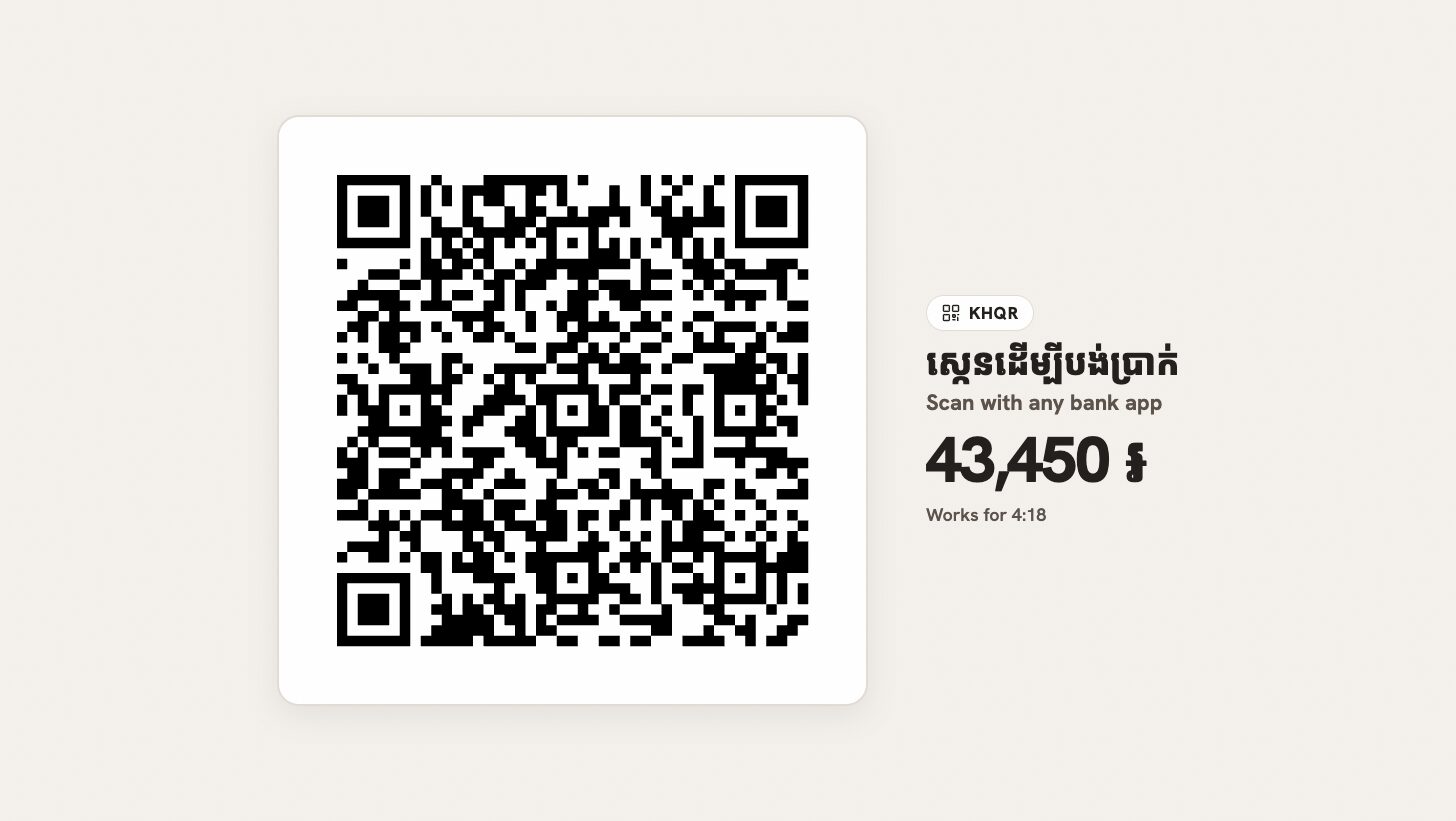
អេក្រង់អតិថិជនបង្ហាញ KHQR សម្រាប់ស្កេន ជាមួយចំនួនទឹកប្រាក់
អតិថិជនស្កេន KHQR នៅលើអេក្រង់អតិថិជន។ទំហំពេញ

គួរដឹង។ នេះជារបៀបដែលវាដំណើរការលើ POS លើគេហទំព័រ។ Sunmi D3 ឬ POS Android ផ្សេងទៀតដែលមានអេក្រង់ទីពីរផ្ទាល់ខ្លួន បង្ហាញអេក្រង់អតិថិជននៅក្នុងកម្មវិធី POS៖ សូមមើល ប្រើ Sunmi D3 ជា POS របស់អ្នក។ iPad ឬ iPhone មិនមានទេ។

2.18ចាក់សោឧបករណ៍នៅលើ POS

រក្សាបុគ្គលិកនៅលើ POS៖ កុងតាក់លើ Android ការកំណត់ PIN ដែលធ្វើឱ្យវារឹងមាំជាងមុន ដែនកំណត់របស់វា និង Guided Access លើ iPad។

អ្នកណា
ម្ចាស់ និងអ្នកគ្រប់គ្រង
នៅឯណា
កម្មវិធី POS → ការកំណត់ → ឧបករណ៍នេះ

ថេប្លេតនៅបញ្ជរអាចត្រូវបានរក្សានៅលើ Bill&Go POS ដូច្នេះបុគ្គលិកមិនចេញទៅកម្មវិធីផ្សេងទេ។ វារក្សាមនុស្សស្មោះត្រង់នៅលើ POS វាមិនមែនជាការចាក់សោរឹងមាំទេ។ សូមអានដែនកំណត់ខាងក្រោម មុនពេលអ្នកពឹងលើវា។

លើ Android

  1. ចូលកម្មវិធី POS ជាម្ចាស់ ឬអ្នកគ្រប់គ្រង។ បុគ្គលិកមិនឃើញកុងតាក់នេះទេ។
  2. បើក ការកំណត់។ នៅក្រោម ឧបករណ៍នេះ បើក ចាក់សោឧបករណ៍នេះនៅលើកម្មវិធី។
  3. Android សួរក្នុងផ្ទាំងផ្ទាល់ខ្លួនរបស់វា។ ឆ្លើយយល់ព្រម។
  4. បើកការកំណត់ PIN របស់ Android ខាងក្រោម។ បើគ្មានវាទេ ការចាក់សោងាយចេញណាស់។

កុងតាក់នៅតែនៅលើឧបករណ៍នោះ ទោះនរណាចូលបន្ទាប់ក៏ដោយ។ ការចាកចេញមិនបញ្ចប់ការចាក់សោទេ៖ អេក្រង់ចូល និងជំនួយនៅតែដំណើរការ។

Ask for PIN before unpinning

កាយវិការប៊ូតុងផ្ទាល់របស់ Android ចេញពីការចាក់សោបាន៖ ចុចជាប់ Back និង Overview ឬដូចគ្នានៅលើរបារកាយវិការ។ Android អាចបង្ហាញរបៀបធ្វើទៀតផង។ ពេលការកំណត់នេះបើក កាយវិការនោះសួររក PIN របស់ឧបករណ៍។ Bill&Go មិនអាចកំណត់វាឱ្យអ្នកបានទេ៖

  1. ក្នុងការកំណត់ Android ដាក់ការចាក់សោអេក្រង់ជាមួយ PIN ឱ្យឧបករណ៍ ហើយកុំឱ្យបុគ្គលិកដឹង PIN។
  2. រក app pinning ដែលភាគច្រើននៅក្រោម Security ហើយបើក Ask for PIN before unpinning។ ឈ្មោះ និងកន្លែងខុសគ្នាបន្តិចពីឧបករណ៍មួយទៅឧបករណ៍មួយ។

អ្វីដែលវាមិនអាចធ្វើបាន

  • Android សួររាល់ពេលការចាក់សោចាប់ផ្ដើម៖ នៅពេលបើកកុងតាក់ និងរាល់ពេលកម្មវិធីបើក។ អ្នកណាក៏ដោយដែលឈរនៅទីនោះ អាចឆ្លើយមិនយល់ព្រមបាន។ បន្ទាប់មកកុងតាក់បង្ហាញ មិនទាន់ចាក់សោទេឥឡូវនេះ។
  • ការចាក់សោបញ្ចប់ពេលកម្មវិធីបិទ ឬឧបករណ៍ចាប់ផ្ដើមឡើងវិញ ហើយកម្មវិធីមិនបើកដោយខ្លួនឯងក្រោយចាប់ផ្ដើមឡើងវិញទេ។ ត្រូវមាននរណាម្នាក់បើកវា ហើយឆ្លើយយល់ព្រមម្ដងទៀត។
  • ពេលចាក់សោ Android មិនឱ្យកម្មវិធីបើកកម្មវិធីផ្សេងទេ។ បើកម៉ាស៊ីនព្រីន បើកការកំណត់ និងតំណ BasilBook មិនធ្វើអ្វីទេ ហើយការចូលដោយ Telegram ត្រូវបានលាក់។ កុំពឹងលើការចូលដោយ Google ឬ Apple ផងដែរ៖ សូមប្រើពាក្យសម្ងាត់។
  • ជ្រើសជញ្ជីង USB មុនពេលចាក់សោឧបករណ៍៖ សំណួររបស់ Android អំពីវា អាចមិនលោតឡើងពេលចាក់សោ។

ដើម្បីដោះសោ

ម្ចាស់ ឬអ្នកគ្រប់គ្រងចូល បើក ការកំណត់ ហើយបិទកុងតាក់។ ការកំណត់ក៏បើកពីអេក្រង់ដែលសុំឱ្យបើក POS ដែរ ដូច្នេះឧបករណ៍ដែលគ្មានវេនបើកក៏អាចដោះសោបានដែរ។

លើ iPad ឬ iPhone

Apple ឱ្យកម្មវិធីចាក់សោខ្លួនឯងបាន តែលើឧបករណ៍ដែលត្រូវបានគ្រប់គ្រងប៉ុណ្ណោះ ដូច្នេះគ្មានកុងតាក់ទេ។ សូមប្រើ Guided Access ផ្ទាល់របស់ Apple។ ម្ចាស់ និងអ្នកគ្រប់គ្រងឃើញសារមួយអំពីវាក្នុងការកំណត់។

  1. ក្នុង ការកំណត់ របស់ iPad បើក ភាពងាយស្រួល រួច Guided Access។ បើកវា ហើយកំណត់លេខសម្ងាត់។
  2. បើក Bill&Go POS។
  3. ចុចប៊ូតុងចំហៀងបីដង (ប៊ូតុងខាងលើ ឬប៊ូតុង Home លើ iPad ខ្លះ) ហើយចុច Start។
  4. ដើម្បីចេញ ចុចវាបីដងម្ដងទៀត ហើយវាយលេខសម្ងាត់។

2.19ប្រើ Sunmi D3 ជា POS របស់អ្នក

រៀបចំ Sunmi D3៖ ម៉ាស៊ីនបោះពុម្ពភ្ជាប់មកជាមួយ អ្វីដែលត្រូវបោះពុម្ពនៅទីនោះ អេក្រង់អតិថិជន និងថតដាក់លុយ។

អ្នកណា
ម្ចាស់ និងអ្នកគ្រប់គ្រងជាអ្នករៀបចំ
នៅឯណា
កម្មវិធី POS លើ Sunmi → ការកំណត់

កម្មវិធី Bill&Go POS ដំណើរការលើ Sunmi D3 ដូចលើថេប្លេត Android ផ្សេងទៀត ហើយប្រើអ្វីដែល D3 មាន៖ ម៉ាស៊ីនបោះពុម្ព 80mm ផ្ទាល់ខ្លួន និងអេក្រង់ទីពីររបស់វា ដែលបែរទៅរកភ្ញៀវ។ ឧបករណ៍ POS Sunmi ផ្សេងទៀតដែលមានម៉ាស៊ីនបោះពុម្ពភ្ជាប់មកជាមួយ ដូចជា T2 រៀបចំតាមរបៀបដូចគ្នា។

រៀបចំការបោះពុម្ព

  1. ចូលកម្មវិធី POS លើ D3 ជាម្ចាស់ ឬអ្នកគ្រប់គ្រង ហើយជ្រើសសាខា។
  2. បើក ការកំណត់ រួច ឧបករណ៍នេះព្រីន។
  3. បើ D3 ជាឧបករណ៍បោះពុម្ពតែមួយគត់ក្នុងហាង ជ្រើស ទាំងអស់សម្រាប់សាខានេះ។ ជ្រើស តែក្រដាសរបស់ទូលក់នេះ តែពេលកុំព្យូទ័របោះពុម្ព ឬប្រអប់ បោះពុម្ពផ្នែកដែលនៅសល់ប៉ុណ្ណោះ។
  4. ចុច បើកការព្រីន។
  5. នៅក្រោម ម៉ាស៊ីនព្រីនរបស់ម៉ាស៊ីនគិតលុយនេះ ទុក វិក្កយបត្រ ឱ្យបើក។ ចុច សំបុត្រផ្ទះបាយ ផងដែរ តែបើសំបុត្រផ្ទះបាយគួរបោះពុម្ពនៅ POS ប៉ុណ្ណោះ។
  6. ចុច បន្ថែមម៉ាស៊ីនព្រីនរបស់ម៉ាស៊ីនគិតលុយនេះ រួច ព្រីនទំព័រសាកល្បង។
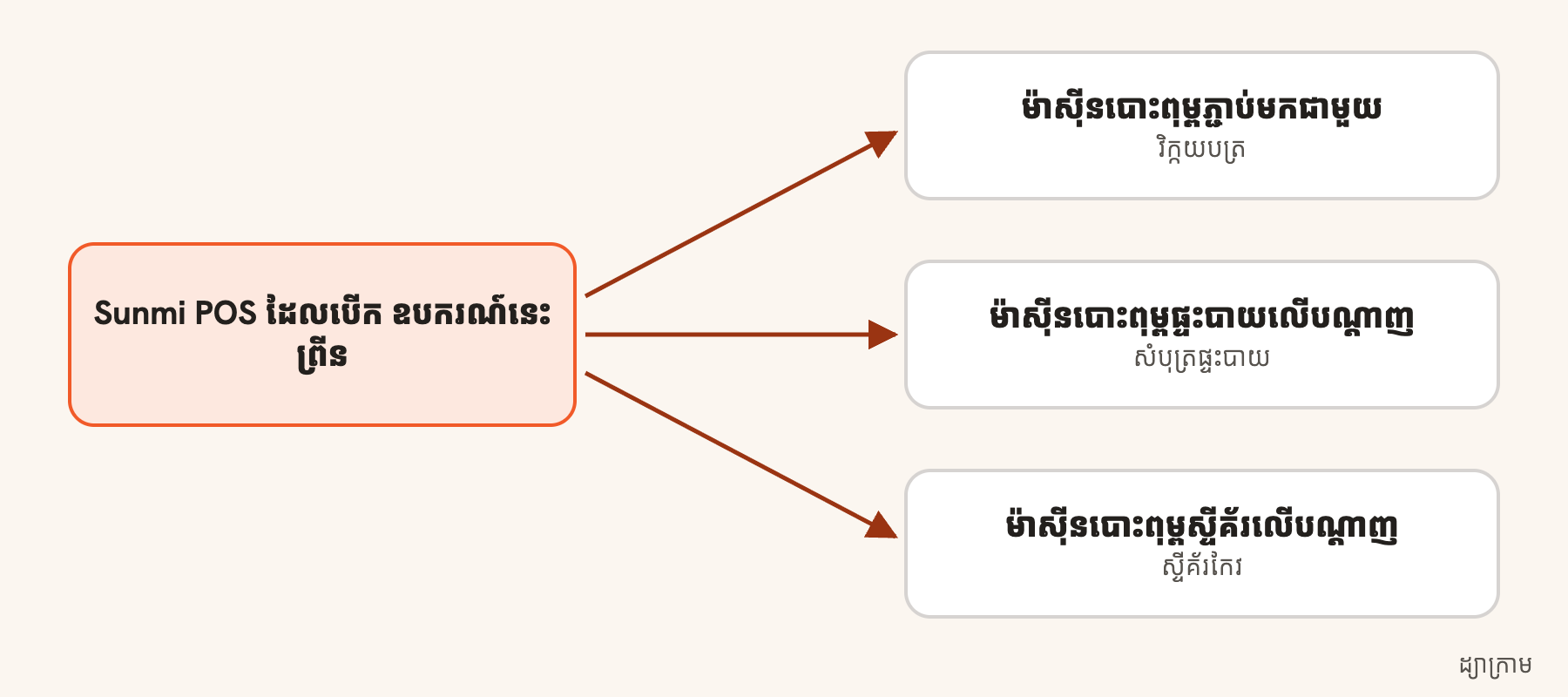
ដ្យាក្រាម៖ Sunmi POS ដែលបើក ឧបករណ៍នេះព្រីន ផ្ញើវិក្កយបត្រទៅម៉ាស៊ីនភ្ជាប់មកជាមួយ សំបុត្រផ្ទះបាយទៅម៉ាស៊ីនផ្ទះបាយលើបណ្តាញ និងស្ទីគ័រកែវទៅម៉ាស៊ីនស្ទីគ័រលើបណ្តាញ
ជាដ្យាក្រាម មិនមែនអេក្រង់ទេ៖ Sunmi POS ដែលបោះពុម្ពវិក្កយបត្រលើម៉ាស៊ីនរបស់ខ្លួន។ទំហំពេញ

តែវិក្កយបត្រ ឬសំបុត្រផ្ទះបាយផង?

POS ប្រើម៉ាស៊ីនបោះពុម្ពផ្ទាល់ខ្លួន មុនម៉ាស៊ីនផ្សេងទៀតនៃប្រភេទនោះ ដូច្នេះអ្វីដែលអ្នកឱ្យវា សម្រេចថាក្រដាសចេញនៅឯណា៖

  • មានម៉ាស៊ីនបោះពុម្ពផ្ទះបាយនៅលើបណ្ដាញ៖ ទុកតែ វិក្កយបត្រ។ D3 ផ្ញើសំបុត្រផ្ទះបាយទៅម៉ាស៊ីននោះ តាមអាសយដ្ឋានរបស់វា។
  • បើកសំបុត្រផ្ទះបាយផងដែរ៖ វាបោះពុម្ពនៅ POS ហើយម៉ាស៊ីនបោះពុម្ពផ្ទះបាយនៅស្ងៀម សម្រាប់អ្វីដែល D3 បោះពុម្ព។
  • គ្មានម៉ាស៊ីនបោះពុម្ពផ្ទះបាយសោះ៖ សំបុត្រផ្ទះបាយបោះពុម្ពនៅ POS ទោះយ៉ាងណាក៏ដោយ ព្រោះសាខាដែលគ្មានម៉ាស៊ីនបោះពុម្ពផ្ទះបាយ បោះពុម្ពវាលើម៉ាស៊ីនបោះពុម្ពវិក្កយបត្រ។

ស្ទីគ័រកែវត្រូវការម៉ាស៊ីនបោះពុម្ព ស្លាក នៅលើបណ្ដាញ។ ម៉ាស៊ីនបោះពុម្ពភ្ជាប់មកជាមួយមិនបោះពុម្ពវាទេ។ វាបង្ហាញនៅទំព័រ ម៉ាស៊ីនបោះពុម្ព នៃផ្ទាំងគ្រប់គ្រង ដូចម៉ាស៊ីនបោះពុម្ពផ្សេងទៀតរបស់អ្នក ហើយមានតែ D3 ប៉ុណ្ណោះដែលបោះពុម្ពលើវាបាន។

គួរដឹង។ បើ D3 បិទ ឬឈប់ឆ្លើយតប ការកុម្ម៉ង់របស់វាទៅឧបករណ៍បោះពុម្ពផ្សេងទៀតរបស់សាខា ក្រោយពេលបន្តិច ហើយឧបករណ៍ទាំងនោះប្រើម៉ាស៊ីនបោះពុម្ពរបស់ខ្លួន។ បើគ្មានឧបករណ៍ផ្សេងទេ សំបុត្ររង់ចាំ។ សូមទុកកម្មវិធីឱ្យនៅចូលគណនី៖ វាបោះពុម្ពតែពេលមាននរណាម្នាក់ពីហាងចូលគណនីប៉ុណ្ណោះ។

អេក្រង់អតិថិជន

  1. បើក ការកំណត់។
  2. នៅក្រោម ឧបករណ៍នេះ បើក អេក្រង់អតិថិជននៅលើអេក្រង់ទីពីរ។

វាបង្ហាញរូបភាព ឬឡូហ្គោរបស់អ្នក ពេល POS ស្ងាត់ ការកុម្ម៉ង់ពេលកំពុងបញ្ចូល ជាមួយសរុបរបស់វា KHQR សម្រាប់ស្កេន រួច បានបង់ និង អរគុណ។ កុងតាក់បង្ហាញតែពេលមានអេក្រង់ទីពីរ ហើយនៅលើឧបករណ៍នោះ។ បន្ថែមរូបភាពរបស់អ្នកក្នុងផ្ទាំងគ្រប់គ្រង៖ សូមមើល បង្ហាញវិក្កយបត្រលើអេក្រង់អតិថិជន។

អ្វីៗផ្សេងទៀតនៅបញ្ជរ

  • ថតដាក់លុយ៖ ដោតវាទៅ D3 ហើយជ្រើសម៉ាស៊ីនបោះពុម្ពរបស់វាសម្រាប់សាខា៖ សូមមើល បើកថតដាក់លុយ។
  • រក្សាបុគ្គលិកនៅលើ POS៖ សូមមើល ចាក់សោឧបករណ៍នៅលើ POS។
  • ជញ្ជីង៖ ជញ្ជីង USB ត្រូវបានរៀបចំនៅក្រោម ជញ្ជីង ក្នុង ការកំណត់។

គន្លឹះ។ D3 រាប់ជាកុំព្យូទ័របោះពុម្ព ឬប្រអប់មួយ ក្នុងគម្រោងរបស់អ្នក។

នៅតែជាប់គាំងមែនទេ?

ប្រាប់ក្រុម Bill&Go នៅភ្នំពេញ ពីអ្វីដែលអ្នកកំពុងព្យាយាមធ្វើ ហើយយើងនឹងណែនាំអ្នកម្តងមួយជំហាន។

ទាក់ទងយើង