Astuce. Besoin d’un coup de main ? L’équipe Bill&Go peut vous aider à tout configurer et accompagner votre personnel pendant son premier service. Parlez-nous.
1.2Ce qu’il vous faut au comptoir
La tablette ou l’ordinateur pour le POS, les imprimantes, et l’ordinateur ou le boîtier qui imprime dessus.
Bill&Go fonctionne avec ce que la plupart des boutiques ont déjà. Il vous faut trois choses :
Un POS. N’importe quel ordinateur ou tablette avec un navigateur web, sur pos.billandgo.app, ou l’app Bill&Go POS : sur l’App Store pour iPad et iPhone, et bientôt sur Google Play pour Android (appareils Sunmi POS compris).
Des imprimantes. Des imprimantes de tickets et de cuisine sur le réseau de votre boutique (wifi ou câble), ou branchées en USB sur un boîtier Printing Core. Une imprimante d’étiquettes si vous collez des étiquettes sur les gobelets.
Quelque chose qui imprime. L’app gratuite Bill&Go Printing sur un ordinateur Windows ou Mac qui reste allumé dans la boutique, un boîtier Bill&Go Printing Core, ou l’app POS elle-même sur une tablette ou un appareil Sunmi POS. Le POS y envoie chaque ticket : aucune fenêtre d’impression ne s’ouvre jamais.
Il faut une connexion internet : le POS, la cuisine et la console lisent tous les mêmes commandes. L’app POS continue de prendre commandes et espèces un moment si la connexion tombe, et les envoie quand elle revient.
Astuce. Vous ne savez pas si vos imprimantes fonctionneront ? Parlez-nous en donnant leur marque et leur modèle avant d’acheter quoi que ce soit.
1.3Créer votre boutique
Créez votre compte Bill&Go et votre boutique en une minute, avec un mois de Pro offert et sans carte.
Qui
Le propriétaire
Où
console.billandgo.app/signup
Votre boutique est créée par son propriétaire, une seule fois. Vous ajoutez tous les autres ensuite : seul le propriétaire s’inscrit.
Ouvrez Commencer sur billandgo.app, ou allez sur console.billandgo.app/signup.
Saisissez le Nom de la boutique, Votre nom et l’E-mail. Le Téléphone (facultatif) commence par + et l’indicatif du pays, par exemple +85512345678.
Choisissez un Mot de passe. La jauge en dessous doit indiquer Correct ou mieux, et il ne peut pas être le nom de votre boutique ni votre propre nom.
Appuyez sur Créer votre boutique.
Vous arrivez sur Magasins avec un nouveau magasin prêt à remplir. Ajoutez votre premier magasin : rien ne prend de commandes tant qu’aucun magasin n’existe.
Astuce. Chaque nouvelle boutique reçoit un mois de Pro offert, sans carte. Ensuite, choisissez une offre ou restez sur Free ; rien de ce que vous avez ajouté n’est retiré.
Bon à savoir. Si l’e-mail a déjà un compte Bill&Go, on vous propose de vous Connecter à la place. Un e-mail ouvre une seule boutique.
1.4Se connecter à la console et au POS
Où se connecter, avec un e-mail ou un nom d’utilisateur et un code de l’entreprise, et que faire en cas de mot de passe oublié.
Qui
Toute l’équipe
Où
console.billandgo.app (la console) et pos.billandgo.app (le POS)
Bill&Go a deux adresses sur le web. La console (console.billandgo.app) est l’endroit où le propriétaire et les managers configurent la boutique et consultent les rapports. Le POS (pos.billandgo.app) est l’endroit où l’on prend les commandes au comptoir. Le même compte ouvre les deux ; Passer au POS et Passer au tableau de bord permettent d’aller de l’un à l’autre.
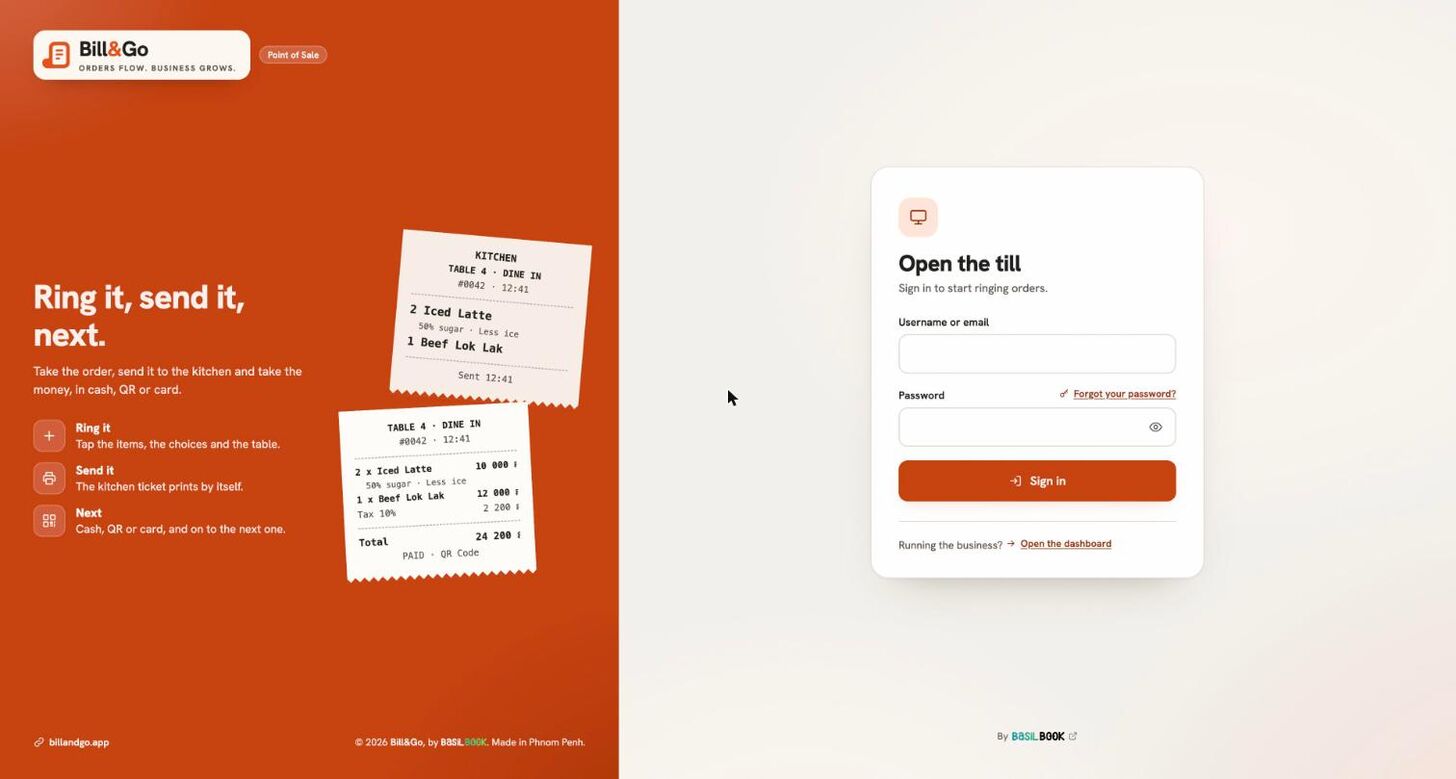
Saisissez votre e-mail, ou le nom d’utilisateur que le propriétaire vous a donné, dans E-mail ou nom d’utilisateur (Nom d’utilisateur ou e-mail sur le POS).
Avec un nom d’utilisateur, un champ Code de l’entreprise apparaît. Saisissez le code que le propriétaire vous a donné ; l’ordinateur s’en souvient.
Saisissez votre Mot de passe et appuyez sur Se connecter.
La connexion au POS. Celle de la console est identique.Taille réelle
Si votre compte Google utilise le même e-mail que votre compte Bill&Go, Continuer avec Google vous connecte sans mot de passe. Google ne crée jamais de nouvelle boutique.
Mot de passe oublié ?
Appuyez sur Mot de passe oublié ? à côté du champ du mot de passe.
Saisissez votre E-mail et appuyez sur M’envoyer un lien.
Ouvrez l’e-mail, saisissez votre nouveau mot de passe dans Nouveau mot de passe et Saisissez-le à nouveau, puis appuyez sur Définir le mot de passe. Vous êtes déconnecté partout ailleurs.
Bon à savoir. Les personnes qui se connectent seulement avec un nom d’utilisateur, sans e-mail, ne peuvent pas réinitialiser par e-mail. Demandez au propriétaire ou à un manager de vous définir un nouveau mot de passe.
Choisir votre propre mot de passe
Si le propriétaire vous a donné votre mot de passe, la première connexion vous demande d’en choisir un à vous. Saisissez le Mot de passe reçu, votre Nouveau mot de passe deux fois, puis appuyez sur Définir mon mot de passe.
1.5Ajouter une succursale
Ajoutez une succursale avec son adresse, sa taxe, ses frais de livraison et ses horaires d’ouverture.
Qui
Le propriétaire et les managers
Où
Console → Succursales → Nouvelle succursale
Ouvrez Succursales et appuyez sur Nouvelle succursale.
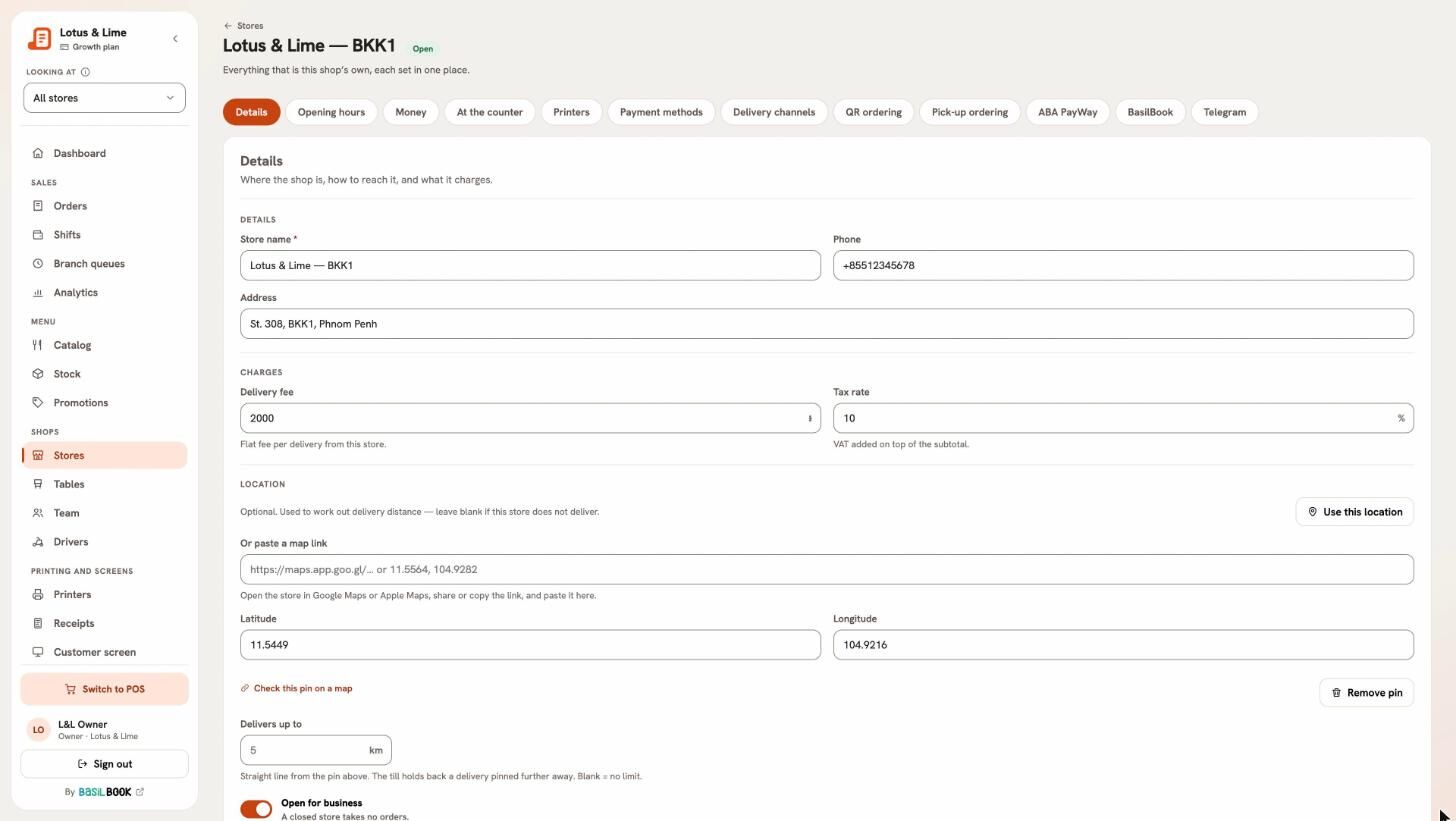
Sous Détails, saisissez le Nom de la succursale, le Téléphone et l’Adresse.
Sous Frais, réglez les Frais de livraison et le Taux de taxe ajouté au sous-total.
Sous Emplacement, appuyez sur Utiliser cette position, ou collez un lien Google Maps ou Apple Maps. Livre jusqu’à limite la distance de livraison.
Réglez les Horaires d’ouverture.
Si vous avez déjà une succursale, Imprimer comme copie ses modèles d’addition, de ticket cuisine et d’étiquette.
Laissez Ouverte activé et appuyez sur Ajouter la succursale.
La page d’une succursale : d’abord les Détails, puis chaque réglage qui lui est propre.Taille réelle
Une nouvelle succursale reprend les réglages de monnaie de votre entreprise ; changez-les sur sa propre page.
Bon à savoir. Votre formule fixe le nombre de succursales possibles. Un manager qui ajoute une succursale y travaille.
1.6Les réglages propres à une succursale
Chaque succursale garde ses propres réglages de monnaie, de comptoir, d’impression, de paiement et de commande.
Qui
Le propriétaire et les managers (Monnaie, Au comptoir et les connexions : le propriétaire seulement)
Où
Console → Succursales → Réglages de la succursale
Ouvrez Succursales et appuyez sur Réglages pour une succursale. Chaque onglet ne concerne qu’elle :
Au comptoir : L’écran cuisine marque les commandes en préparation et prêtes, et Imprimer un numéro d’appel sur chaque commande. Ces interrupteurs s’enregistrent dès que vous les basculez.
Imprimantes, Moyens de paiement et Canaux de livraison.
Commande par QR et Commande à emporter.
ABA PayWay, BasilBook et Telegram.
Chaque POS, ticket et rapport lit les réglages de la succursale où la commande a été prise.
1.7Plusieurs monnaies : monnaie et taux de change
Choisissez la monnaie de vos prix, une seconde monnaie acceptée, et votre propre taux.
Qui
Le propriétaire
Où
Console → Succursales → la succursale → Monnaie
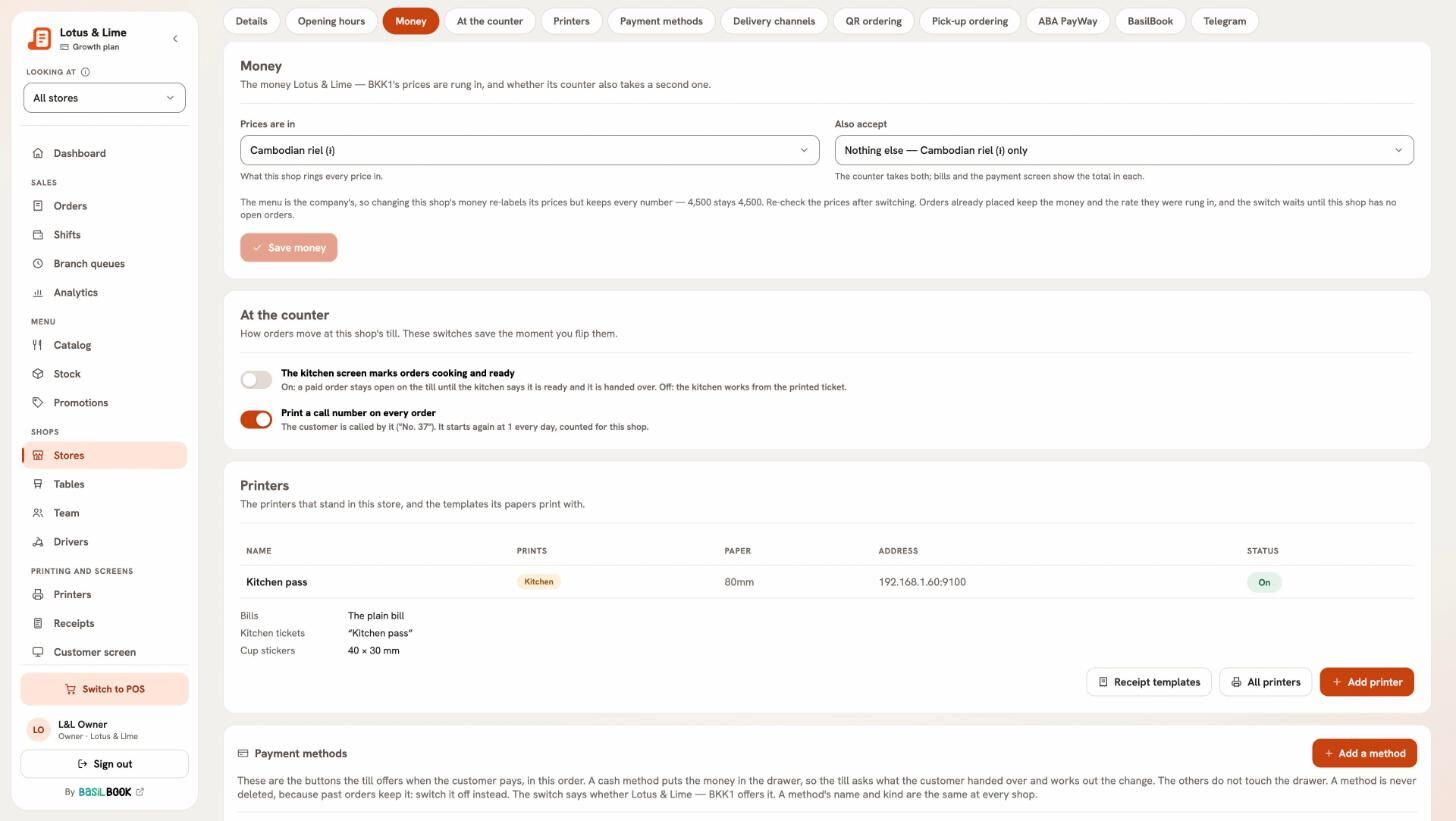
Ouvrez l’onglet Monnaie de la succursale.
Choisissez la monnaie des Prix en, par exemple le dollar US.
Dans Accepter aussi, choisissez la seconde monnaie, par exemple le riel, ou Rien d’autre.
Saisissez le Taux de change sous la forme 1 dollar = 4,100 riels, ou appuyez sur le bouton d’inversion pour l’exprimer dans l’autre sens.
Appuyez sur Enregistrer la monnaie.
La monnaie, et les interrupteurs Au comptoir juste en dessous.Taille réelle
Le POS accepte les deux monnaies dans un même paiement et rend la monnaie dans l’une ou l’autre. La session est comptée par monnaie.
Bon à savoir. Chaque commande garde le taux du moment où elle a été passée : changer le taux ne modifie jamais un ancien ticket.
1.8Ajouter des tables
Ajoutez les tables de chaque succursale pour que le POS puisse installer les commandes sur place.
Qui
Le propriétaire et les managers
Où
Console → Tables → Nouvelle table
Ouvrez Tables et appuyez sur Nouvelle table.
Choisissez la Succursale, saisissez le Nom (T1, Terrasse 2, Bar) et le nombre de Places.
Réglez sa position dans Ordre à la caisse, et ajoutez-la.
Au POS, Sur place demande Quelle table ? et montre les tables occupées et le montant de chacune.
Bon à savoir. Une table reste dans sa succursale. Pour la déplacer, ajoutez-la dans l’autre succursale et retirez l’ancienne.
1.9Ajouter une personne à votre équipe
Donnez à un manager ou à un employé son rôle, les succursales où il travaille et sa façon de se connecter.
Qui
Le propriétaire et les managers
Où
Console → Équipe → Ajouter une personne
Ouvrez Équipe et appuyez sur Ajouter une personne.
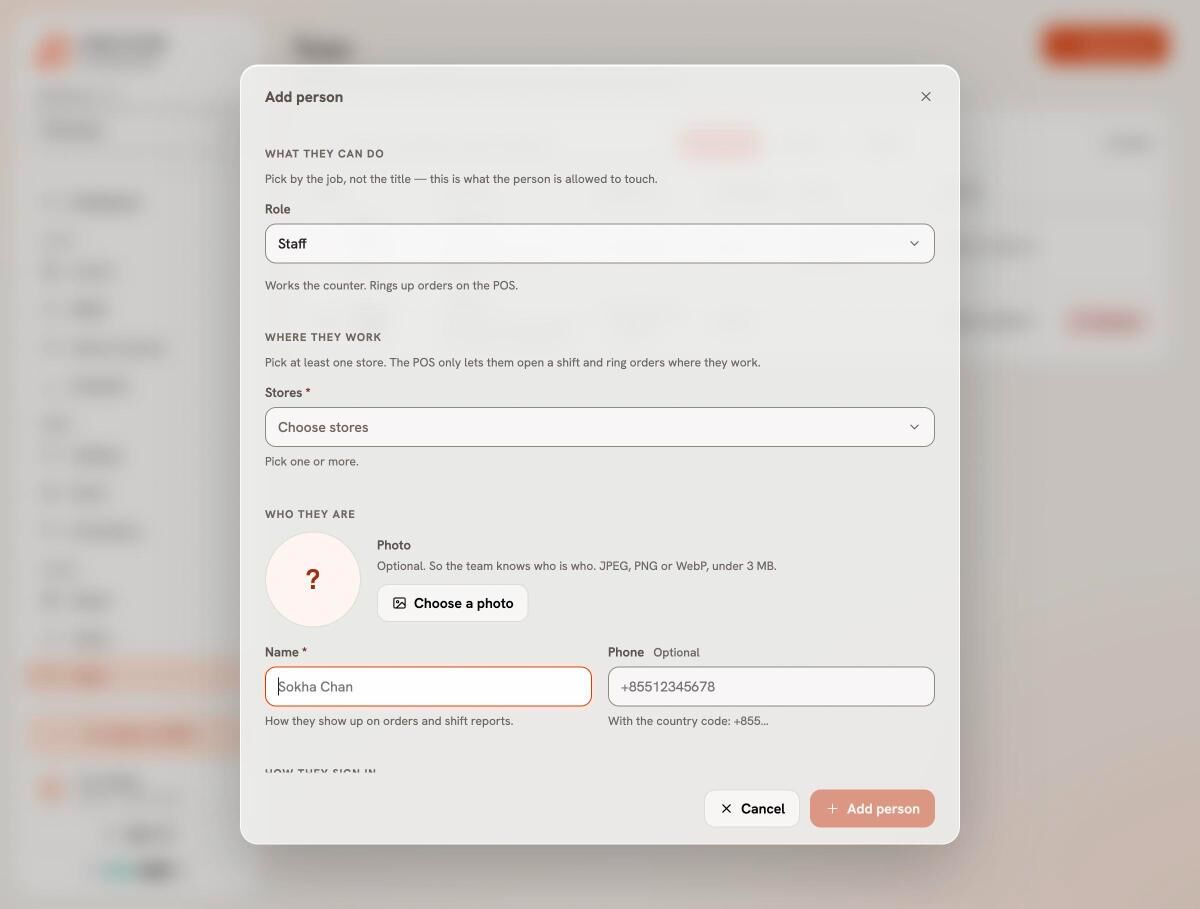
Sous Ce qu’elle peut faire, choisissez le Rôle : Manager, Employé ou Livreur.
Sous Où elle travaille, choisissez les Succursales. Avec une seule succursale, c’est fait pour vous.
Ajoutez une photo, son Nom et son Téléphone.
Sous Comment elle se connecte, donnez un Nom d’utilisateur (en minuscules, sans espace) et un Mot de passe. Laissez le mot de passe vide et ajoutez un E-mail pour lui envoyer une invitation à la place.
Laissez Lui demander de choisir son propre mot de passe activé, et appuyez sur Ajouter une personne.
Ajouter une personne : d’abord le rôle, puis où elle travaille.Taille réelle
Donnez-lui le nom d’utilisateur, le mot de passe et votre Code de l’entreprise (dans Paramètres → Entreprise). Elle se connecte au POS.
Les rôles
Propriétaire — tout, facturation comprise. Il n’y en a qu’un, et il ne change jamais.
Manager — fait tourner la boutique : commandes, remboursements, le menu et les personnes.
Employé — travaille au comptoir et saisit les commandes.
Livreur — assure les livraisons.
Bon à savoir. Un manager ou un employé sans succursale ne peut utiliser aucun POS tant que quelqu’un n’a pas choisi où il travaille.
1.10Le nom, le logo et le fuseau horaire de votre entreprise
Changez ce qui appartient à toute l’entreprise : son nom, son logo, son fuseau horaire et son code.
Qui
Le propriétaire
Où
Console → Paramètres → Entreprise
Nom — le nom de votre entreprise, dans les apps et sur les tickets.
Code de l’entreprise — ce que l’équipe saisit pour se connecter avec un nom d’utilisateur. Il ne change jamais.
Fuseau horaire — toutes les horloges de Bill&Go le suivent : la journée de la boutique, les numéros d’appel, les rapports et les heures calmes.
Logo — 2 Mo au plus. Il apparaît dans les apps et sur les tickets dont le modèle a Logo activé.
Regroupez votre carte, comme Cafés ou Plats de riz, et choisissez sur quels papiers ses articles s’impriment.
Qui
Propriétaire et managers
Où
Console → Catalogue → Catégories → Nouvelle catégorie
Dans la console, ouvrez Catalogue et l’onglet Catégories.
Appuyez sur Nouvelle catégorie.
Saisissez le Nom, et le Nom en khmer si vous le voulez sur le POS et le ticket de cuisine.
Choisissez une Icône, ou appuyez sur Deviner d’après le nom.
Sous S’imprime sur, choisissez Ticket de cuisine, Bon de commande (l’imprimante d’étiquettes), les deux, ou aucun.
Appuyez sur Ajouter la catégorie.
Avec les deux désactivés, les articles de la catégorie n’apparaissent que sur l’addition : idéal pour les boissons en bouteille que le comptoir sert lui-même.
Astuce. Les catégories sont les onglets en haut de la carte du POS, dans l’ordre que vous voyez ici.
1.12Ajouter un produit
Mettez un plat ou une boisson à la carte avec son prix, sa photo, son nom en khmer et ses choix.
Qui
Propriétaire et managers
Où
Console → Catalogue → Produits → Nouveau produit
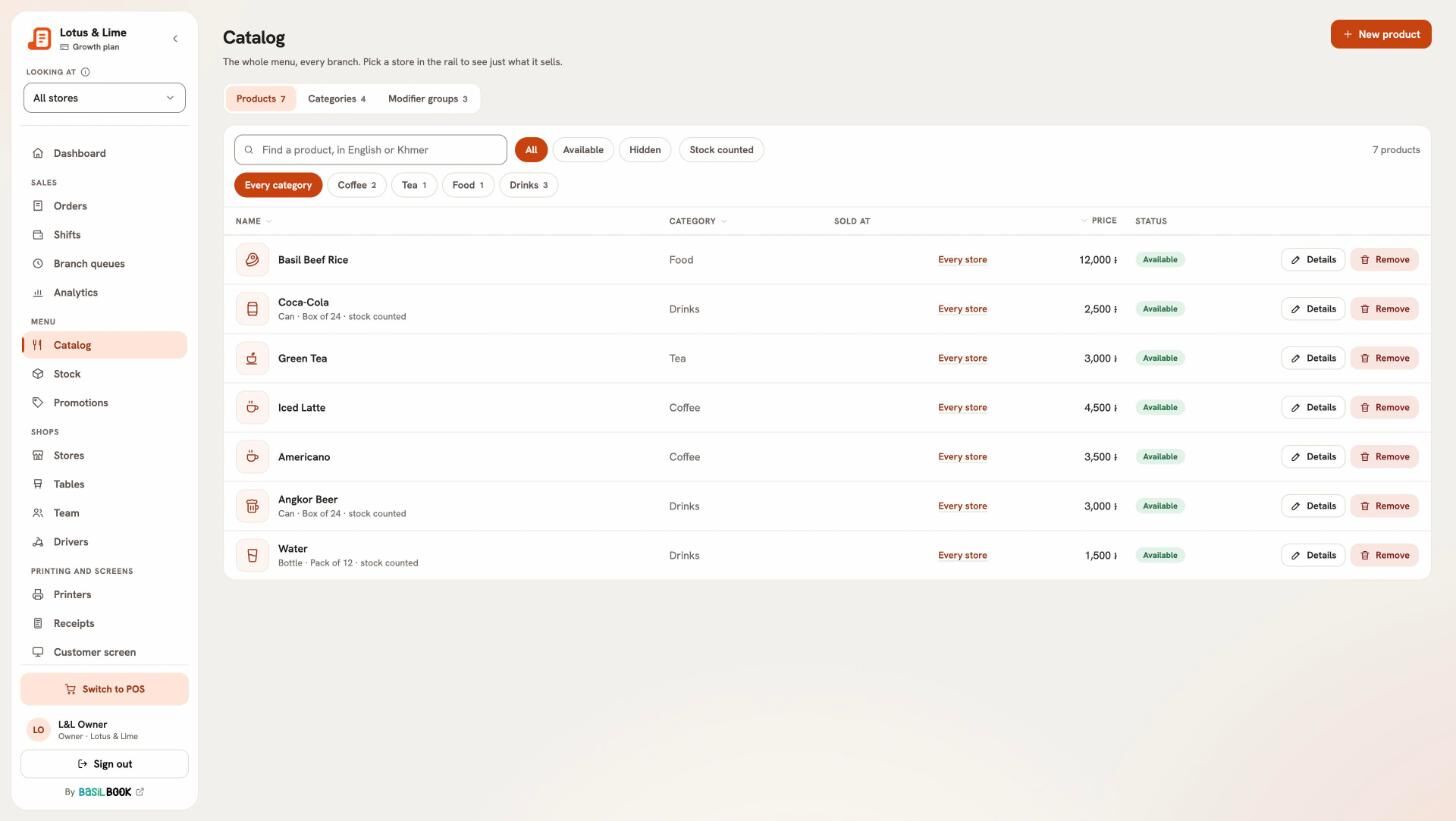
Le Catalogue, avec Nouveau produit en haut à droite.Taille réelle
Ouvrez Catalogue et appuyez sur Nouveau produit.
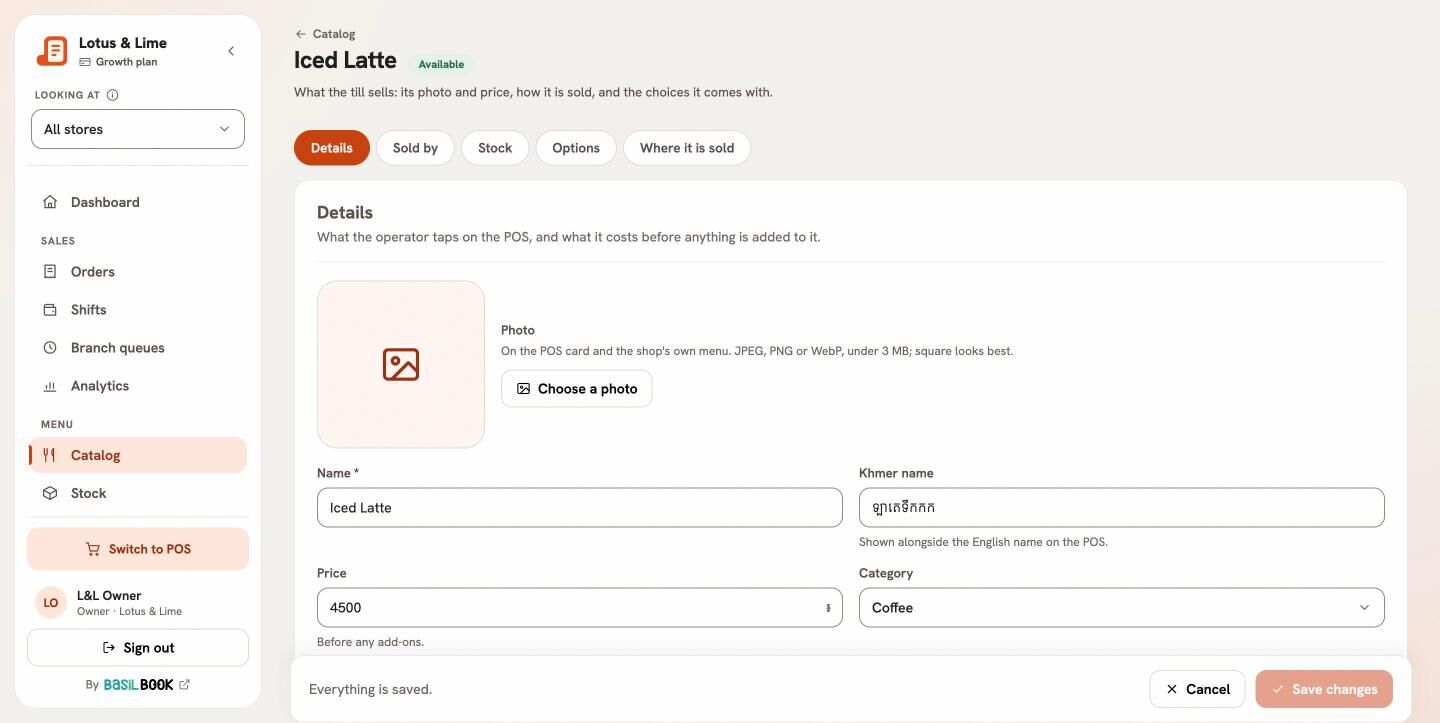
Sur Détails : Choisir une photo (jusqu’à 3 Mo), saisissez le Nom et le Nom en khmer, le Prix (avant suppléments), et choisissez la Catégorie.
Sur Options, choisissez ses Groupes d’options, comme Niveau de sucre ou Taille. Vous pouvez en créer un nouveau d’ici.
Avec plusieurs magasins, sous Où il est vendu, choisissez les Magasins. Laissez vide pour tous les magasins.
Désactivez Disponible. Un produit masqué n’apparaît pas sur le POS, mais garde son historique de ventes. Réactivez-le quand il revient.
Vendu à la canette, à la bouteille ou au pack
Sur Vendu par, indiquez comment s’appelle Un seul (Canette, Bouteille…) et ajoutez des packs avec Combien et leur Prix, comme un pack de six. Le POS demande lequel quand on l’ajoute.
Bon à savoir. Un produit a un seul prix pour tous les magasins. Un magasin peut seulement restreindre ce qu’il vend, pas changer le prix.
Astuce. Trouvez vite les produits avec la recherche : elle lit les noms en anglais et en khmer.
1.13Choix : sucre, glace, tailles et suppléments
Créez un groupe d’options, comme Niveau de sucre, avec ses options, ses suppléments de prix et le nombre de choix possibles.
Qui
Propriétaire et managers
Où
Console → Catalogue → Groupes d’options → Nouveau groupe
Ouvrez Catalogue, l’onglet Groupes d’options, et appuyez sur Nouveau groupe.
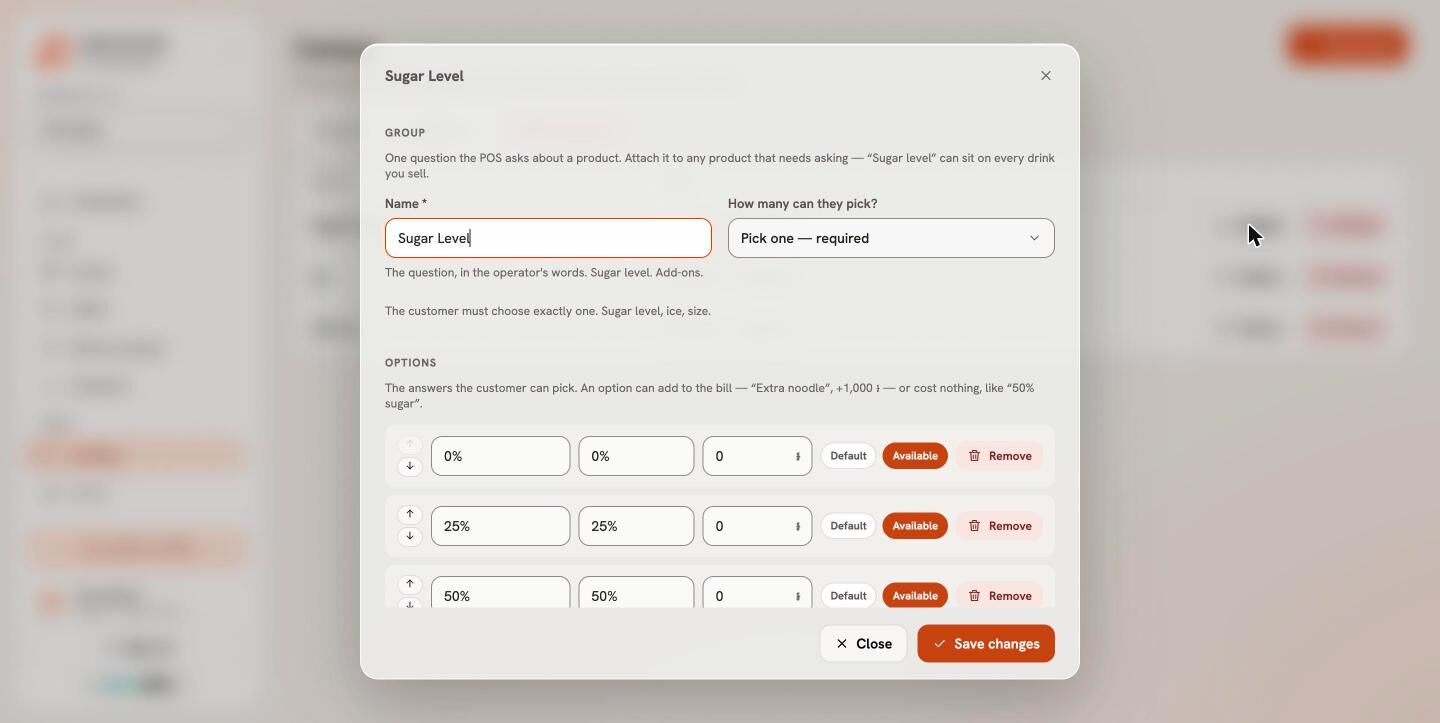
Saisissez le Nom sous forme de question, comme « Niveau de sucre ».
Choisissez Combien peuvent-ils en choisir ? : Un seul — obligatoire, Un seul — facultatif, Plusieurs — facultatif, ou Personnalisé avec un Minimum et un Maximum.
Sous Options, saisissez chaque Nom de l’option, son nom en khmer et tout Supplément de prix (il peut être négatif, pour une taille plus petite). Appuyez sur Ajouter une option pour la suivante.
Appuyez sur Ajouter le groupe, puis ajoutez le groupe aux produits dans leur onglet Options.
Au POS, le choix habituel est déjà coché : une commande normale se fait en une touche. Un groupe obligatoire doit avoir une réponse avant que l’article soit ajouté, et Bill&Go vérifie à nouveau les règles quand la commande est passée.
1.14Noms en khmer sur le POS et sur papier
Donnez des noms en khmer aux produits, catégories et choix, et imprimez-les pour la cuisine ou sur l’addition.
Qui
Propriétaire et managers
Les produits, catégories, choix et promotions ont chacun un champ Nom en khmer à côté du nom anglais. La recherche du POS lit les deux.
Pour les cuisiniers, activez Noms en khmer dans le modèle de ticket de cuisine.
Pour les clients, activez Noms en khmer dans Les articles du modèle d’addition.
Donnez un code-barres ou un SKU aux produits et aux packs, puis ajoutez-les au POS avec un scanner ou l’appareil photo.
Qui
Le propriétaire et les managers posent les codes ; tout le monde au POS peut scanner
Où
Console → Catalogue → Produits → un produit → Code-barres, SKU
Un produit peut avoir deux codes, tous deux facultatifs. Le Code-barres est le code imprimé sur l’emballage : les codes habituels des produits emballés (EAN-13, EAN-8, UPC-A) et le Code 128, des chiffres et des lettres. Le SKU est le code de votre boutique pour ce produit, comme LATTE-ICED-L : des lettres, des chiffres et des tirets. Les lettres sont gardées en majuscules.
Donner ses codes à un produit
Dans la console, ouvrez Catalogue et le produit.
Dans Code-barres, tapez le numéro sous les barres. Avec un scanner branché sur l’ordinateur, cliquez dans la case et scannez plutôt le produit.
Dans SKU, tapez votre propre code si vous en utilisez un.
Appuyez sur Enregistrer les modifications.
Un pack a ses propres codes, comme le code-barres d’un carton de 24 : tapez-les à côté du pack, sur Vendu par.
Dans l’app Bill&Go Console, ouvrez le produit et appuyez sur Scanner à côté de Code-barres pour le lire avec l’appareil photo. Le SKU se tape à la main.
Bon à savoir. Chaque code-barres et chaque SKU appartient à un seul produit ou pack de votre boutique. Si un autre l’a déjà, Bill&Go dit lequel, pour que vous puissiez d’abord le retirer là-bas.
Astuce. La recherche du Catalogue trouve un produit par son nom, son code-barres ou son SKU : scannez-le ou tapez-le dans la case de recherche.
Scanner au POS
Un scanner de codes-barres USB ou Bluetooth ne demande aucun réglage : il tape comme un clavier et finit par Entrée. Branchez-le ou associez-le, et scannez. Le POS cherche le code d’abord comme code-barres, puis comme SKU : une étiquette imprimée avec votre SKU se scanne donc aussi.
Sur le POS web, scannez quand le curseur n’est pas dans une case de texte. Si vous tapiez une note, cliquez d’abord sur la carte.
Dans l’app Bill&Go POS, un scanner associé marche de la même façon. Ou appuyez sur Scanner et présentez le code à l’appareil photo.
Le produit est ajouté comme si vous l’aviez touché. S’il a des choix à faire, comme une taille, ils s’ouvrent d’abord. Scannez le code d’un pack, et c’est le pack qui est ajouté.
Si rien dans ce magasin n’a ce code, le POS dit Aucun produit n’a ce code avec le code lu. Vérifiez les codes du produit dans la console, ou que le produit est bien vendu dans ce magasin.
Toujours bloqué ?
Dites à l’équipe Bill&Go à Phnom Penh ce que vous essayiez de faire, et nous vous guiderons.