Gérer la boutique depuis un ordinateur ou un téléphone : commandes, stock, offres, commandes en ligne et livraison.
3.1L’app Bill&Go Console
Gérez la boutique depuis votre téléphone : ventes, commandes, sessions, le menu et l’équipe.
Qui
Le propriétaire et les managers
L’app Console, bientôt sur l’App Store et Google Play, c’est la console dans votre poche. Connectez-vous avec votre e-mail et votre mot de passe.
Tableau de bord — les ventes du jour, avec la boîte de réception derrière la cloche.
Commandes — accepter ou refuser, faire avancer une commande, annuler, rembourser, et imprimer le ticket cuisine ou l’addition.
Statistiques et Services — les rapports, et Réimprimer sur une session fermée.
Gérer — le menu, les promotions, le stock, l’équipe, les succursales, les tables, les livreurs, les imprimantes, les tickets et l’écran client, et les réglages du propriétaire.
Bon à savoir. Encaisser et ajouter des articles restent au POS. Les formules et la facturation sont uniquement sur la console web.
3.2Connexions, clés et autocollants dans l’app Console
Ce qui demandait la console web : les heures DailyBrew, les clés API, les langues du menu, les moyens de connexion et les autocollants QR des tables.
Qui
Le propriétaire et les managers (Réglages : le propriétaire)
Où
App Console → Gérer, Statistiques et Compte
Heures et ventes par personne
Ouvrez Gérer, puis Réglages, et connectez DailyBrew. Heures et ventes par personne apparaît alors dans Statistiques : les jours, les heures, les arrivées tardives et les départs anticipés de chaque personne, à côté de ce qu’elle a vendu. Pour quelqu’un qui n’est relié à personne ici, Qui est-ce ? permet de le choisir dans l’équipe. Voir Les heures de l’équipe avec DailyBrew.
Clés API
Ouvrez Gérer, puis Réglages, puis Clés API, et appuyez sur Ajouter une clé API : un nom, ce qu’elle peut faire et, avec plusieurs succursales, quelles succursales. La clé entière n’est affichée qu’une fois, avec Copier. Chaque clé a Renommer et Révoquer. Voir Relier un autre système avec l’API boutique.
Langues du menu
Ouvrez Gérer, puis Langues du menu, et activez les langues que propose votre menu QR de table. Chacune s’enregistre dès que vous la touchez. Les noms des plats dans ces langues se saisissent sur la console web.
Moyens de connexion
Ouvrez Compte, puis Moyens de connexion. Chaque personne lie son propre compte Google, ou Apple sur un iPhone ou un iPad, et peut en délier un. Telegram se lie sur la console web et n’est qu’affiché ici. Bill&Go garde votre dernier moyen de connexion, et le dit.
Autocollants QR pour les tables
Ouvrez Gérer, puis Tables, et appuyez sur Imprimer les autocollants QR pour les tables d’une salle, ou sur Imprimer l’autocollant sur une table. Choisissez le papier, une planche d’autocollants A4 ou un par étiquette ; la fenêtre d’impression du téléphone s’ouvre alors, où vous choisissez une imprimante ou enregistrez un PDF. Nouveau code d’autocollant remplace un autocollant copié ou perdu, et l’ancien cesse aussitôt de fonctionner.
Telegram et paiements par QR
Ouvrez Gérer, puis Magasins, les réglages de la succursale et Connexions pour les paiements par QR, BasilBook et Telegram. Une boutique encore sur son propre bot Telegram peut passer à celui de Bill&Go avec Passer à @…, et relie ses groupes à nouveau.
3.3Les notifications et la boîte de réception
Quels événements font sonner votre téléphone, les heures calmes la nuit, et comment couper chacun.
Qui
Toute personne qui utilise les apps
Chaque notification arrive aussi dans la Boîte de réception de l’app : rien n’est manqué quand le téléphone était éteint. Chaque événement a son propre interrupteur.
Dans l’app POS : les nouvelles commandes en ligne, les commandes des tables, une commande prête (pour qui l’a saisie), les tickets non imprimés, une imprimante qui ne répond pas, et un POS resté ouvert.
Pour le propriétaire et les managers (app Console) : les mêmes commandes et problèmes d’impression, un boîtier d’impression hors ligne, les remboursements, les annulations, le stock bas, et le récapitulatif de fin de journée (désactivé jusqu’à ce que vous l’activiez).
Entre 22:00 et 07:00, heure de la boutique, les événements courants arrivent dans la boîte de réception sans son. Les urgents, comme une nouvelle commande en ligne ou une imprimante arrêtée, sonnent quand même.
Astuce. Les factures de Bill&Go, la fin d’un essai ou un paiement échoué vont à l’e-mail du propriétaire, jamais dans les apps.
3.4Retrouver une commande et voir ce qui s’est passé
Cherchez n’importe quelle commande dans la console, voyez ce qui a été commandé et payé, et son historique.
Qui
Propriétaire, managers et personnel
Où
Console → Commandes
Ouvrez Commandes dans la console. Choisissez les jours avec Du et Au ; Revenir à aujourd’hui ramène à aujourd’hui.
Saisissez dans Trouver une commande pour chercher parmi les commandes affichées. Afficher les commandes plus anciennes remonte plus loin.
Cliquez sur une commande pour l’ouvrir.
La commande montre qui l’a saisie, la facture, le client et les détails de livraison, Ce qui a été commandé avec ses totaux, le Paiement (espèces reçues, monnaie, remboursements) et Ce qui s’est passé : chaque étape, avec qui et quand.
Chaque commande propose de réimprimer le Ticket de cuisine, l’Addition et les Étiquettes de gobelet. Une étiquette de gobelet se réimprime avec le même numéro, marquée RÉIMPRESSION.
Une addition partagée affiche chaque part sous Addition partagée : ce qu’elle couvre, comment elle a été payée et ce qui reste à payer. Voir Partager l’addition.
Astuce. Avec plusieurs magasins, choisissez un magasin dans Vue sur en haut du menu latéral pour ne voir que ce comptoir.
Bon à savoir. Les commandes gardent les noms et les prix auxquels elles ont été vendues. Modifier un produit plus tard ne change jamais un ancien ticket.
3.5Suivre le stock
Suivez combien chaque magasin a d’un produit, enregistrez les livraisons, les comptages et les pertes.
Qui
Propriétaire et managers
Où
Console → Stock
Sur le produit, ouvrez l’onglet Stock, activez Suivre le stock, et réglez M’avertir quand le stock descend à.
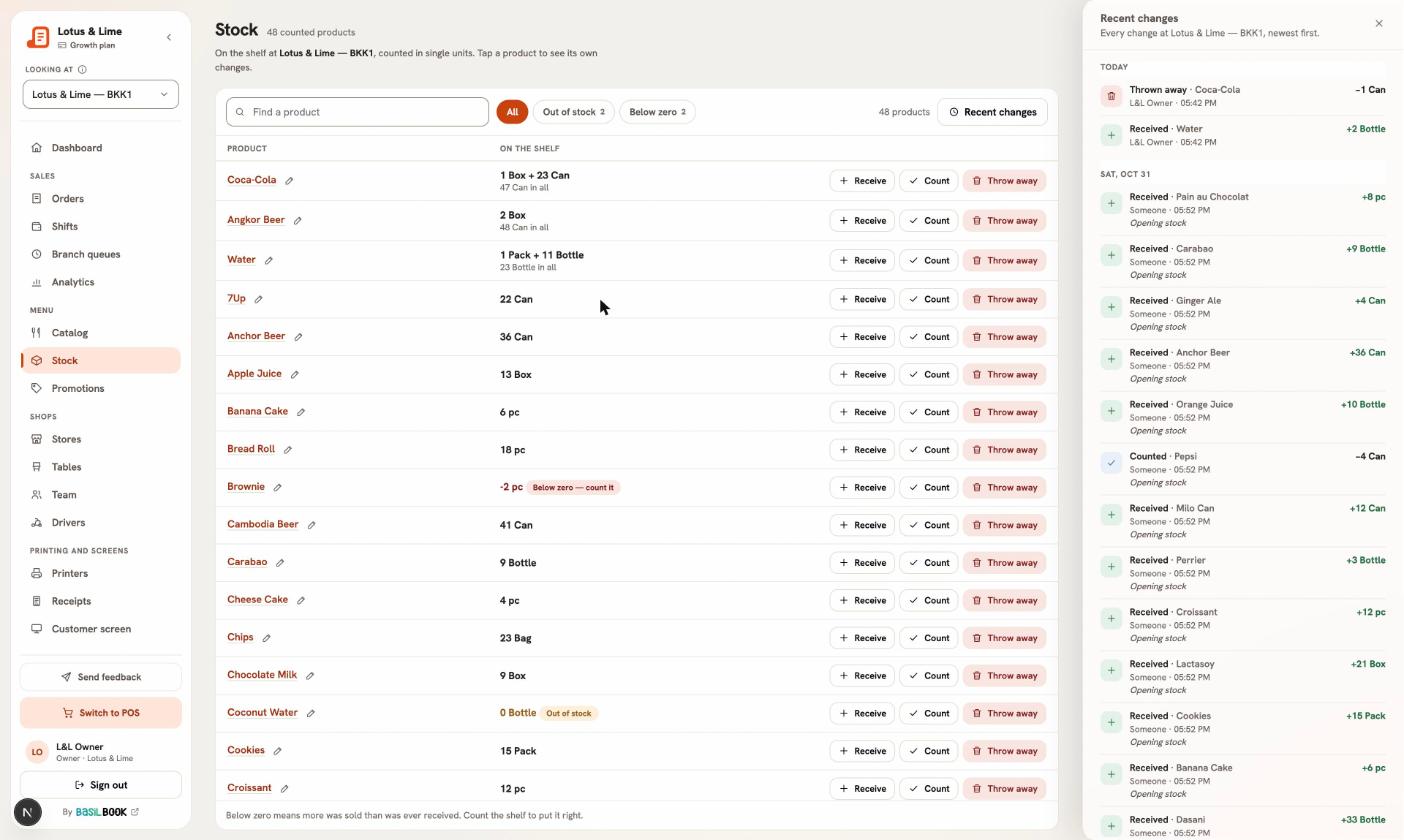
Ouvrez Stock dans la console et choisissez le magasin dans Vue sur.
Appuyez sur Recevoir quand une livraison arrive, Compter après avoir compté le rayon (puis Enregistrer le comptage), ou Jeter pour les pertes. Saisissez Combien, et une Note si vous voulez.
Chaque vente retire ses unités dans ce magasin. Appuyez sur Changements récents pour voir chaque mouvement et qui l’a fait, jour par jour, ou touchez un produit pour ne voir que les siens ; touchez le produit suivant et le panneau passe à lui.
Le stock d’un magasin, avec ses changements récents à côté.Taille réelle
Bon à savoir. Une vente n’est jamais bloquée par le stock : si le comptage est faux, la commande passe quand même et le stock descend sous zéro, pour que vous le voyiez et le corrigiez.
Astuce. Le POS affiche Bas et Plus rien sur les produits qui s’épuisent, et le propriétaire et les managers peuvent recevoir une notification de stock bas.
3.6Ajouter une promotion
Créez un pourcentage de remise, une remise en argent ou un « achetez-en, un offert », sur toute l’addition ou sur certains produits.
Qui
Le propriétaire et les managers
Où
Console → Promotions
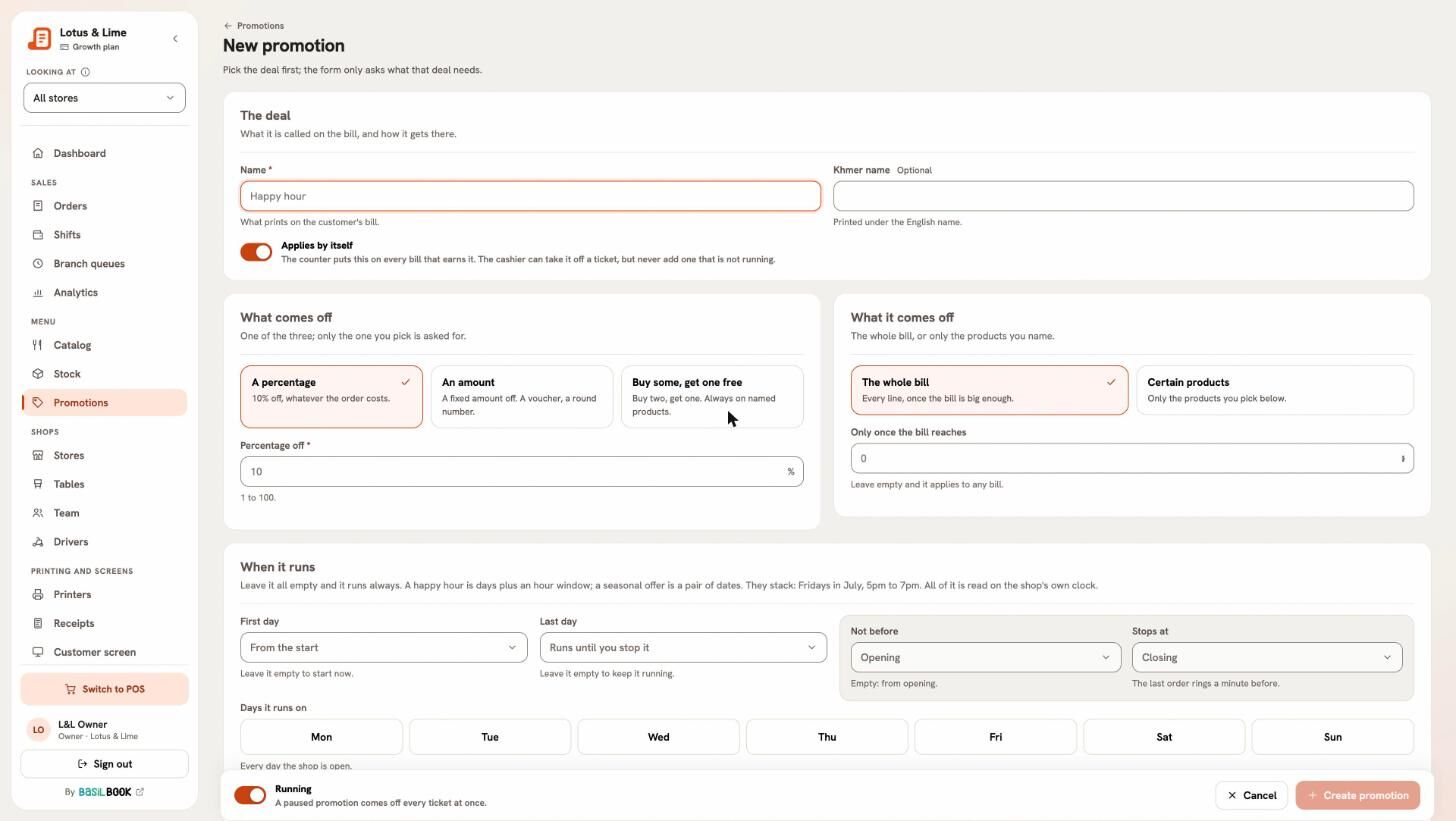
Ouvrez Promotions et ajoutez-en une nouvelle.
Sous L’offre, saisissez le Nom — il s’imprime sur l’addition du client — et le nom en khmer si vous le souhaitez.
Laissez S’applique toute seule activé pour qu’elle s’applique à chaque addition concernée. Désactivez-le pour une offre que le caissier choisit au POS.
Sous Ce qui est retiré, choisissez un pourcentage, Un montant, ou Achetez-en, un offert (avec Ils achètent et Ils reçoivent gratuitement).
Sous S’applique à, choisissez Toute l’addition (et, si vous voulez, Seulement à partir d’un total de un montant) ou Certains produits.
Réglez Quand elle s’applique et Où elle s’applique (voir plus bas), puis appuyez sur Créer la promotion.
Les remises ne se cumulent jamais. Si deux conviennent, celle placée plus haut dans Ordre d’application passe en premier.
La taxe est calculée sur le prix après remise.
Le POS ne peut pas modifier une promotion ; il peut seulement en retirer une d’une addition.
Désactivez En cours pour mettre une promotion en pause sans la supprimer.
3.7Happy hours, jours et succursales
Faites tourner une promotion seulement certains jours, à certaines heures ou dans certaines succursales.
Qui
Le propriétaire et les managers
Où
Console → Promotions → la promotion
Dans Quand elle s’applique :
Premier jour et Dernier jour pour une promotion qui se termine.
Pas avant et S’arrête à pour les heures, par exemple de 14:00 à 17:00.
Les boutons des jours, du lundi au dimanche, pour les jours où elle s’applique.
Dans Où elle s’applique, choisissez les Succursales. Vide signifie toutes les succursales, y compris celles que vous ouvrirez plus tard.
Bon à savoir. Les heures sont celles de votre boutique, la même horloge que celle du POS.
3.8Laisser les clients commander depuis la table
Les clients scannent un QR à leur table, commandent depuis leur téléphone et paient à la fin.
Qui
Le propriétaire et les managers l’activent ; le personnel le fait tourner
Où
Console → Magasins → le magasin → Commande par QR
Dans la console, ouvrez Magasins, le magasin, puis l’onglet Commande par QR.
Activez Laisser les clients commander depuis leur téléphone et choisissez combien de temps le QR d’une table fonctionne.
Au POS, installez la table, puis Imprimer le QR ou Afficher à l’écran.
Chaque tournée envoyée par le client attend sur le POS : Accepter l’envoie en cuisine, Refuser dit pourquoi. Il paie à la fin, et le QR s’arrête une fois la table payée. Plus de temps, Imprimer un nouveau QR et Arrêter le QR sont sur la table.
Vous préférez un QR fixe sur chaque table ? Tables → Imprimer les autocollants QR imprime un autocollant par table. Il fonctionne une fois la table installée par le personnel ; activez Les clients peuvent commander dès l’autocollant de la table et, à une table libre, le client scanne et commande sans que personne ne l’installe d’abord. Chaque tournée attend toujours le POS.
Bon à savoir. La commande par QR demande Starter ou plus. La désactiver arrête d’un coup le QR de chaque table.
3.9Prendre des commandes à retirer depuis un lien
Partagez un lien ou une affiche pour que les clients commandent à l’avance depuis leur téléphone et récupèrent au comptoir.
Qui
Propriétaire et managers
Où
Console → Magasins → le magasin → Commande à retirer
Ouvrez Magasins, le magasin, puis l’onglet Commande à retirer.
Activez Laisser les clients commander à l’avance pour retirer.
Sous Comment les clients paient, gardez Payer au comptoir au retrait.
Copiez Votre lien sur votre page Facebook ou sur Telegram, ou imprimez l’affiche pour le comptoir.
Les commandes arrivent sur le POS, à accepter comme toute commande en ligne.
Bon à savoir. La commande à retirer demande Starter ou plus.
3.10Partenaires de livraison et vos propres livreurs
Ajoutez Grab, foodpanda ou votre propre livreur comme canal de livraison, avec la commission que chacun prend.
Qui
Propriétaire et managers
Où
Console → Magasins → le magasin → Canaux de livraison ; Console → Livreurs
Ouvrez Magasins, le magasin, puis l’onglet Canaux de livraison. Appuyez sur Ajouter un canal.
Ajoutez son Logo, le Nom sur le bouton et le nom en khmer.
Réglez sa Commission : un pourcentage, un montant par commande, ou les deux.
Choisissez Où il est proposé, et appuyez sur le bouton pour l’ajouter.
Au POS, le canal se choisit sur une commande en Livraison. La commission est calculée sur les plats après remises et gardée sur la commande, jamais sur l’addition du client. Les rapports de service montrent les ventes de chaque canal, sa commission et ce que la boutique a gardé.
Vos propres livreurs
Ajoutez des livreurs dans Livreurs avec Ajouter un livreur : leur nom, leur téléphone, les magasins d’où ils partent, et un nom d’utilisateur et un mot de passe à leur donner. Les commandes qui attendent de partir peuvent leur être attribuées là.
Le propriétaire peut toujours faire une livraison lui aussi, avec toutes les offres : il est proposé à côté des livreurs, et se connecte à l’app Bill&Go Rider avec son propre compte.
Bon à savoir. Les livreurs comptent dans la limite de livreurs de votre offre ; Free n’en a aucun. Le propriétaire ne compte jamais.
3.11Confier une commande à une autre succursale
Envoyez une commande en ligne à la succursale qui peut la préparer, à la main ou toute seule quand une succursale est débordée.
Qui
Propriétaire, managers et personnel
Où
Console → Commandes → la commande → Confier à une autre succursale
Ouvrez la commande et appuyez sur Confier à une autre succursale.
Dans Quelle succursale la prépare ?, choisissez une succursale. La plus rapide est marquée La plus rapide maintenant.
Appuyez sur Confier à cette succursale.
La commande et son ticket de cuisine vont à cette succursale. Le client garde le même prix et la même référence ; la commande reçoit le numéro d’appel de la nouvelle succursale.
Laisser Bill&Go les répartir
Dans Paramètres → Commandes en ligne, le propriétaire peut activer Partager les commandes en ligne entre succursales et régler les Minutes dont dispose une succursale pour accepter une commande. Une commande non acceptée à temps part vers la succursale la plus rapide. Files des succursales dans la console montre chaque succursale et ce qui a été déplacé aujourd’hui.
Bon à savoir. Seules les commandes en ligne sont déplacées. Les commandes à retirer ne bougent qu’à la main, et les commandes du POS jamais.
3.12Réinitialiser un mot de passe ou retirer quelqu’un
Définissez un nouveau mot de passe pour quelqu’un qui a oublié le sien, ou retirez une personne de l’équipe.
Qui
Le propriétaire et les managers (retirer : le propriétaire seulement)
Où
Console → Équipe → la personne
Réinitialiser un mot de passe
Ouvrez Équipe et cliquez sur la personne.
Appuyez sur Envoyer un lien par e-mail si elle a un e-mail. Sinon, saisissez un Nouveau mot de passe.
Laissez activé le choix de son propre mot de passe à la prochaine connexion, et appuyez sur Enregistrer les modifications.
Elle est déconnectée partout. Une invitation jamais reçue peut être renvoyée avec Renvoyer l’invitation.
Retirer quelqu’un
Le propriétaire appuie sur Retirer sur la personne. Ses anciennes commandes et sessions gardent son nom.
3.13Fermer ou retirer une succursale
Fermez une succursale pour un temps, ou retirez-la pour de bon.
Qui
Le propriétaire et les managers
Où
Console → Succursales → Retirer
Pour arrêter les commandes pour un temps, désactivez Ouverte sur la succursale. Une succursale fermée ne prend plus de commandes et garde tout.
Pour la retirer, appuyez sur Retirer sur la succursale dans Succursales.
Lisez ce qui part avec elle : la succursale disparaît du POS et de la console, et ses tables aussi. Les anciennes commandes sont conservées.
Saisissez le nom de la succursale et appuyez sur Retirer définitivement.
Bon à savoir. C’est sans retour. Si vous pensez rouvrir, choisissez plutôt Fermer.
Toujours bloqué ?
Dites à l’équipe Bill&Go à Phnom Penh ce que vous essayiez de faire, et nous vous guiderons.