Encaissez des espèces en plusieurs devises avec la monnaie calculée, ou une carte, un QR ou un autre moyen.
Qui
Propriétaire, managers et personnel
Où
POS → Payer maintenant sur une nouvelle commande, ou Payer sur une commande ouverte
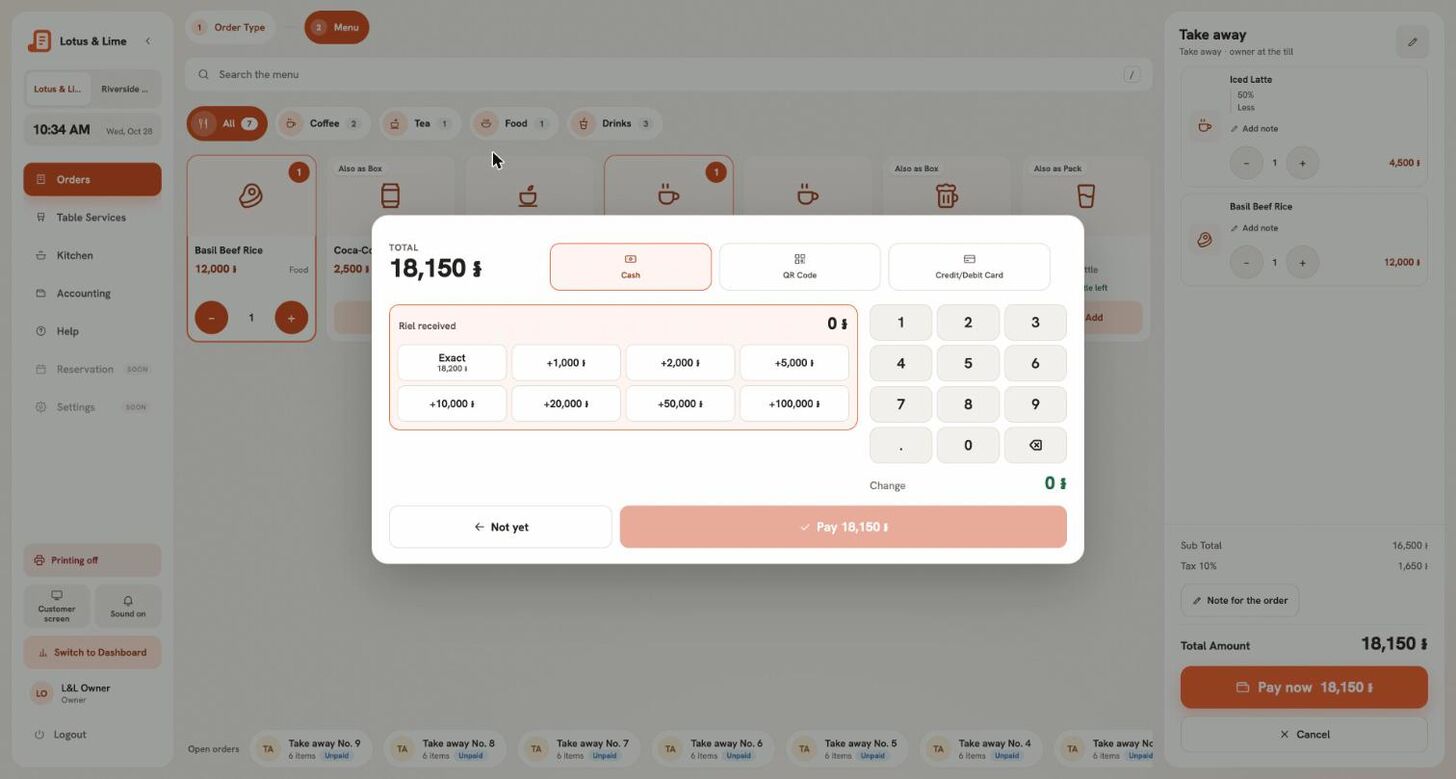
Appuyez sur Payer maintenant sur une nouvelle commande, ou sur Payer sur une commande ouverte. Les boutons du haut sont les moyens de paiement de votre boutique, comme Espèces, QR Code et Carte de crédit/débit.
Choisissez Espèces. Il y a une ligne pour chaque devise acceptée par le magasin.
Touchez les billets que le client vous tend, comme +$10 ou +10,000៛, ou appuyez sur Compte juste. Effacer recommence.
Choisissez comment Rendre la monnaie en : Dollars, Riels, ou Dollars et riels. La fenêtre affiche Reste à payer ou Monnaie.
Confirmez. L’écran Payé indique ce qu’il faut Rendre, et le ticket s’imprime tout seul.
Le riel est arrondi aux 100 les plus proches, toujours en faveur du client. Un client peut payer une partie en dollars et une partie en riels au taux du magasin.
Carte, QR et autres moyens
Choisissez le moyen. Passez la carte sur le terminal, ou laissez le client payer par QR.
Une fois l’argent reçu, ajoutez la Référence du reçu si vous le souhaitez, et appuyez sur Payer.
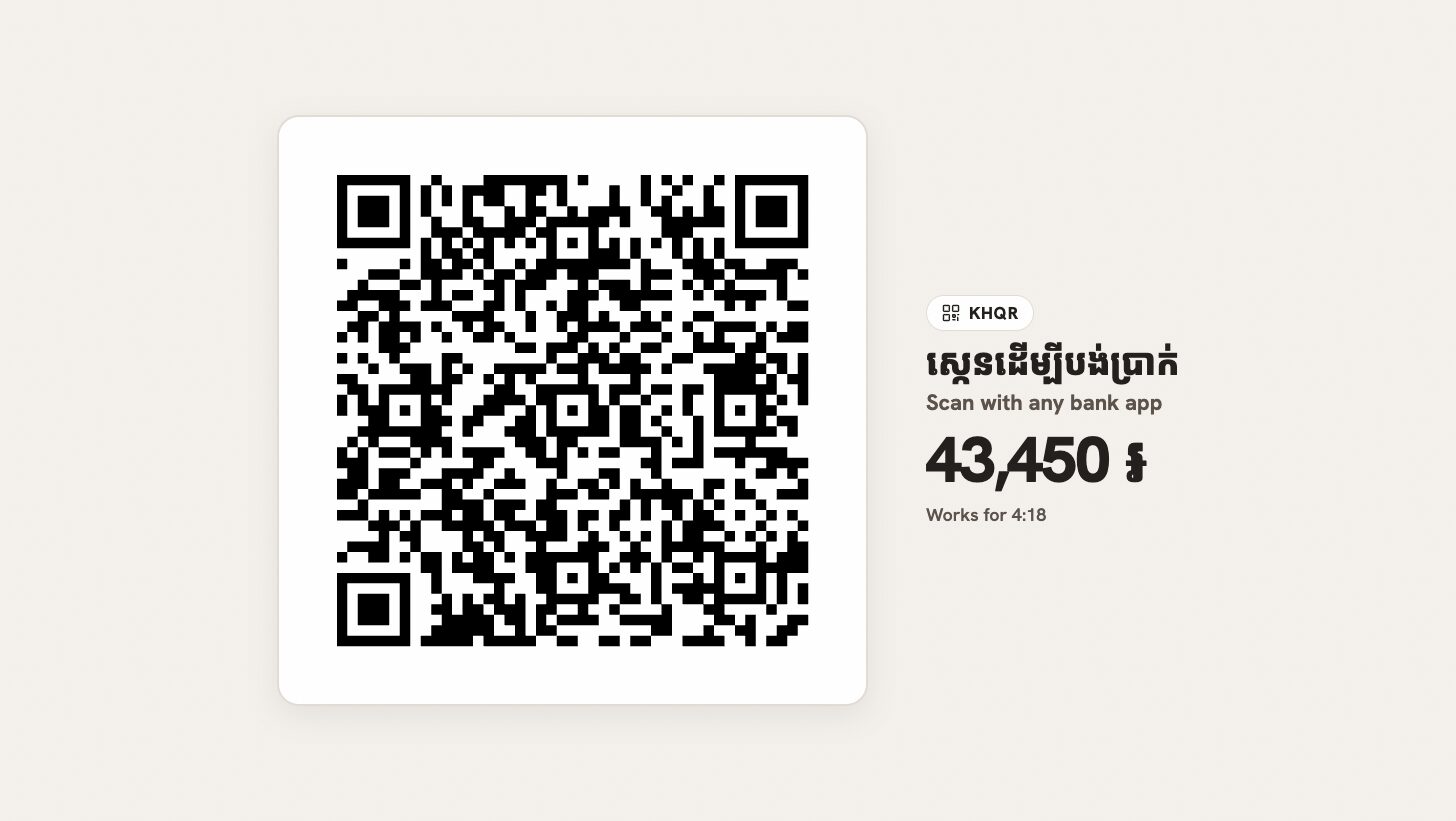
Avec les paiements QR activés sur le magasin, le moyen QR affiche un KHQR avec le montant exact, et la commande se marque payée toute seule une fois que le client a payé.
Ne pas encaisser tout de suite
Pas encore ferme la fenêtre et rien n’est encaissé. Après Payer maintenant sur une nouvelle commande, rien n’est passé non plus.
Bon à savoir. Payer ne termine pas toujours une commande : une livraison reste ouverte jusqu’à ce qu’elle soit livrée et, si votre cuisine marque les commandes, jusqu’à ce qu’elle soit remise.
Astuce. Besoin du ticket à nouveau ? Appuyez sur Réimprimer l’addition sur l’écran Payé, ou plus tard sur Réimprimer sur le ticket.
5.3Partager l’addition
Laissez une table payer à sa façon : parts égales ou par article, chaque part réglée en espèces, par carte ou par QR.
Qui
Propriétaire, managers et personnel
Où
POS → la commande ouverte → Partager l’addition
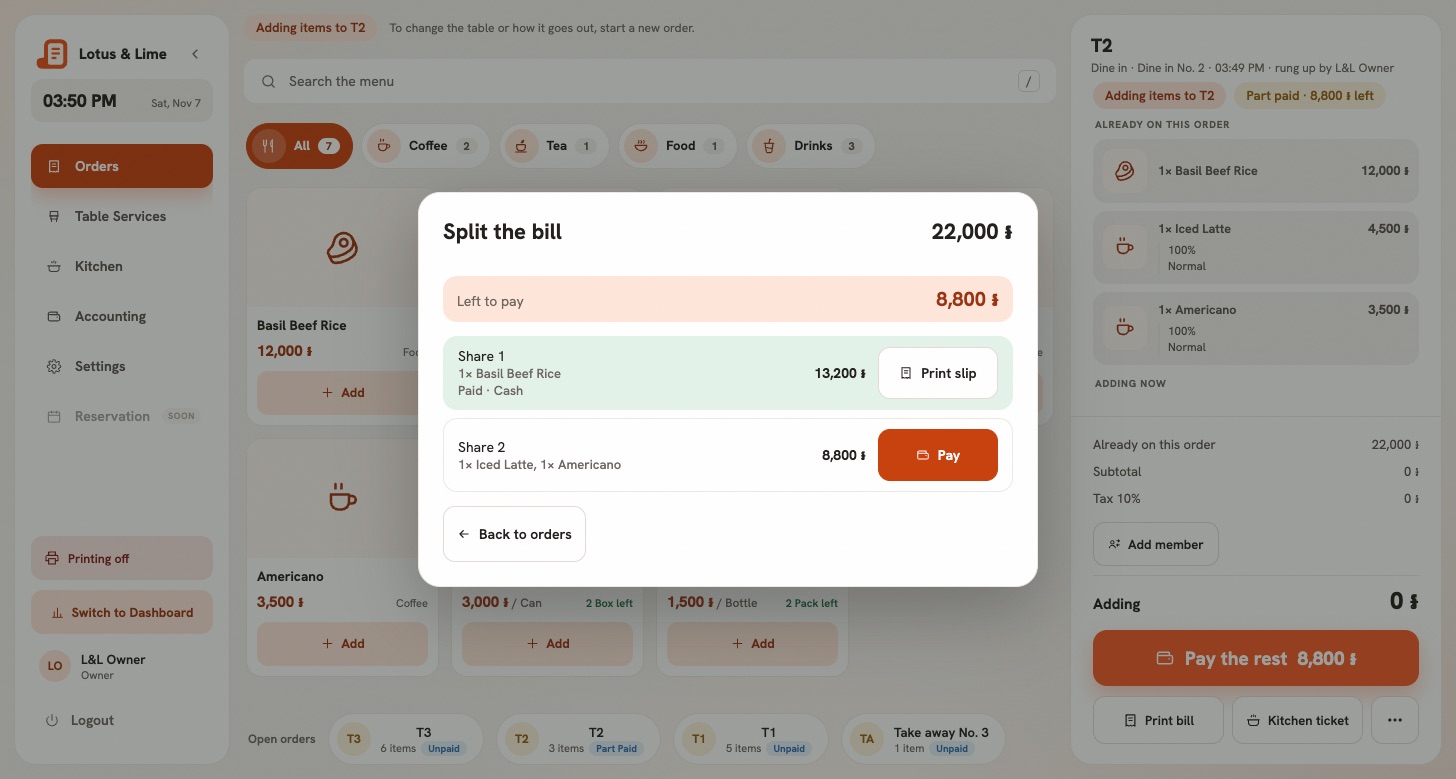
Une table peut payer à sa façon. La commande reste une seule commande : la cuisine, la table et les rapports voient une seule addition, et seul l’argent arrive en plusieurs fois.
Ouvrez la commande et appuyez sur Partager l’addition, sous Payer.
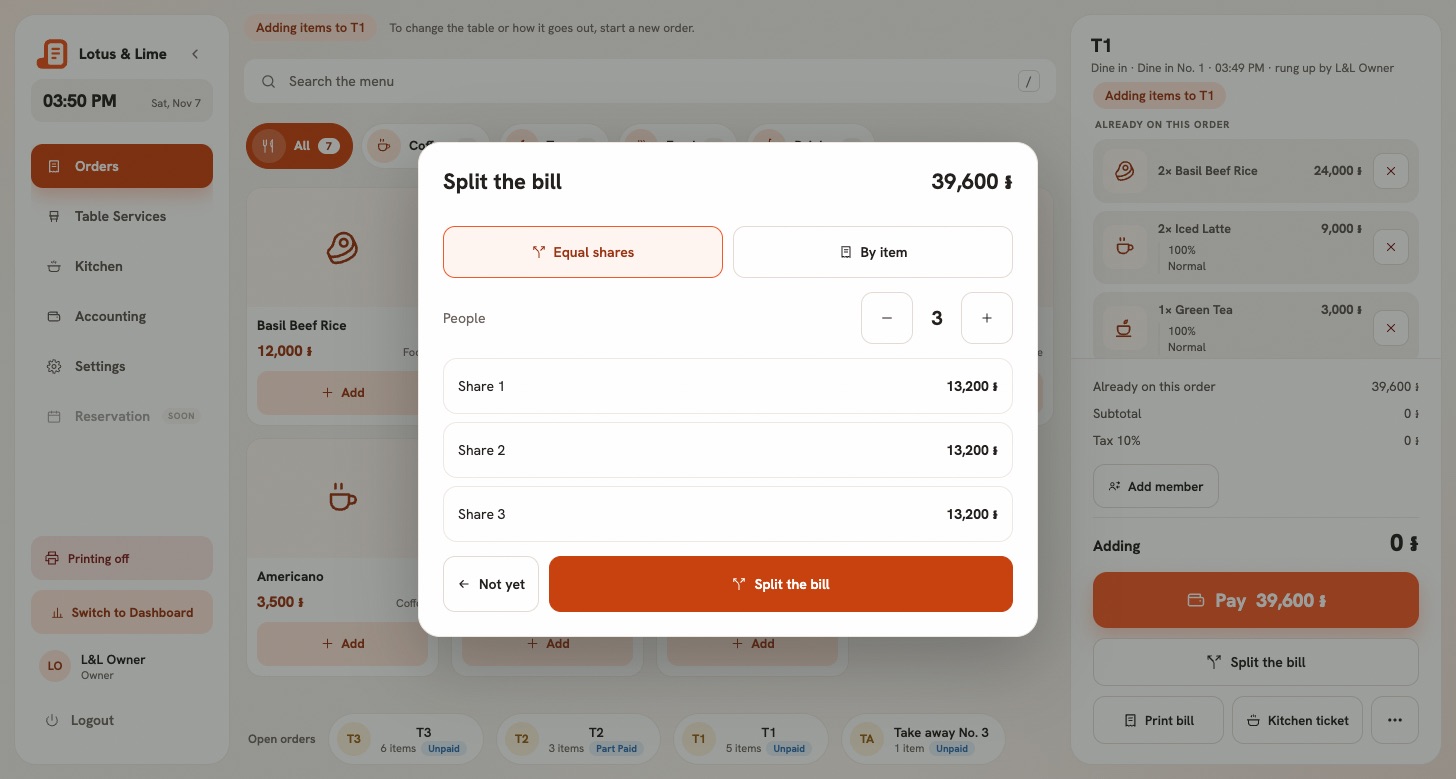
Choisissez Parts égales et réglez le nombre de Personnes, ou choisissez Par article.
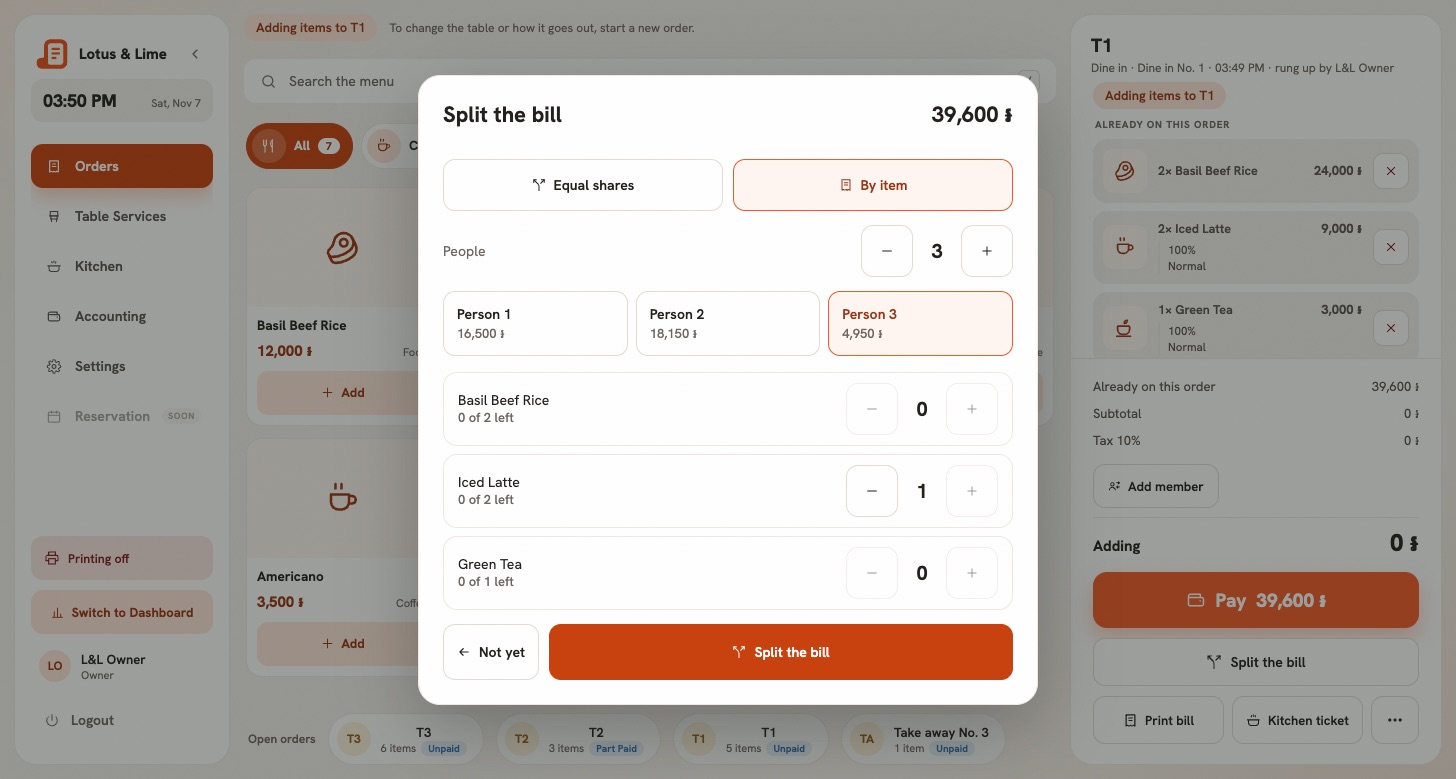
Pour Par article, touchez une personne et donnez-lui ses articles avec le bouton +. Donner le reste à lui attribue tout ce qui reste. Chaque article doit aller à quelqu’un.
Appuyez sur Partager l’addition.
Appuyez sur Payer sur une part et encaissez-la comme d’habitude. Chaque part a son propre moyen de paiement : espèces, carte, QR ou tout autre moyen.
Continuez jusqu’à ce que la dernière part soit payée. La commande est alors payée, et la table est libre.
Parts égales : le POS montre chaque part avant le partage.Taille réellePar article : touchez une personne, puis donnez-lui ses articles.Taille réelle
Comment les parts sont calculées
Parts égales : le total en parts égales. Ce qui ne se divise pas va aux premières parts : $10.00 pour trois personnes donne $3.34, $3.33 et $3.33, et 10,000៛ donne 3,400៛, 3,300៛ et 3,300៛, pour que chacun paie avec les billets qu’il a.
Par article : chaque personne paie ses propres articles. Une remise sur l’addition et la taxe sont réparties en proportion de ce que chacun a pris.
Une addition se partage entre 2 et 20 personnes. Les parts font toujours le total, et personne ne saisit de montant.
Payée en partie
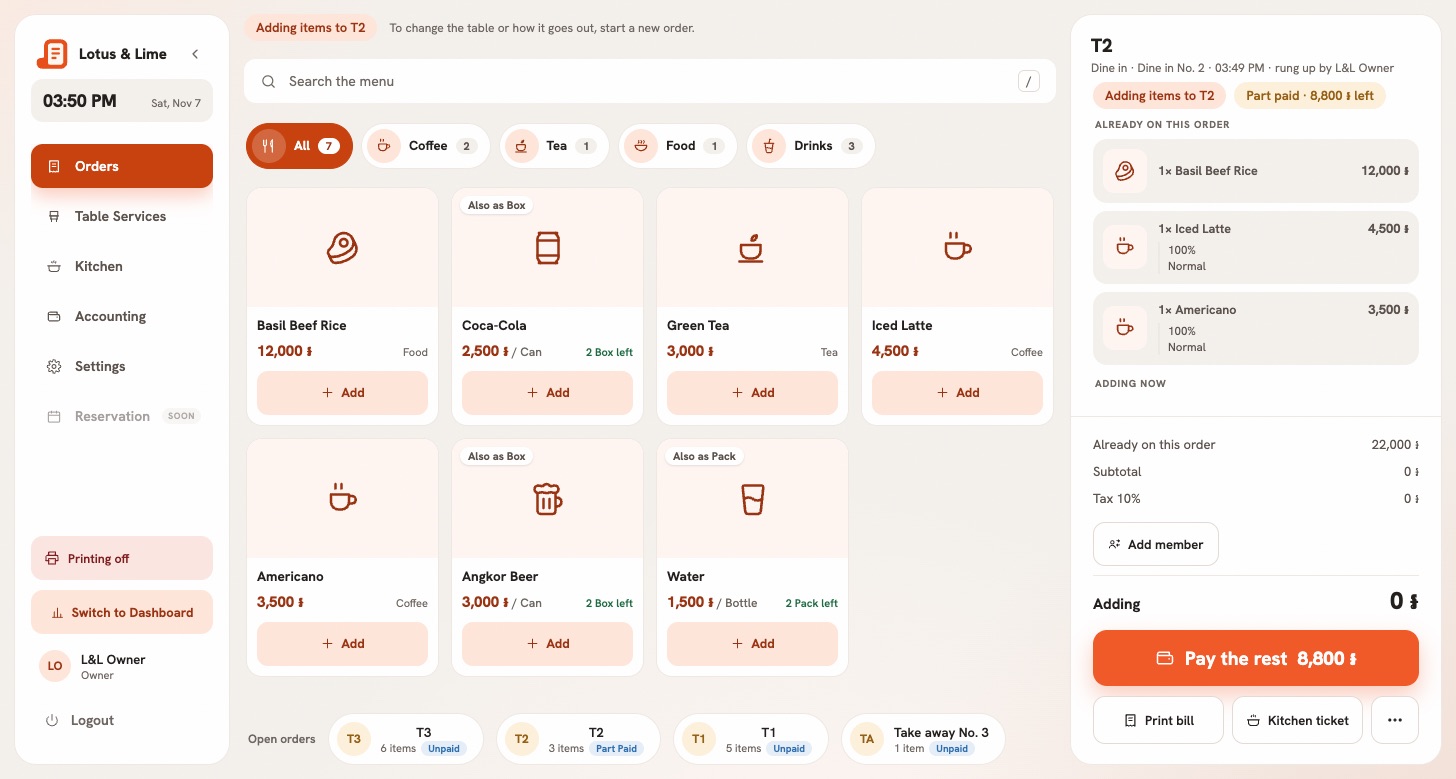
Jusqu’à la dernière part, la commande indique Payée en partie avec ce qui reste, garde sa table et reste avec les commandes ouvertes. Payer le reste rouvre les parts. Un service peut se fermer avec une addition payée en partie : elle passe au service suivant comme toute commande ouverte, et le rapport de service l’indique sous Payées en partie, reste à payer.
Avant qu’une part soit payée, Revenir à une seule addition annule le partage. Ajouter à la commande retire aussi le partage, et payer toute l’addition l’efface.
Une fois une part payée, l’addition est figée : plus d’articles, pas de plat retiré, pas d’annulation, et pas de paiement en une fois. Elle se termine avec sa dernière part ou par un remboursement.
Une commande payée en partie garde sa table, avec Payer le reste.Taille réelleChaque part est encaissée à part.Taille réelle
Ce qui s’imprime
Chaque part imprime son propre ticket, avec ce qu’elle a payé et comment. Des espèces sur une part ouvrent le tiroir.
La dernière part imprime aussi toute l’addition, avec une ligne pour chaque part.
Imprimer le ticket sur une part payée le réimprime, marqué comme réimpression. Imprimer l’addition sur une commande payée en partie montre ce qui a été payé et ce qui reste.
Dans la console
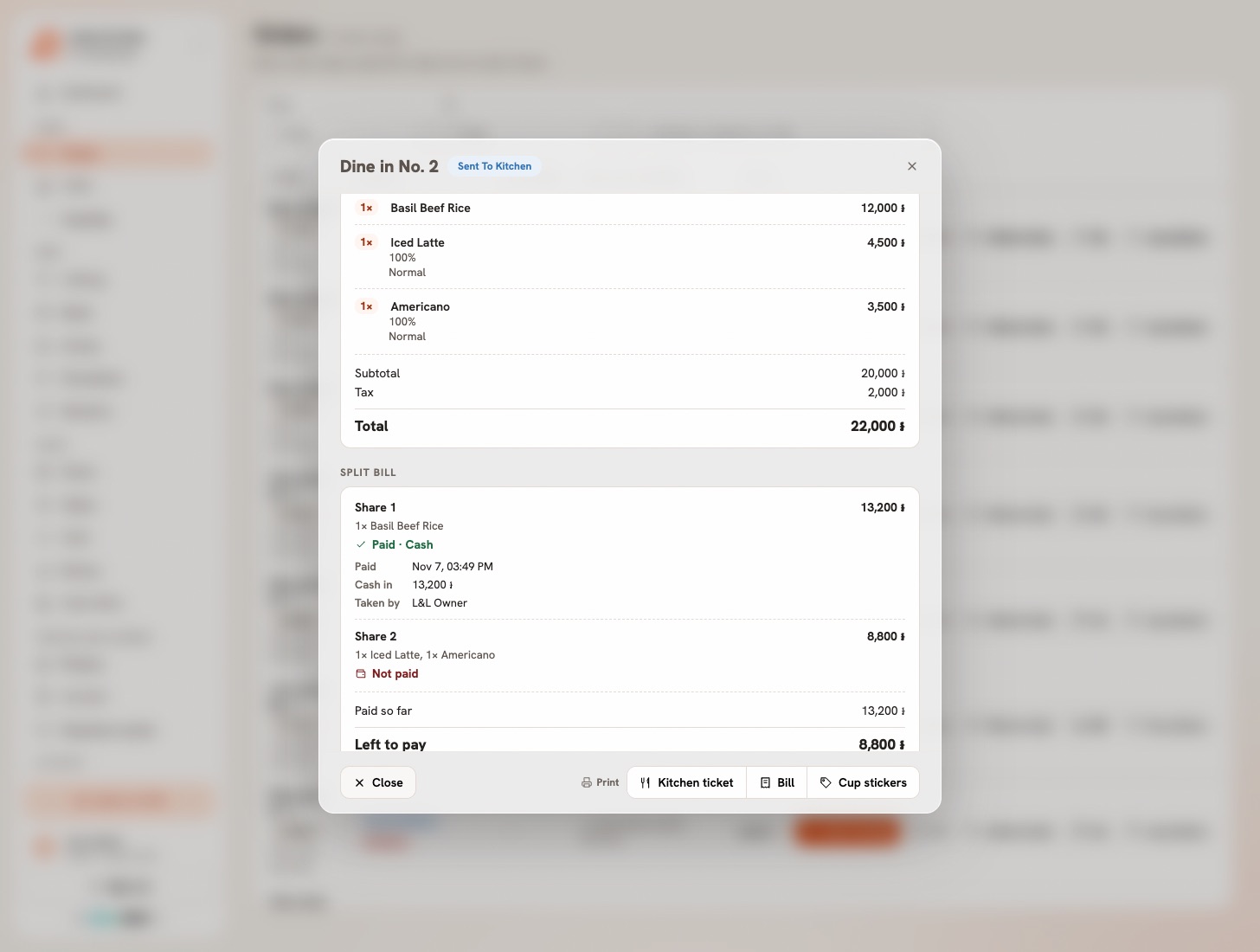
La fenêtre de commande de la console et de l’app Console affiche Addition partagée, avec chaque part : ce qu’elle couvre, comment elle a été payée et qui l’a encaissée, puis Déjà payé et Reste à payer. Les listes de commandes indiquent Payée en partie avec ce qui reste. Dans l’app Console, une commande payée en partie propose un remboursement au propriétaire et aux managers, et aucune annulation. Partager l’addition et encaisser une part se font au POS.
Bon à savoir. Seule une commande ouverte prise au POS peut être partagée. Les livraisons et les commandes en ligne ne le peuvent pas : une livraison est une seule addition que le livreur rapporte, et une commande en ligne se paie dans l’app ou au retrait. Le partage demande une connexion.
Astuce. Un remboursement porte toujours sur toute la commande, et chaque part repart comme elle est venue : voir Rembourser une commande.
5.4Encaisser le KHQR sur votre propre compte
Reliez le compte ABA PayWay ou Bakong d’une succursale : le POS affiche un KHQR avec le montant exact, et la commande se marque payée toute seule.
Qui
Le propriétaire
Où
Console → Succursales → la succursale → ABA PayWay ; app Console → Gérer → Magasins → la succursale → Connexions
Chaque succursale peut encaisser le KHQR sur son propre compte. L’argent va directement sur ce compte, sans passer par Bill&Go. Sans compte, le moyen QR fonctionne quand même : le caissier montre votre QR imprimé et confirme l’argent à la main.
Relier le compte
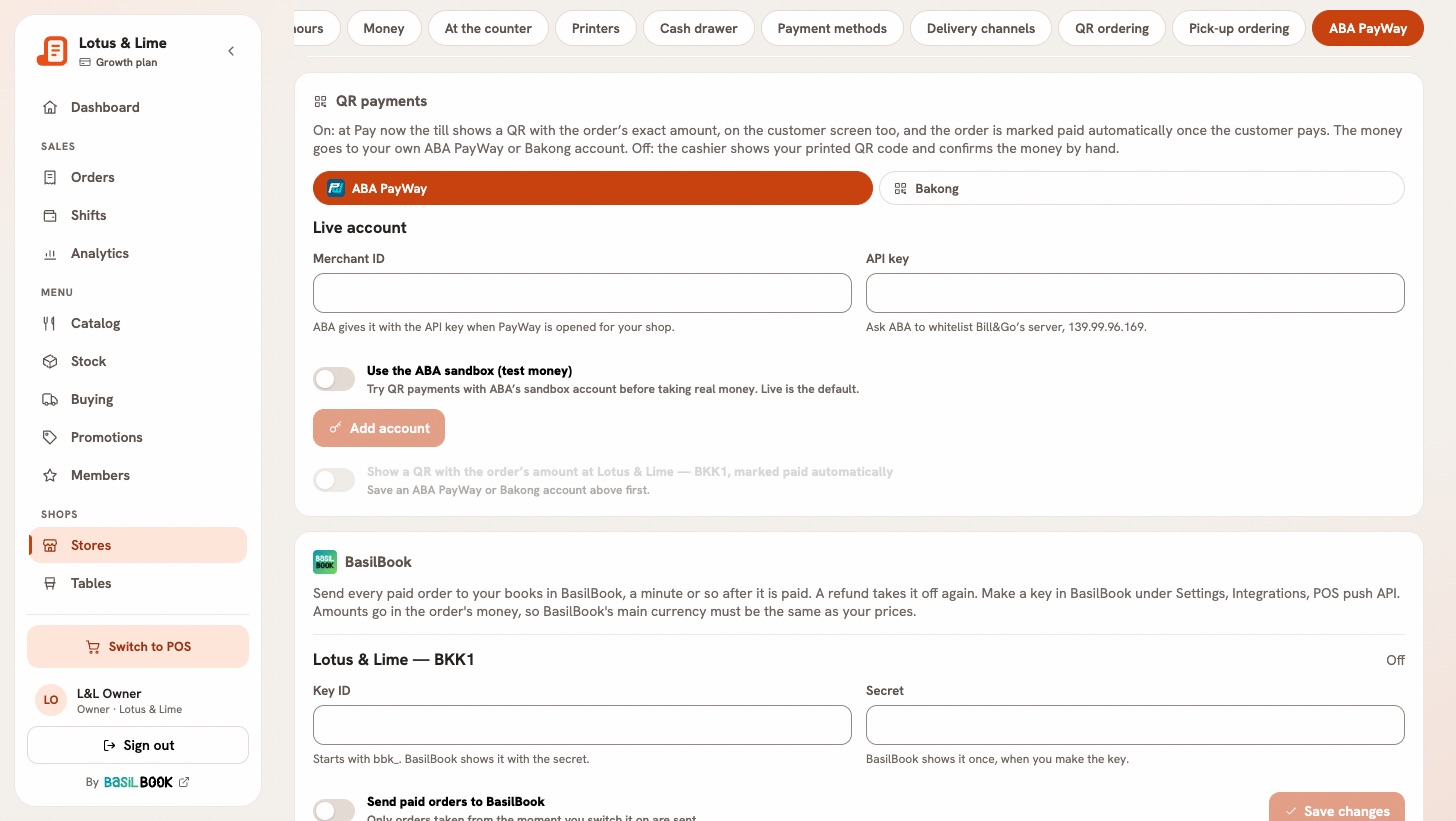
Ouvrez l’onglet ABA PayWay de la succursale. La carte s’appelle Paiements QR.
Sous Où va l’argent, choisissez ABA PayWay ou Bakong.
Pour ABA PayWay, saisissez l’Identifiant marchand et la Clé API qu’ABA vous a donnés à l’ouverture de PayWay pour votre boutique, et demandez à ABA d’autoriser le serveur de Bill&Go : l’adresse est affichée à côté de la clé.
Pour Bakong, saisissez l’Identifiant du compte Bakong, comme shop@aba. Il se trouve dans votre app bancaire, sous votre compte Bakong ou KHQR.
Appuyez sur Ajouter le compte.
Activez Afficher un QR avec le montant de la commande. Il s’enregistre dès que vous le basculez.
Un POS resté ouvert prend en compte le changement quand il revient au premier plan ou qu’il ouvre la fenêtre de paiement. Personne n’a besoin de se reconnecter.
La carte Paiements QR, avant l’ajout d’un compte.Taille réelle
Au POS
Choisissez le moyen QR dans la fenêtre de paiement. Sur une nouvelle commande, appuyez sur Afficher le KHQR : cela envoie la commande en cuisine, donc affichez-le une fois le client prêt à payer.
Le client le scanne avec n’importe quelle app bancaire, sur l’écran ou sur l’écran client.
Le paiement se confirme tout seul une fois l’argent reçu, et le ticket s’imprime.
Un KHQR est valable 5 minutes. Quand il expire, appuyez sur Nouveau QR. Si la banque tarde à répondre, Confirmer à la main termine le paiement. Chaque part d’une addition partagée a son propre KHQR pour son propre montant.
Le client scanne le KHQR sur l’écran client.Taille réelle
Essayer d’abord avec la sandbox d’ABA
Activez Utiliser la sandbox ABA (argent de test) et ajoutez l’ID marchand sandbox et la Clé API sandbox qu’ABA vous a envoyés. L’e-mail d’ABA appelle la clé la Public Key. Tant que vous ne la désactivez pas, les consoles affichent un avertissement et le POS indique Sandbox : argent de test, pas un vrai paiement.
Une vente payée avec de l’argent de test se déroule comme une vraie, est marquée Test, pas une vente au POS et sur l’addition, et reste hors de tous les rapports et totaux. Son stock bouge quand même.
Bon à savoir. Le KHQR n’accepte que les riels et les dollars américains. Les paiements QR sont inclus à partir de Starter ; une connexion continue de fonctionner si vous passez à une formule plus petite. Si un QR n’a pas pu être créé, la carte dit pourquoi.
5.5Rembourser une commande
Rendez l’argent d’une commande payée, avec une copie REMBOURSEMENT de l’addition.
Qui
Propriétaire et managers
Où
POS → Commandes → la commande payée → Rembourser (app POS : le ticket → Rembourser)
Trouvez la commande payée et ouvrez-la.
Appuyez sur Rembourser et choisissez la raison.
Le POS indique comment l’argent est rendu, comme Rendre 14,600 ៛ depuis le tiroir. Confirmez.
Une copie REMBOURSEMENT de l’addition s’imprime. Un remboursement en espèces sort du service ouvert et apparaît dans le comptage du tiroir sous Rendu : un service doit donc être ouvert.
Bon à savoir. Les remboursements portent sur toute la commande. Une addition partagée repart part par part, chacune comme elle est venue, et une commande payée en partie peut aussi être remboursée : ce qui a été encaissé est rendu et la commande est annulée. Le personnel ne peut pas rembourser : demandez au propriétaire ou à un manager.
Toujours bloqué ?
Dites à l’équipe Bill&Go à Phnom Penh ce que vous essayiez de faire, et nous vous guiderons.