第 2 部分

POS 的日常使用

柜台的一天:开班、接单、送厨房,然后交班。

2.1Bill&Go POS 应用

适用于 iPad、iPhone 和 Android 的 POS 应用,没有网络也能继续接单。

谁可以
店主、经理和员工

POS 应用和 pos.billandgo.app 是同一个 POS:iPad 和 iPhone 版可在 App Store 下载(搜索 Bill&Go POS),Android 版即将登陆 Google Play。用同样的用户名或邮箱、商户代码和密码登录。

它的标签有订单、新订单、餐桌(门店有餐桌时)和账务。打印状态、收件箱、帮助、设置和退出登录在顶部;在 iPhone 上,后三项在更多下。

  • 在横放的 iPad 上,菜单和订单并排显示。在手机上,订单是订单栏后面的一张面板。
  • 断网时它仍能继续接单和收现金:参见断网时怎么办。
  • 有新的线上订单和餐桌订单时,它会响起提示音。

须知。 应用和网页 POS 一样,通过店里的 Printing 应用或盒子打印,也可以用本设备打印自己打印。厨房屏幕和预订目前只在网页 POS 上。

2.2POS 的设置界面

这台设备自己的设置都在一个地方:声音、打印、顾客屏、锁定、通知和语言。

谁可以
所有使用 POS 的人;有几项只给店主和经理
在哪里
POS → 设置

设置里放的是属于这台设备的东西。店铺自己的设置仍在管理后台。这里的任何操作都不需要开着的班次。

在 POS 应用中找到它

  • iPad:顶部的齿轮,在帮助旁边。
  • iPhone:在顶部的更多下。
  • Android:顶部的齿轮。
  • POS 打开之前:在请您选择门店或打开 POS 的界面上,有一个设置按钮。

里面有什么

  • 声音:新订单提示音。
  • 打印:本设备打印,以及店铺是否正在打印,点开会打开打印窗口。
  • 本设备:在第二块屏幕上显示顾客屏(Android,第二块屏幕接着时);将此设备锁定在应用上(Android,店主和经理),或 iPad、iPhone 上一行关于引导式访问的说明(见把设备锁定在 POS 上);以及用于 USB 电子秤的电子秤(Android)。
  • 通知和语言:通知设置和语言。这两项属于您本人,不属于设备。

开关一拨动就会保存。本设备里没有适用的项目时就不显示,比如收银员的 iPhone。发送反馈和退出登录仍在账务底部。

在网页 POS 上

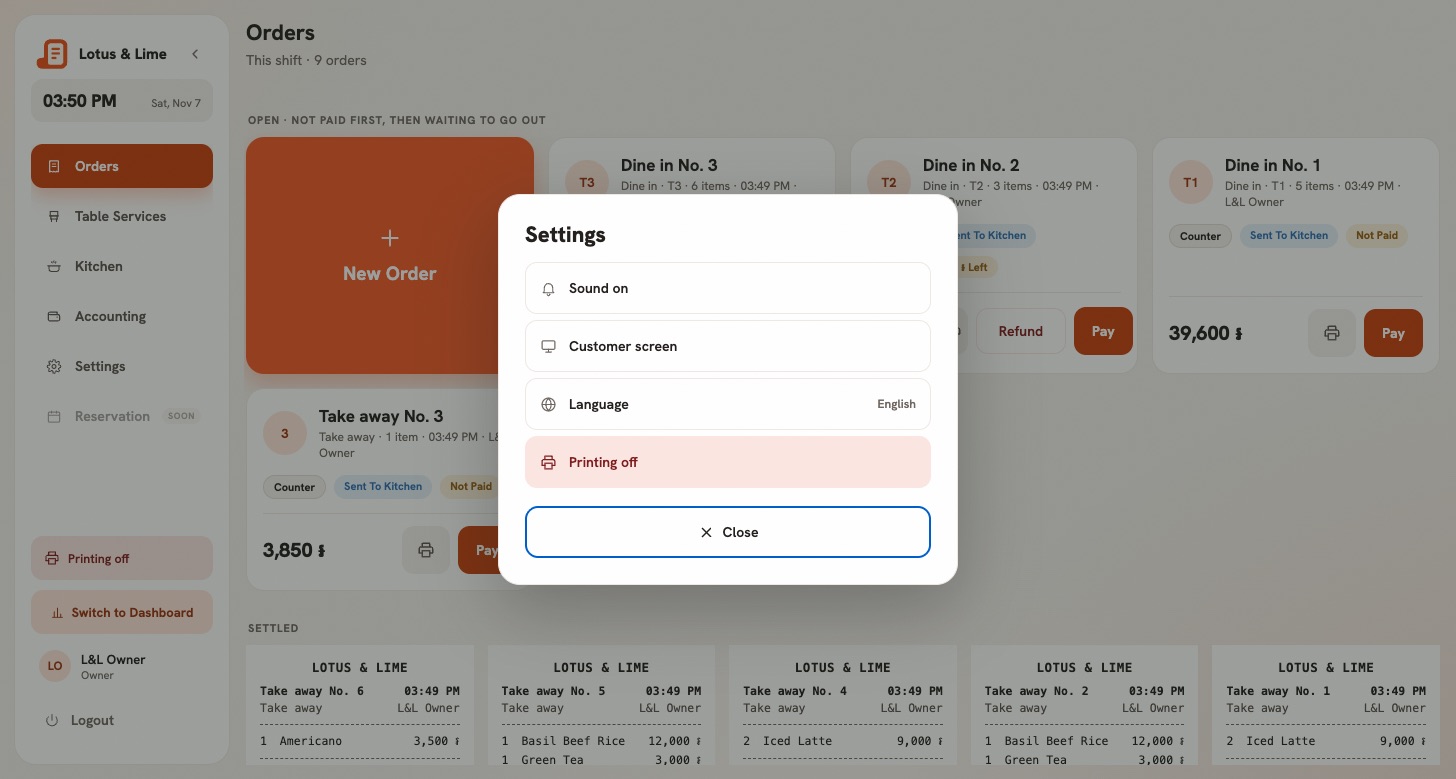
点击侧边栏的设置。一个窗口会在订单上方打开,屏幕上的内容不会丢失。里面有声音开或声音关、顾客屏、语言和打印状态。声音关闭时,设置按钮上显示一个划掉的铃铛。

网页 POS 的设置窗口:声音开、顾客屏、语言和打印关,以及“关闭”
网页 POS 的设置在订单上方打开。查看大图

2.3选择这台 POS 所在的门店

告诉 POS 它放在哪家分店,以及“尚未分配”是什么意思。

谁可以
店主、经理和员工
在哪里
POS,登录之后

一台 POS 一次只为一家门店工作。只有一家门店时无需选择。门店更多时,POS 只问一次,并在那台电脑或平板上记住。

  • 网页 POS: 有两家门店时,两个名称都在侧边栏中;有三家或更多时,一个按钮会打开这台收银机在哪家门店?
  • POS 应用: 第一次使用时,这是哪个柜台?会请您选择这台设备所在的门店。

屏幕上有订单时切换门店,会先询问:留在当前门店,还是切换并清除该订单。

“你还没有被分配到任何分店”

经理或员工只能在店主或经理为他们选定的门店工作。在此之前,POS 会显示你还没有被分配到任何分店。请店主或经理设置您的工作门店(见添加人员),然后在应用中点击再检查一次,或重新登录。

2.4开班

清点钱箱里的备用金并打开 POS,就可以开始销售。

谁可以
店主、经理和员工
在哪里
POS → 账目(没有开着的班次时会自动打开)

没有开着的班次就不能销售。没有班次时,POS 会显示打开收银台。

  1. 清点钱箱里的钱,每种货币分开清点。手里每有一张钞票就点一下对应的面额按钮,或直接输入总额。
  2. 点击打开收银台。
  3. 在用……打开收银台?中核对金额,然后点击确定,打开收银台。要修改金额,点击返回。

班次从这笔备用金开始,之后交班时也以它为准进行清点。

POS 在别人手上

POS 属于开班的人。如果它显示Dara 从 14:02 起在使用收银台:

  • 员工只能通过清点来接手:点击清点并关闭 Dara 的钱箱,结束对方的班次,再开自己的班。
  • 经理还可以点击接手:由您销售,钱进入 Dara 的钱箱。接手期间会有横幅提示。
  • 店主可以在任何开着的班次上工作;横幅仍会写明这是谁的钱箱。

须知。 无论网页 POS 还是应用,开班和交班都需要联网。

2.5接单

选择订单类型,添加商品及其选项,并给厨房加备注。

谁可以
店主、经理和员工
在哪里
POS → 订单 → 新订单(POS 应用:新订单标签页)
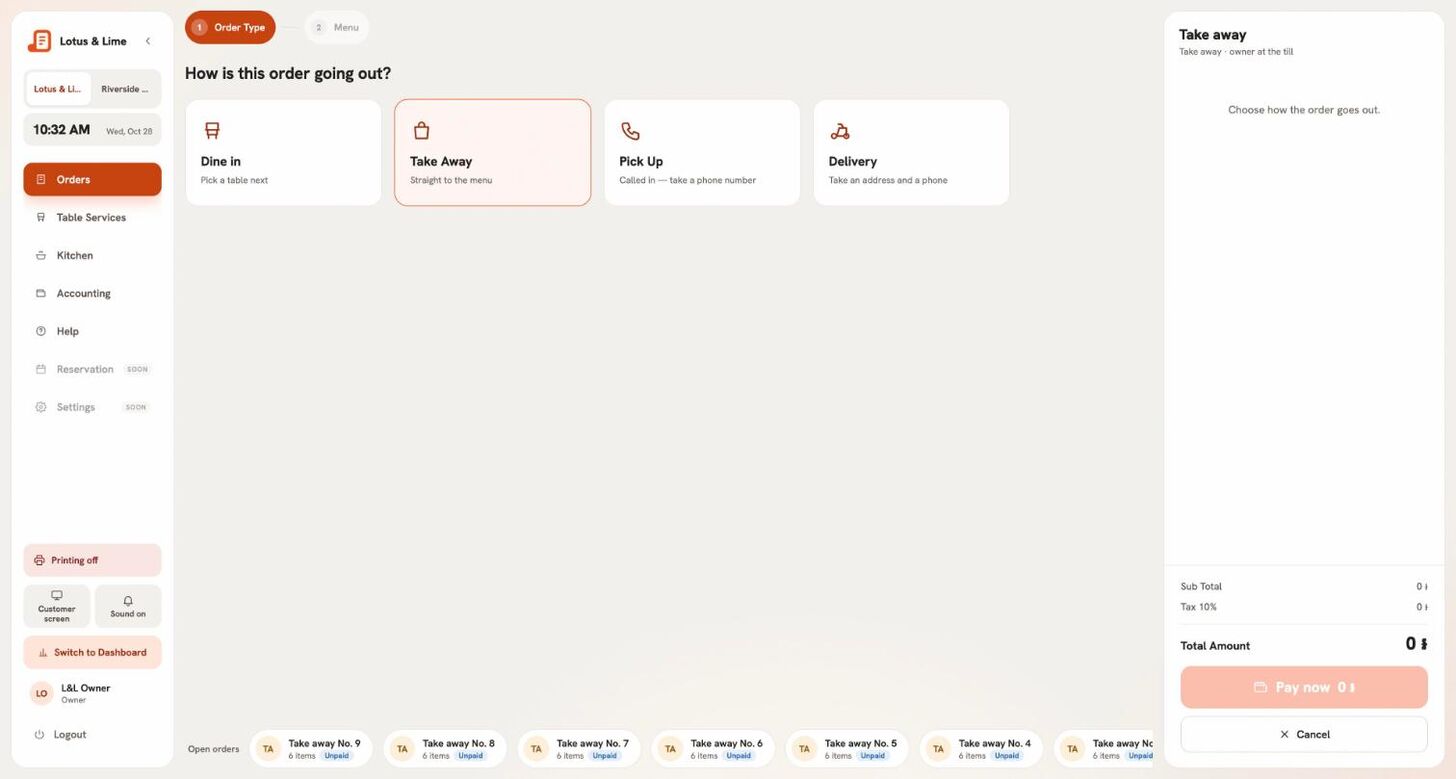
  1. 打开新订单。POS 会问这张订单怎么出?
  2. 选择堂食(然后在哪一桌?中选桌)、外带、自取(电话订单:姓名和电话)或外送(姓名、电话、地址和由谁配送)。
  3. 点商品即可添加。可用英文或高棉文搜索,或点一个分类。库存低和已售完表示库存快用完了。
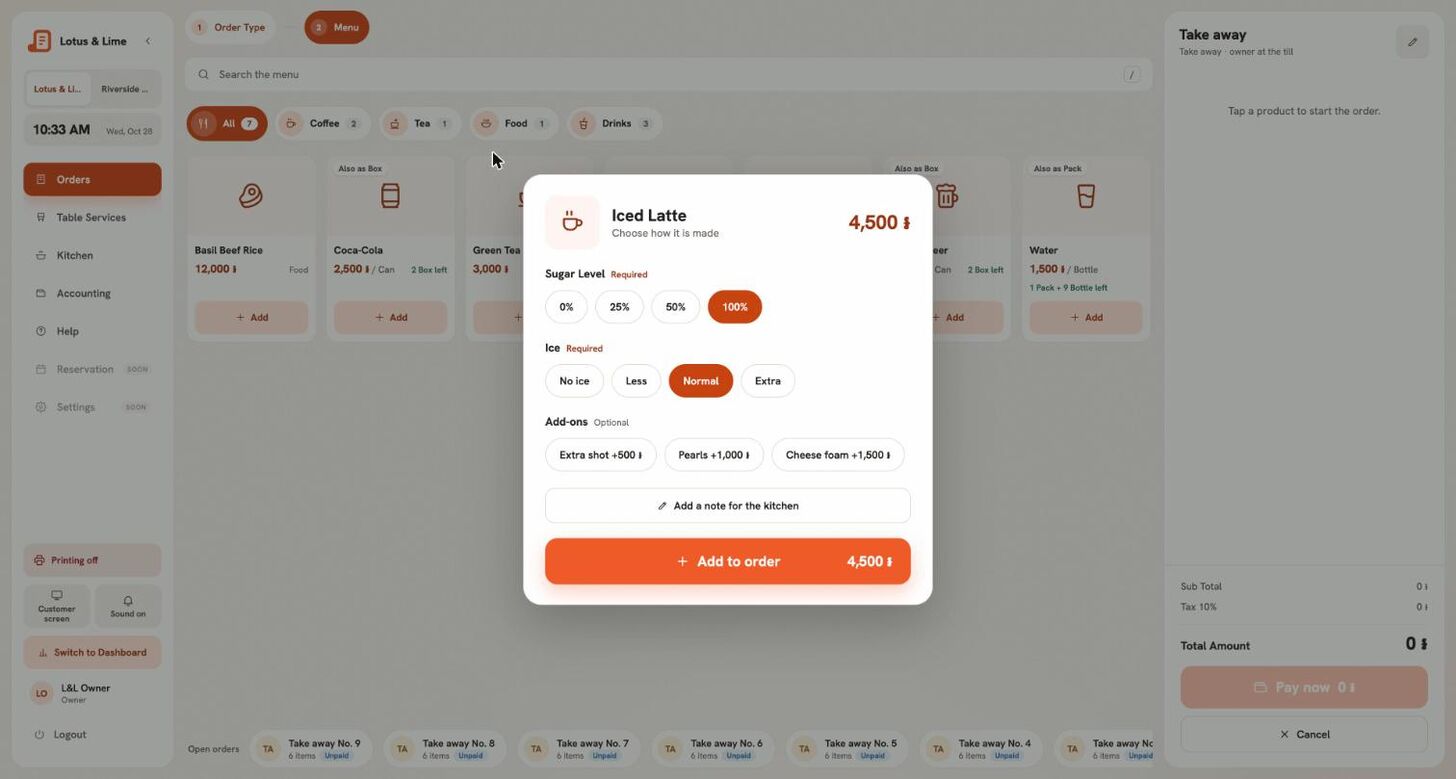
  4. 如果商品有选项,比如甜度或大小,在选择做法中选好,再点加入订单。常用选项已预先选好;必选的组必须作答。
  5. 用加减按钮修改数量。在某一行点加备注,可以告诉厨房这道菜的特别要求。
  6. 把它送到厨房,或者现在就收款:见送厨房和现在收款。
POS 询问这张订单怎么出,有堂食、外带、自取和外送
第 1 步:订单类型。查看大图
冰拿铁的选项窗口,有甜度、冰量和加料,以及加入订单
冰拿铁的选项:常用的已预先选好。查看大图
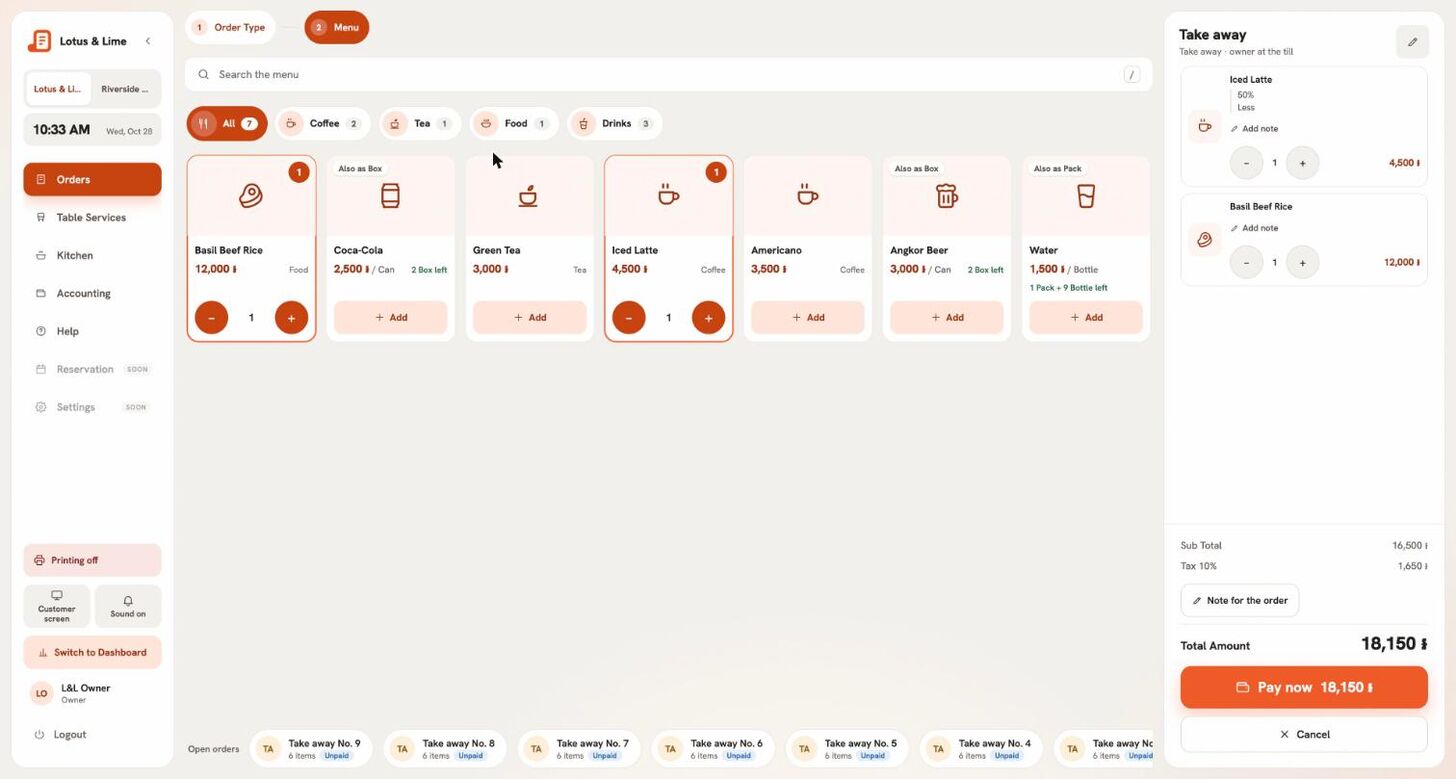
菜单,单子上有一杯冰拿铁和一份罗勒牛肉饭,底部是现在收款
右侧是单子,有总额和现在收款。查看大图

外送订单

选择由谁配送:您自己的骑手、Grab、foodpanda、Nham24、WOWNOW、E-GetS,或其他。在地址里粘贴 Google Maps 或 Apple Maps 链接,POS 会显示距离店铺多远。超出门店配送范围的地址不能接单。

给未结订单加菜

在未结订单中点该订单,或点已入座的桌台。单子上会显示订单上已有的和现在新加的;厨房会收到一张标有“加单”的厨房单。

提示。 离开一张还有未送厨房商品的单子时,会先询问:留着稍后处理,还是丢弃。不会意外丢失任何东西。

2.6把订单送到厨房

现在就送单,最后再收款,厨房单会自动打印。

谁可以
店主、经理和员工
在哪里
POS → 订单的单子

一张新订单有两种走法:

  • 送厨房,最后结账——用于堂食、自取和外送。订单在付款前一直保持未结。
  • 现在收款——先收钱;付款后厨房才收到订单。普通的柜台外带只有这一种。

在有新加商品的未结订单上,按钮是送厨房和丢弃新商品。

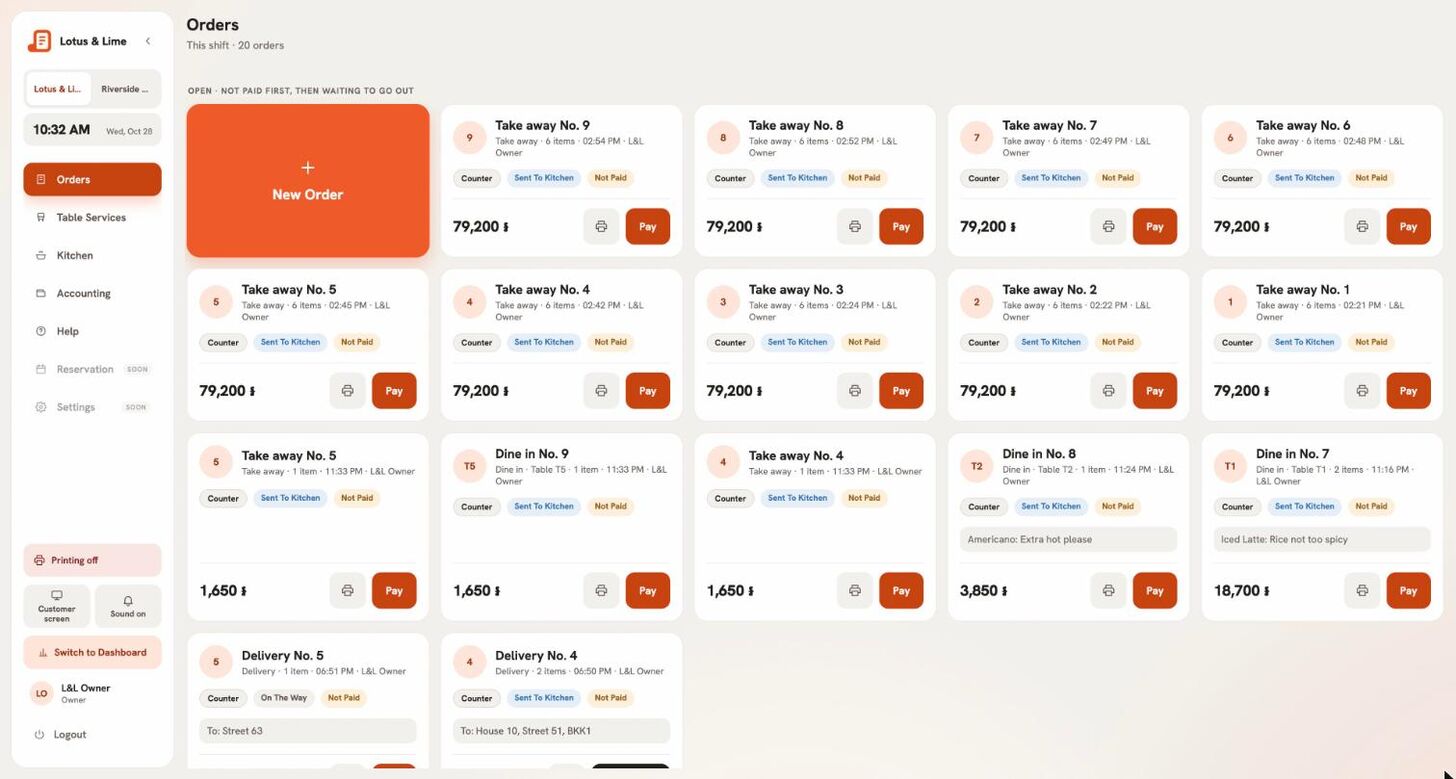
POS 的订单界面:新订单,以及各张未结订单的叫号、状态、总额和收款
POS 上的未结订单,各有叫号和收款按钮。查看大图

POS 会显示已送厨房(或已送厨房 · 4 号桌)。厨房单和杯贴会自动打印;账单不会。

须知。 哪台打印机打印哪道菜由分类决定:见哪台打印机打印什么。

2.7POS 上的促销和优惠

优惠如何自动出现在账单上,如何取消一个,以及如何添加仅限柜台的优惠。

谁可以
店主、经理和员工
在哪里
POS → 订单的单子

自动生效的促销,只要订单符合条件,就会立即以折扣行的形式出现在账单上。谁都不用去记。

  • 要取消一个,点它那一行的 ✕。它会显示为已取消;再点一次即可恢复。之后再加商品,它仍保持取消。
  • 收银员自己选的优惠在添加优惠(或优惠)下。Bill&Go 会检查每个优惠是否仍然适用。

须知。 POS 不能自己编折扣,也不能改价格。优惠在管理后台设置:见添加促销。折扣从不叠加,税在打折后计算。

2.8叫号和订单参考号

“外带 2 号”是怎么计数的,以及每张单据上打印的参考号。

每张订单都有一个叫号,按订单类型分别计数,每个营业日重新开始:堂食 1 号、外带 1 号、外送 1 号。叫号时总是连同类型一起说,比如外带 2 号,这样两位顾客永远不会听到同一个号码。堂食订单按桌号叫。

每张订单还有一个参考号,比如 20261028-0042:日期,加上该门店的计数。两者都打印在每张厨房单和账单上。

是否打印叫号是门店设置:在门店的柜台标签页下的在每张订单上打印叫号。

2.9推进订单:接单、做好、送达

订单上那个把它带到下一步的大按钮,以及每一步的意思。

谁可以
店主、经理和员工
在哪里
POS → 订单

未结订单总有一个写着下一步的大按钮。下一步由 Bill&Go 决定,所以 POS 和管理后台总是一致的。

  • 接单——来自手机、桌台或其他系统的订单,在您能做的时候接下。
  • 送出——外送订单随骑手出发;可以在付款前送出,因为骑手会把钱带回来。
  • 完成 / 已取餐——顾客已经拿到了。
  • 已送达——骑手已经交给顾客。

如果您的厨房在厨房屏上标记订单正在做和已做好,订单会一直保持未结,直到交给顾客。在门店的柜台标签页中切换此设置。

2.10接受或拒绝线上订单

来自手机、桌台二维码或 Shop API 的订单会带着提示音到达 POS,等您处理。

谁可以
店主、经理和员工
在哪里
POS → 顶部的提示条;Console 应用 → 订单

线上订单会带着提示音出现在 POS 顶部的提示条中,并在各应用上以通知形式出现。它会等您处理。

  • 接单——厨房单会打印出来。
  • 拒绝——选择原因:售罄、厨房已关、现在太忙,或其他。

多家分店共享线上订单时,现在太忙会把订单交给最快能做的分店。POS 会显示已转给那家分店。

须知。 已付款的订单不能拒绝:由店主或经理取消并退款。

提示。 在打印机页面使用打印规则线上订单接单后再打印,线上订单只在接单后才打印。

2.11新订单提示音

有新的线上订单和餐桌订单时,POS 会响起提示音。如何静音,以及这个开关管不到什么。

谁可以
所有使用 POS 的人
在哪里
POS → 设置 → 声音

有线上订单或餐桌订单进来时,POS 会响起提示音,这样就不用有人一直盯着屏幕。之后订单会等待有人接单或拒单。

在 POS 应用中

  1. 打开设置。
  2. 在声音下,打开或关闭新订单提示音。
  • 它默认开启,直到有人关闭。这个选择保存在那台设备上,不管谁登录都一样。
  • 打开时会响一次,让您听听声音。
  • 只要应用开着、班次开着,在任何标签上都会响。
  • 音量是设备的媒体音量,不是铃声音量。在 iPhone 或 iPad 上,静音开关打开时它也会响。
  • 它会和其他声音混在一起,店里的音乐不会停。

在网页 POS 上

点击侧边栏的设置,然后点击声音开或声音关。每台电脑或平板各自记住自己的选择。浏览器只有在页面被点过一下之后才允许它发声,所以打开 POS 后请点它一下。声音关闭时,设置按钮上显示一个划掉的铃铛。

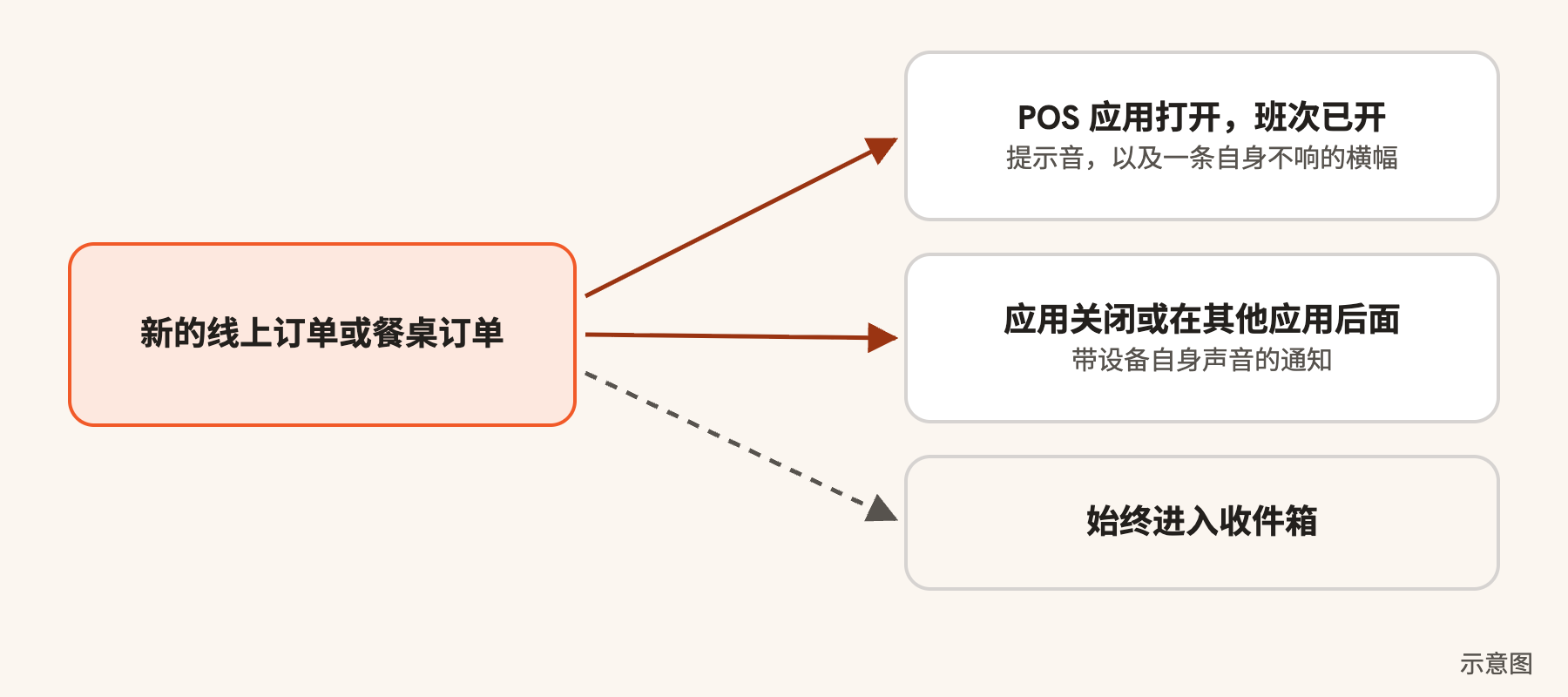
示意图:POS 应用打开且班次已开时,新的线上订单会响提示音并显示横幅;应用关闭或在后台时,以带设备声音的通知到达;并且始终进入收件箱
示意图,不是界面截图:新订单如何通知到您。查看大图

这个开关管不到什么

  • 它只管打开着的应用。应用关闭或在其他应用后面时,新订单会以通知形式到来,带设备自己的声音,不管有没有静音。
  • 应用开着且已静音时,这些订单仍会以横幅显示,没有声音。
  • 您其他门店的订单仍保留通知的声音,因为这台 POS 没有在看那家门店。

要让通知也静音,请使用通知设置:参见通知和收件箱。

2.12重新打印账单或厨房单

付款前打印账单,重新打印厨房单,或单独打印一张杯贴。

谁可以
店主、经理和员工
在哪里
POS → 订单 → 打印账单 / 厨房单
  • 在未付款的订单上点打印账单,会打印一张标有“未付款”的账单,供客人核对。再次打印时会标“副本 2”“副本 3”。
  • 厨房单会打开一个窗口:重新打印整张厨房单(标有“重打”),或打印杯贴,一张或全部。
  • 在已付款的订单上,打印账单或重新打印会重打收据。

每次重打都会标明“重打”以及是谁要求的。杯贴保留原来的编号(2/3)。

POS 从不弹出打印对话框:所有东西都发送到您店铺的打印设备,也就是 Printing 应用、打印盒,或负责打印的 POS 应用。POS 里的打印按钮会显示问题,比如打印机缺纸,并提供重试。

须知。 您的店铺可以要求员工的重打先等经理同意。

2.13作废订单或撤下一道菜

取消一张未付款的订单或其中一道菜,同时通知厨房。

谁可以
店主、经理和员工(员工:仅限本班次的订单)
在哪里
POS → 订单 → 更多 → 作废订单

撤下一道菜

  1. 打开订单,点该行的 ✕。
  2. 选择数量和原因,然后确认。POS 会显示,例如已移除 2× 拿铁 · 已通知厨房,厨房会收到一张撤菜单。

厨房还在做时都可以这样操作。要撤下最后一道菜,请改为作废整张订单。

作废整张订单

  1. 打开订单,点更多,再点作废订单。
  2. 选择原因,或选其他并输入原因,然后确认。

厨房会收到“作废——请勿制作”,杯子会打出作废杯贴,桌台也重新空出来。

须知。 只有未付款的订单才能作废。员工可以作废当前班次的订单;更早的订单需要店主或经理。已付款的订单要改为退款:见订单退款。

2.14存入或取出现金

记录班次中放进钱箱或从钱箱拿出的钱,让清点仍然对得上。

谁可以
正在使用 POS 的人
在哪里
POS → 账目 → 存入或取出现金
  1. 打开账目,点存入或取出现金。
  2. 选择存入现金或取出现金,以及货币。
  3. 点钞票或输入金额。
  4. 在原因中说明原因:例如“补备用金”“付给供应商”或“存银行”。
  5. 点击按钮,按钮上会写明要做什么,比如取出 $20.00。

它会在班次中显示为存入或取出,交班时的钱箱清点也会算进去。

2.15交班

清点钱箱,看看是多出还是短少,并打印班次小结。

谁可以
正在使用 POS 的人;以及任何接手的人
在哪里
POS → 账目 → 关闭 POS

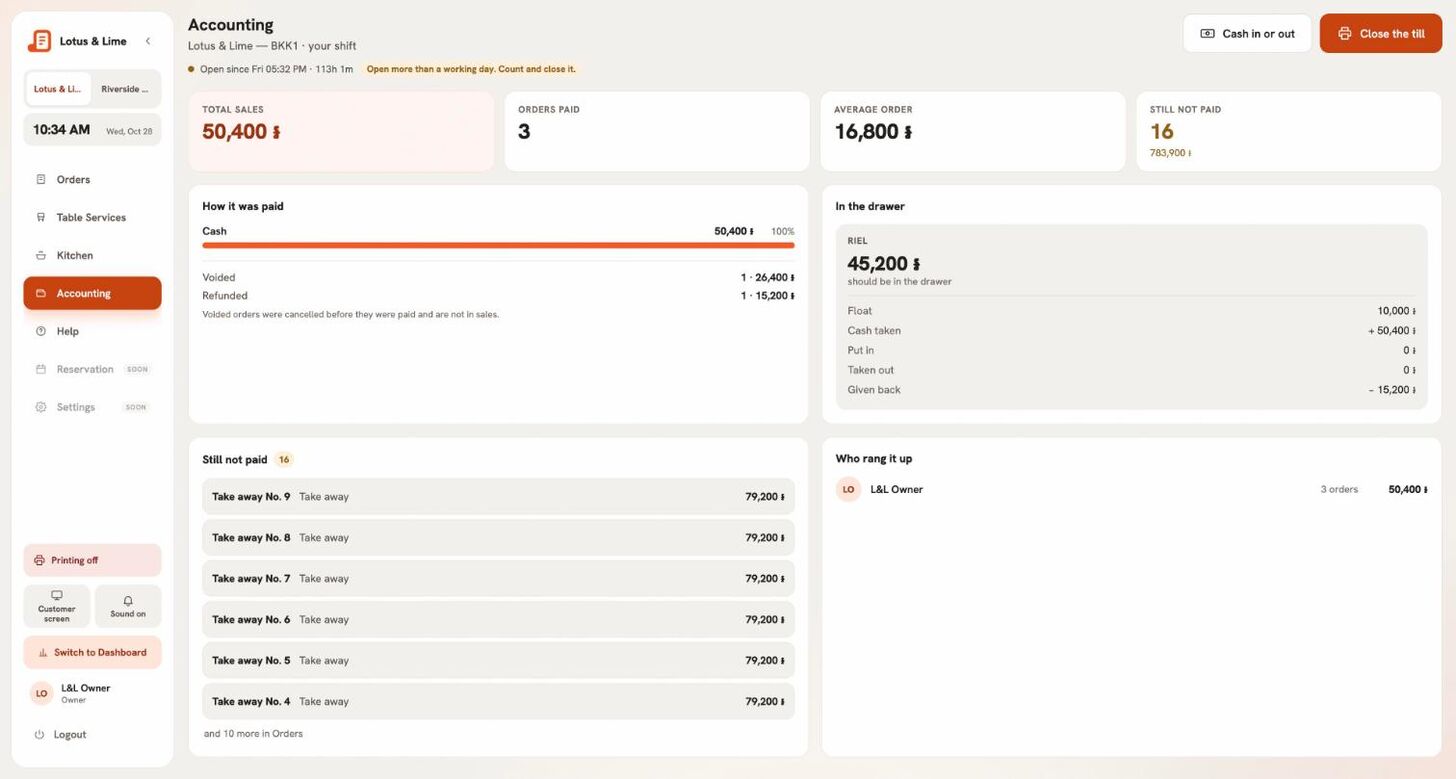
账目显示目前为止的班次:每种货币钱箱里应有多少(备用金、收到的现金、存入、取出、退还)、销售额、每种付款方式、作废和退款,以及每个人的销售额。

账目界面:总销售额、付款方式、钱箱里应有多少,以及由谁收银
账目:目前为止的班次。查看大图
  1. 点击关闭收银台。
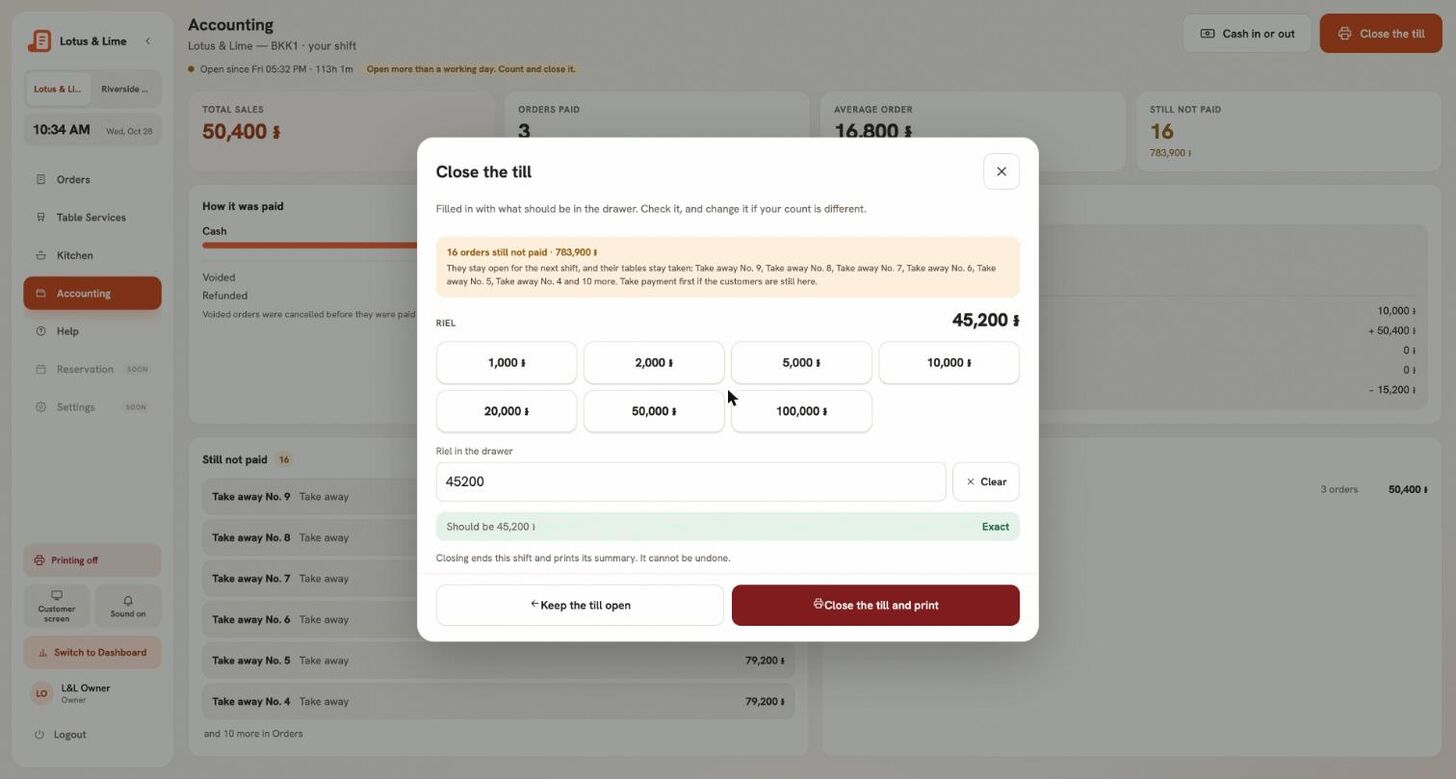
  2. 每种货币都已填上钱箱里应有的金额。清点钱箱,如果您的数字不同就修改;每一项都会显示正好、多出或短少。
  3. 如果有差异,在为什么清点不一致中说明原因。
  4. 点击关闭收银台并打印,再点确定,关闭收银台。
  5. 小结会打印出来。开下一个班次会开始下一个班次。
关闭 POS 窗口,已填上钱箱里应有的金额,并标为正好
关闭 POS:清点金额已填好;如果您的不同就修改。查看大图

尚未付款的订单会留给下一个班次,并保留它们的桌台。

提示。 在 Starter 及以上方案中,保存小结可将其存为 Excel、CSV 或 PDF。

须知。 接手别人的钱箱时,您清点时看不到应有的金额,这样清点才诚实。

2.16断网时

POS 应用在没有网络时还能做什么,以及哪些要等网络恢复。

在哪里
POS 应用

断网时,POS 应用会继续接单和收现金。一条提示栏会显示无网络连接以及菜单是多久之前的。订单保存在平板上,网络恢复后按顺序发送,而且只发送一次。

离线可用

  • 新订单和加单
  • 现金付款
  • 删除尚未发送的订单

需要等待网络

  • 银行卡和二维码付款
  • 分单
  • 作废、撤菜和退款
  • 开班和交班、存入和取出现金
  • 打印和重打
  • 桌边扫码点单

离线时接的订单叫离线 1、离线 2,直到发送出去并拿到真正的号码。离线时的总额不包含优惠;如果真实总额不同,应用会告诉您一次差额应该是多少。

须知。 网页 POS 需要联网才能发送订单。页面刷新后它的单子仍然保留,因重试而发送两次的订单也绝不会重复收款。

2.17在顾客屏上显示账单

第二块屏幕面向顾客,显示账单、供扫描的 KHQR,以及 POS 空闲时您自己的图片。

谁可以
店主和经理设置图片
在哪里
网页 POS → 设置 → 顾客屏;图片在管理后台 → 顾客屏
  1. 把第二块屏幕接到 POS 的电脑上。
  2. 在网页 POS 上,打开侧边栏的设置,点击顾客屏。会打开一个新窗口。
  3. 把窗口拖到第二块屏幕上并设为全屏。

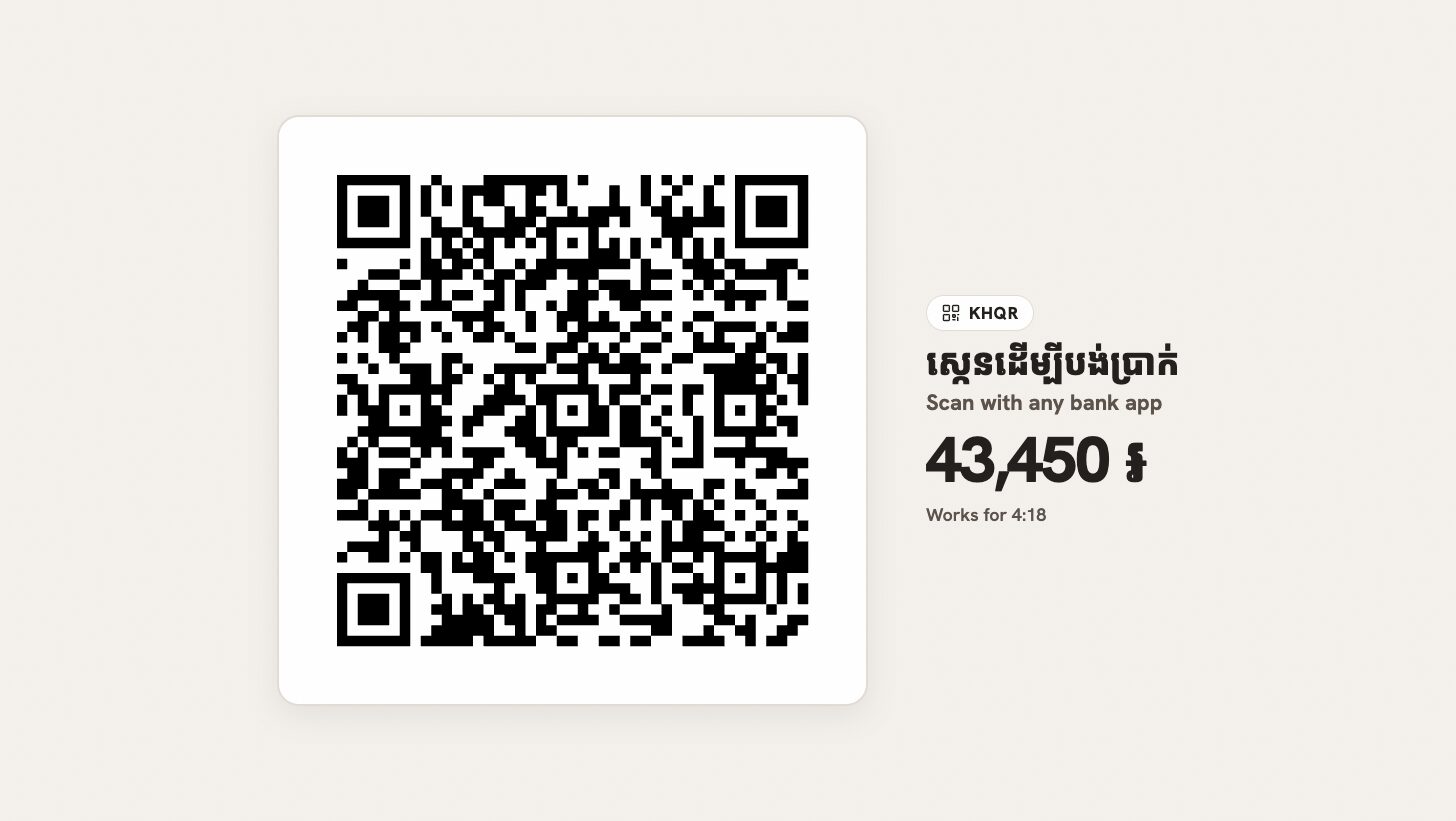
它会显示正在进行的账单,然后显示已付和找零。需要用 KHQR 付款时,顾客就在那里扫码。POS 空闲时,它会显示您店铺的图片。

在管理后台的顾客屏下添加图片。账单和已付在所有方案中都会显示;您自己的图片需要 Starter 或以上方案。

顾客屏上显示待扫描的 KHQR 及金额
顾客在顾客屏上扫描 KHQR。查看大图

须知。 这是网页 POS 上的用法。Sunmi D3 或其他自带第二块屏幕的 Android POS,会在 POS 应用中显示顾客屏:参见用 Sunmi D3 作为您的 POS。iPad 或 iPhone 没有顾客屏。

2.18把设备锁定在 POS 上

让员工留在 POS 上:Android 上的开关、让它更牢靠的 PIN 设置、它的局限,以及 iPad 上的引导式访问。

谁可以
店主和经理
在哪里
POS 应用 → 设置 → 本设备

柜台的平板可以保持在 Bill&Go POS 上,这样员工不会跑去用别的应用。它能让守规矩的人留在 POS 上,但不是硬性锁定。在依靠它之前,请先读下面的局限。

在 Android 上

  1. 以店主或经理身份登录 POS 应用。员工看不到这个开关。
  2. 打开设置。在本设备下,打开将此设备锁定在应用上。
  3. Android 会用它自己的窗口询问。选择同意。
  4. 打开下面的 Android PIN 设置。没有它,这个锁很容易退出。

这个开关保存在那台设备上,不管下一个登录的是谁。退出登录不会结束锁定:登录界面和帮助仍可使用。

取消固定前要求输入 PIN 码

Android 自己的按键手势可以退出锁定:同时按住“返回”和“概览”,或在手势条上做同样的操作。Android 甚至可能显示操作方法。打开这个设置后,这个手势会要求输入设备的 PIN 码。Bill&Go 无法替您设置:

  1. 在 Android 设置中,给设备设置带 PIN 码的屏幕锁定,并且不要让员工知道这个 PIN 码。
  2. 找到固定应用,通常在“安全”下,然后打开取消固定前要求输入 PIN 码。名称和位置在不同设备上略有不同。

它做不到什么

  • 每次开始锁定时 Android 都会询问:拨动开关时,以及每次打开应用时。站在旁边的任何人都可以拒绝。这时开关会显示目前未锁定。
  • 应用关闭或设备重启时,锁定就结束了,重启后应用也不会自己打开。必须有人打开它,再次同意。
  • 锁定期间,Android 不允许应用打开其他应用。打开打印机、打开设置和 BasilBook 链接都不起作用,Telegram 登录也会隐藏。也不要指望 Google 或 Apple 登录:请使用密码。
  • 请在锁定设备之前选好 USB 电子秤:锁定期间,Android 关于它的询问可能不会出现。

解锁

店主或经理登录,打开设置,关闭开关。在要求打开 POS 的界面上也能打开设置,所以没有开着班次的设备同样可以解锁。

在 iPad 或 iPhone 上

Apple 只允许应用在受管理的设备上锁定自己,所以这里没有开关。请使用 Apple 自己的引导式访问。店主和经理会在设置中看到一行相关说明。

  1. 在 iPad 的设置中,打开辅助功能,再打开引导式访问。打开它并设置密码。
  2. 打开 Bill&Go POS。
  3. 连按三次侧边按钮(有些 iPad 是顶部按钮或主屏幕按钮),然后点按开始。
  4. 要退出,再连按三次并输入密码。

2.19用 Sunmi D3 作为您的 POS

设置 Sunmi D3:内置打印机、在上面打印什么、顾客屏和钱箱。

谁可以
由店主和经理设置
在哪里
Sunmi 上的 POS 应用 → 设置

Bill&Go POS 应用在 Sunmi D3 上的运行方式和在任何 Android 平板上一样,并会用上 D3 自带的东西:它自己的 80mm 打印机和面向顾客的第二块屏幕。其他自带打印机的 Sunmi POS 设备,比如 T2,设置方法相同。

设置打印

  1. 在 D3 上以店主或经理身份登录 POS 应用,并选择门店。
  2. 打开设置,再打开本设备打印。
  3. 如果 D3 是店里唯一的打印设备,选择这家门店的所有单据。只有在打印电脑或打印盒负责打印其余单据时,才选择只打印这台收银机的单据。
  4. 点按开启打印。
  5. 在这台收银机的打印机下,保持账单开启。只有厨房单要在 POS 上打印时,才同时点按厨房单。
  6. 点按添加这台收银机的打印机,然后点按打印测试页。
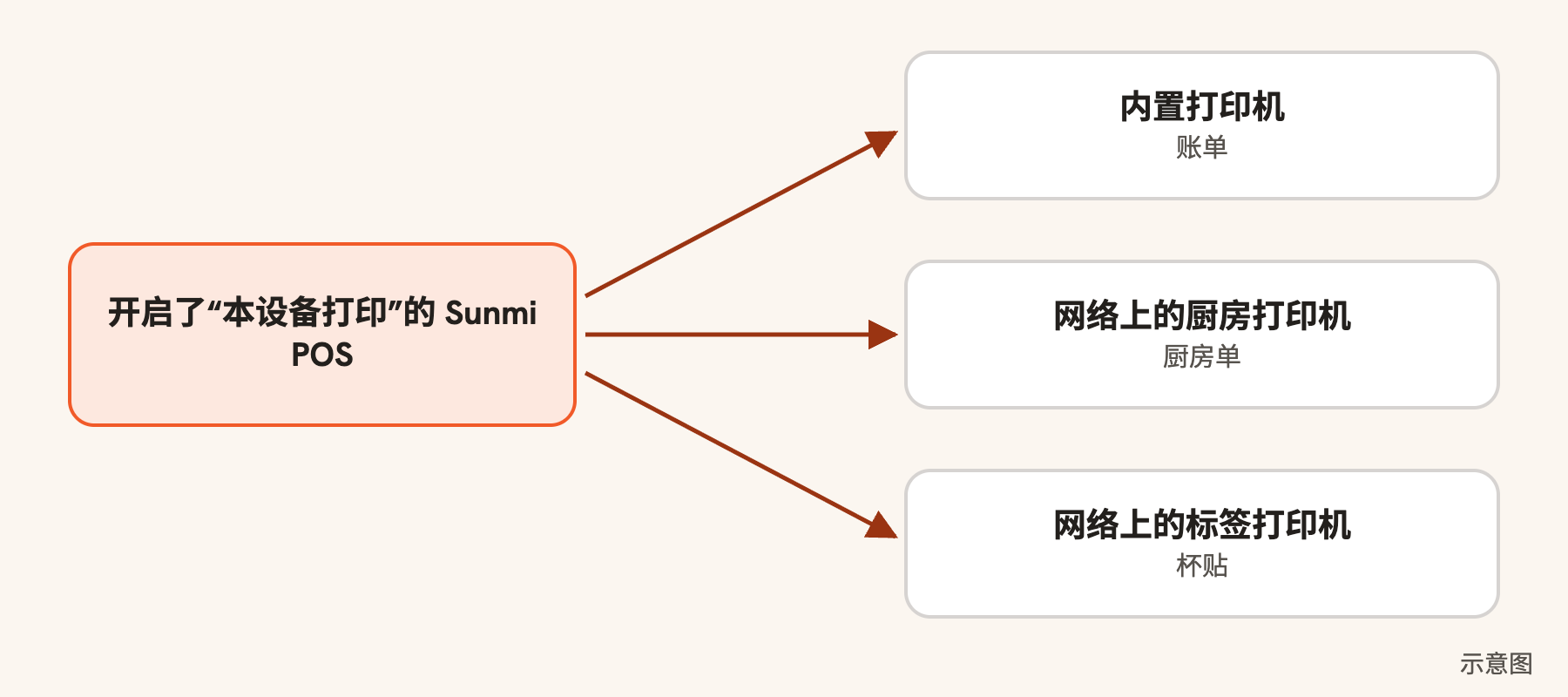
示意图:开启了“本设备打印”的 Sunmi POS 把账单发到内置打印机,厨房单发到网络上的厨房打印机,杯贴发到网络上的标签打印机
示意图,不是界面截图:账单在自己打印机上打印的 Sunmi POS。查看大图

只打账单,还是也打厨房单?

POS 优先使用自己的打印机,而不是同类型的其他打印机,所以您分配给它的单据决定了单据从哪里打印出来:

  • 网络上有厨房打印机时:只保留账单。D3 会按地址把厨房单发送到那台打印机。
  • 同时打开厨房单时:它们在 POS 上打印,D3 打印的那些单据,厨房打印机不再打印。
  • 完全没有厨房打印机时:无论如何厨房单都在 POS 上打印,因为没有厨房打印机的门店会把厨房单打印在小票打印机上。

杯贴需要网络上的标签打印机;内置打印机不打印杯贴。这台内置打印机和您的其他打印机一样显示在管理后台的打印机页面上,只有 D3 能在上面打印。

须知。 如果 D3 关机或不再响应,过一小段时间后,它的订单会转到门店的其他打印设备,由它们用自己的打印机打印。没有其他设备时,单据会等待。请让应用保持登录:只有店里有人登录时它才打印。

顾客屏

  1. 打开设置。
  2. 在本设备下,打开在第二块屏幕上显示顾客屏。

POS 空闲时,它显示您的图片或标志;点单时显示订单和总额,然后显示要扫描的 KHQR,再显示已付款和谢谢。这个开关只在第二块屏幕接着时显示,并保存在那台设备上。在管理后台添加您的图片:参见在顾客屏上显示账单。

柜台上的其他东西

  • 钱箱:把它插到 D3 上,并为门店选择它的打印机:参见打开钱箱。
  • 让员工留在 POS 上:参见把设备锁定在 POS 上。
  • 电子秤:USB 电子秤在设置的电子秤下设置。

提示。 D3 算作您方案中的一台打印电脑或打印盒。

还是没解决?

告诉金边的 Bill&Go 团队您想做什么,我们会一步步带您完成。

联系我们