




Partie 6

Rapports et connexions

Ce que chaque journée a rapporté, et comment Bill&Go communique avec Telegram, DailyBrew, BasilBook et vos propres systèmes.

6.1Lire le tableau de bord

Les ventes et commandes du jour en un coup d’œil, ce qui demande un coup de main, les meilleures ventes et ce qui s’épuise.

Qui
Le propriétaire, les managers et les employés
Où
Console → Tableau de bord

Le tableau de bord s’ouvre sur aujourd’hui. Changez les jours en haut : Aujourd’hui, Ce mois-ci, Le mois dernier, Les 7 derniers jours, Les 30 derniers jours, ou Choisir des dates…
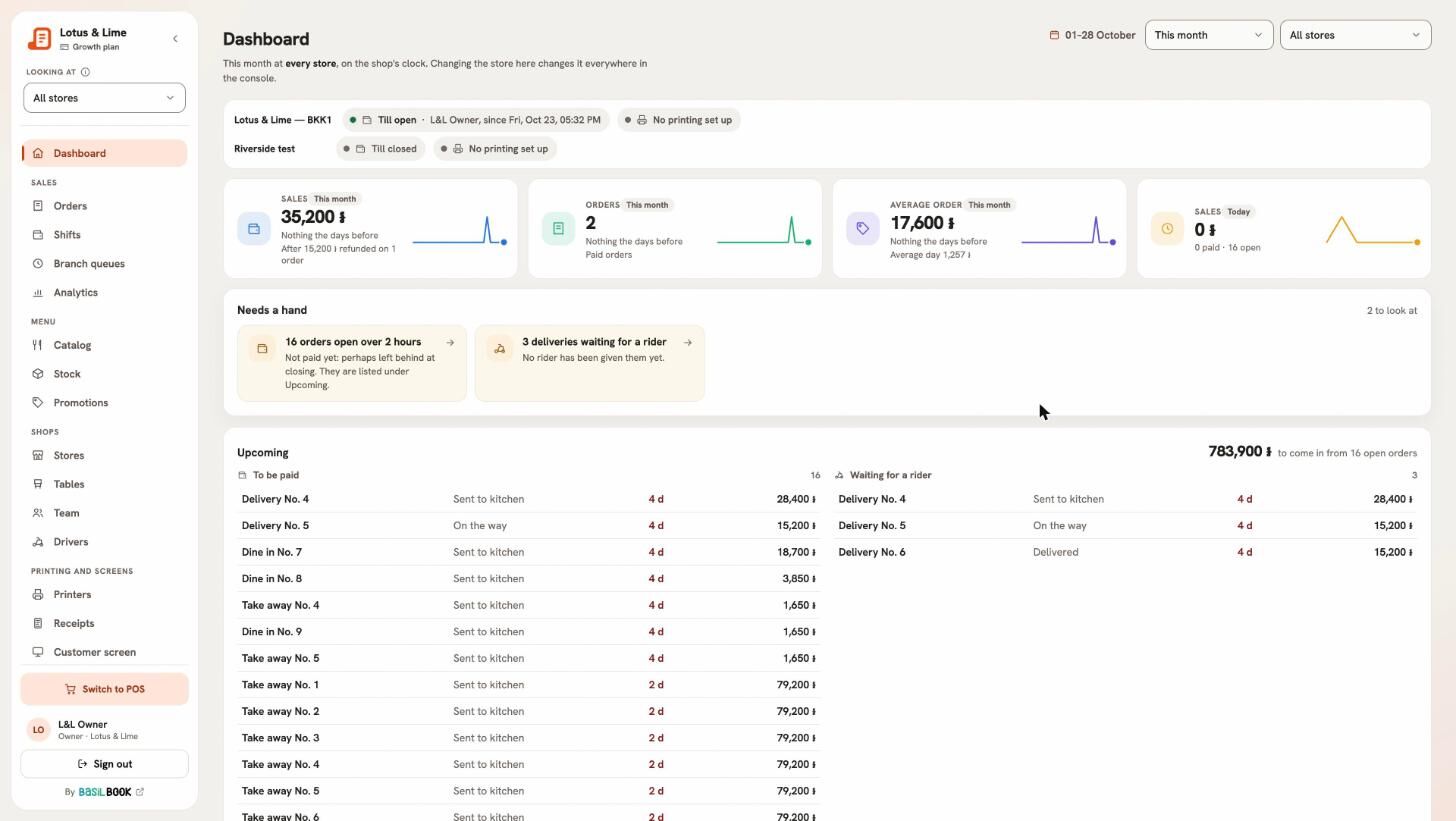
Le tableau de bord de la console avec les ventes, les commandes, la commande moyenne et les ventes du jour, Coup de main demandé, En cours, les ventes jour par jour, les meilleures ventes et les moyens de paiement
Le tableau de bord pour ce mois-ci.Taille réelle
  • Les tuiles : Ventes, Commandes, Commande moyenne, Commandes ouvertes et Commandes payées.
  • Coup de main demandé : les commandes qui attendent quelqu’un.
  • Ventes heure par heure pour un jour, ou Ventes jour par jour.
  • Meilleures ventes, Catégories les plus vendues et Moyens de paiement.
  • Heures d’affluence, Sessions récentes, Bientôt épuisé et Dernières commandes.

Les remboursements sont déduits des ventes et indiqués en dessous.

Astuce. Avec plusieurs succursales, choisissez-en une dans Affichage pour ne voir que celle-ci.
6.2Vérifier une session

Voyez qui tenait le POS, ce qu’il a encaissé, et si le tiroir tombait juste.

Qui
Le propriétaire, les managers et les employés
Où
Console → Sessions de caisse
  1. Ouvrez Sessions de caisse et choisissez les jours avec Du et Au.
  2. Chaque ligne indique quand elle a été Ouverte et Fermée, la succursale, Qui la tenait, ses Ventes et si le Tiroir était juste.
  3. Cliquez sur une session pour voir son rapport.
  • Encaissements : les ventes par moyen de paiement.
  • Apps de livraison : les ventes de chaque canal, la commission et ce que la boutique a gardé.
  • Le tiroir : par monnaie, ce qui aurait dû s’y trouver et ce qui a été compté.
  • Qui a encaissé : les ventes de chaque personne.

Astuce. Appuyez sur Réimprimer sur une session fermée pour imprimer son récapitulatif.

6.3Graphiques des ventes et heures d’affluence

Les analyses montrent quand vous êtes occupé, ce qui se vend, comment les clients paient et ce que les offres ont coûté.

Qui
Le propriétaire et les managers
Où
Console → Analyses

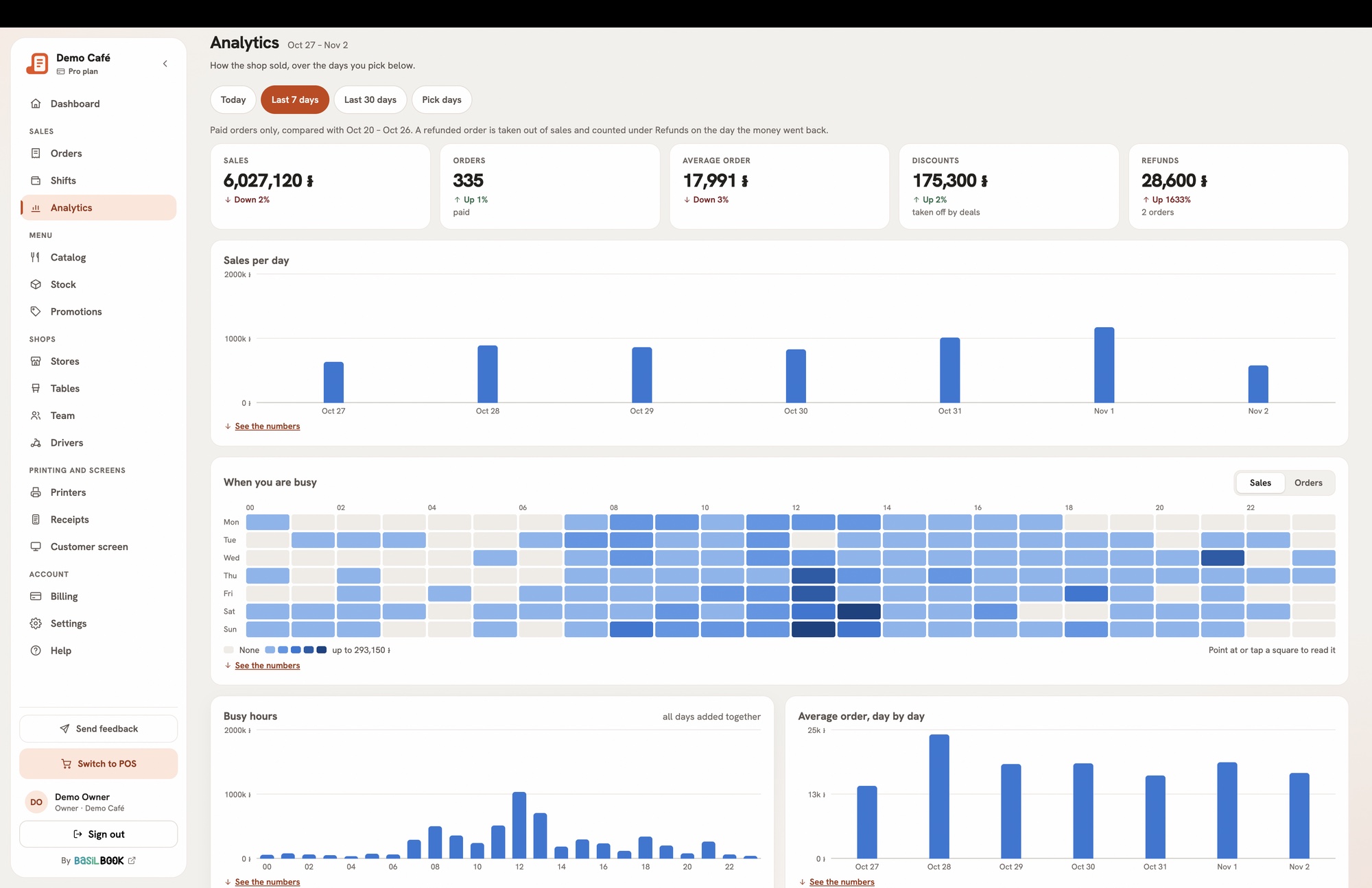
Choisissez les jours (Aujourd’hui, Les 7 derniers jours, Les 30 derniers jours ou Choisir des jours) et Quelle monnaie afficher.

  • Les ventes par jour, et un calendrier des jours.
  • Quand vous êtes occupé : les heures et les jours de la semaine en carrés, plus foncés aux heures chargées.
  • Les meilleures ventes en chiffre d’affaires et en quantité, et par catégorie.
  • Comment les clients ont payé, comment les commandes sont parties, et les livraisons par canal.
  • Qui a encaissé, ce que les offres ont coûté, les remboursements et annulations par motif, et les tables.
Les analyses des 7 derniers jours : ventes, commandes, commande moyenne, remises et remboursements, ventes par jour et heures d’affluence en carrés
Les analyses des 7 derniers jours.Taille réelle

Bon à savoir. Les analyses sont incluses à partir de Starter.

6.4Recevoir les ventes et les rapports dans Telegram

Publiez chaque vente dans un groupe Telegram, et envoyez aux managers le rapport du jour et chaque passation de session.

Qui
Le propriétaire
Où
Console → Succursales → la succursale → Telegram

Une succursale peut relier deux groupes Telegram :

  • Groupe des ventes — chaque vente payée et chaque remboursement y sont publiés.
  • Groupe des managers — le rapport du jour à minuit, chaque passation de session, et les chiffres sur demande.
  1. Ouvrez l’onglet Telegram de la succursale et appuyez sur Relier un groupe sur celui que vous voulez.
  2. Appuyez sur Ajouter @… à un groupe et choisissez le groupe. Ou envoyez vous-même dans le groupe le code /link affiché.
  3. La carte indique En attente du groupe…, puis affiche le nom du groupe.
  4. Appuyez sur Envoyer un message de test pour vérifier.

Demander les chiffres

Dans le groupe des managers, envoyez /total pour les recettes du jour jusqu’ici, ou /summary pour la même chose en détail. Ajoutez un jour, comme /total 15/10, ou deux jours pour une série de jours. Les boutons sous la réponse la changent pour hier, cette semaine, ce mois-ci ou un jour que vous choisissez.

Désactiver Publier les ventes dans le groupe garde le groupe relié mais silencieux. Délier le retire.

Bon à savoir. Telegram est inclus à partir de Starter. Une connexion continue de fonctionner si vous passez à une formule plus petite.

6.5Les heures de l’équipe avec DailyBrew

Reliez DailyBrew, et Analyses montre les jours, les heures et les retards de chaque personne à côté de ce qu’elle a vendu.

Qui
Le propriétaire le relie ; le propriétaire et les managers le consultent
Où
Console → Paramètres → DailyBrew ; app Console → Gérer → Réglages

Bill&Go n’a pas de pointage à lui. Si votre équipe pointe avec DailyBrew, Bill&Go lit ces heures et les affiche à côté des ventes de chaque personne. DailyBrew reste le seul registre : une correction faite là-bas apparaît ici aussi.

  1. Dans DailyBrew, créez une clé sous Settings.
  2. Dans Bill&Go, ouvrez Paramètres, collez la clé sous DailyBrew et appuyez sur Connecter DailyBrew. Une clé refusée par DailyBrew n’est pas gardée.
  3. Ouvrez Analyses et trouvez Heures et ventes par personne.
  4. Les personnes sont associées par nom d’utilisateur. Pour toute personne indiquée comme non associée, appuyez sur Qui est-ce ? et choisissez-la dans votre équipe.

Coller une nouvelle clé remplace la clé, et Déconnecter l’arrête.

Bon à savoir. La connexion est incluse à partir de Starter. Le POS n’affiche jamais ces heures.

6.6Envoyer les commandes payées à BasilBook

Chaque commande payée arrive dans votre comptabilité BasilBook comme une vente, et un remboursement l’en retire.

Qui
Le propriétaire
Où
Console → Succursales → la succursale → BasilBook
  1. Dans BasilBook, créez une clé sous Settings → Integrations → POS push API.
  2. Dans Bill&Go, ouvrez l’onglet BasilBook de la succursale et collez l’Identifiant de clé (il commence par bbk_) et le Secret.
  3. Choisissez un Préfixe de numéro de commande, pour repérer facilement ces commandes dans vos comptes.
  4. Activez Envoyer les commandes payées à BasilBook et appuyez sur Enregistrer.

Les commandes payées à partir de ce moment arrivent dans BasilBook en une minute environ. Si certaines ne sont pas acceptées, l’onglet le dit, avec Voir pourquoi et Les renvoyer.

Bon à savoir. La monnaie principale de BasilBook doit être la même que la monnaie des prix de la succursale. La connexion est incluse à partir de Starter. En savoir plus sur BasilBook.

6.7Relier un autre système avec l’API boutique

Créez une clé API pour votre site web, votre comptabilité ou un partenaire de livraison, et révoquez-la à tout moment.

Qui
Le propriétaire
Où
Console → Paramètres → Clés API
  1. Ouvrez Paramètres, puis l’onglet Clés API, et appuyez sur Ajouter une clé API.
  2. Donnez-lui un Nom, comme « Site web ».
  3. Choisissez Ce qu’elle peut faire : Lire, ou Lire et passer des commandes. Les commandes qu’elle passe attendent au POS d’être acceptées.
  4. Avec plusieurs succursales, choisissez Quelles succursales elle peut utiliser.
  5. Copiez la clé tout de suite — elle n’est affichée qu’une fois — et appuyez sur Terminé.

Chaque clé indique quand elle a servi pour la dernière fois. Révoquer l’arrête aussitôt. Donnez à votre développeur la référence de la Shop API.

Bon à savoir. Gardez la clé sur un serveur, jamais dans une page web ni dans une app mobile. La Shop API est incluse à partir de Starter.

Toujours bloqué ?

Dites à l’équipe Bill&Go à Phnom Penh ce que vous essayiez de faire, et nous vous guiderons.

Nous contacter