




Installer l’impression sur un ordinateur
Installez Bill&Go Printing sur un ordinateur Windows ou Mac de la boutique et associez-le avec un code.
- Qui
- Le propriétaire et les managers
- Où
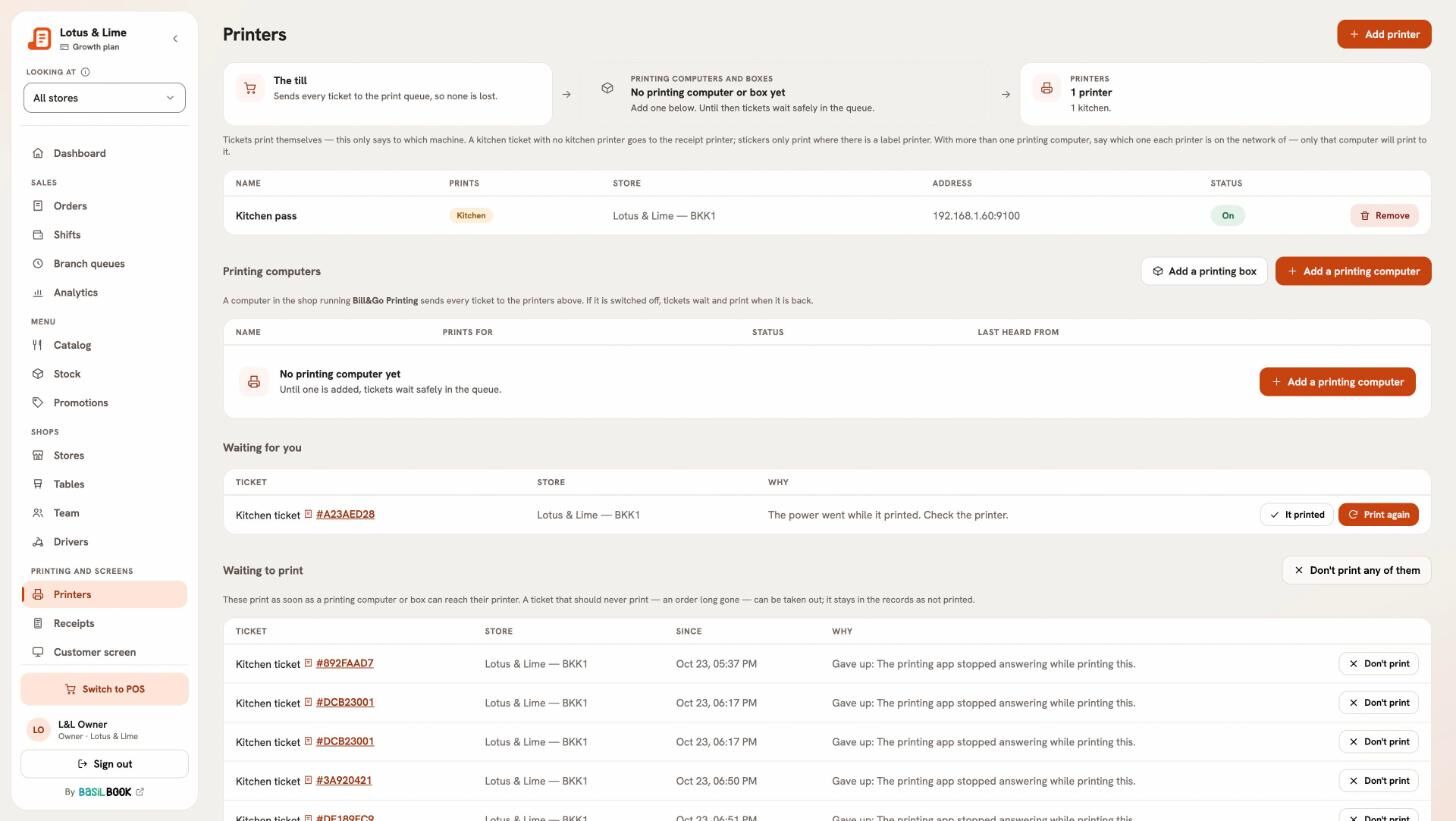
- Console → Imprimantes → Ordinateurs d’impression
Les tickets s’impriment depuis un ordinateur qui reste allumé dans la boutique pendant le service, sur le même réseau que les imprimantes. Le POS y envoie chaque ticket : aucune fenêtre d’impression ne s’ouvre jamais.
- Installez Bill&Go Printing sur cet ordinateur : depuis le Microsoft Store sous Windows, ou l’app Mac.
- Dans la console, ouvrez Imprimantes, puis Ordinateurs d’impression, et appuyez sur Ajouter un ordinateur d’impression.
- Donnez-lui un Nom que l’équipe reconnaîtra, comme « PC du comptoir ». Avec plusieurs succursales, choisissez pour qui il Imprime. Appuyez sur Obtenir un code.
- Appuyez sur Copier, ouvrez Bill&Go Printing sur l’ordinateur, collez le Code et appuyez sur Connecter.
- L’app affiche Associé comme PC du comptoir. Les tickets s’imprimeront ici. Maintenant, ajoutez vos imprimantes.
Le code ne sert qu’une fois, pendant 15 minutes. S’il expire, appuyez sur Nouveau code.
Astuce. L’app démarre toute seule avec l’ordinateur et se loge dans la zone de notification (Windows) ou la barre des menus (Mac). Un point vert signifie L’impression est active.
Bon à savoir. Pas de Microsoft Store sur cet ordinateur ? Utilisez l’installateur Windows. Windows peut vous avertir la première fois : cliquez sur Informations complémentaires, puis Exécuter quand même.
Toujours bloqué ?
Dites à l’équipe Bill&Go à Phnom Penh ce que vous essayiez de faire, et nous vous guiderons.