ផ្នែកទី 1

រៀបចំហាងរបស់អ្នក

ពីគណនីថ្មីរហូតដល់ហាងដែលរួចរាល់សម្រាប់ការកុម្ម៉ង់ដំបូង៖ សាខា ក្រុមការងារ និងម៉ឺនុយ។

1.1រៀបចំហាងរបស់អ្នក៖ បញ្ជីត្រួតពិនិត្យថ្ងៃដំបូង

លំដាប់ក្នុងការរៀបចំអ្វីៗ ដើម្បីឱ្យវេនដំបូងដំណើរការរលូន។

ហាងភាគច្រើនរួចរាល់ក្នុងរយៈពេលមួយរសៀល។ ធ្វើតាមលំដាប់នេះ។ ជំហាននីមួយៗភ្ជាប់ទៅការណែនាំរបស់វា។

  1. បង្កើតហាងរបស់អ្នក និង បន្ថែមសាខារបស់អ្នក ជាមួយពន្ធ និងម៉ោងបើករបស់វា។
  2. កំណត់ រូបិយប័ណ្ណ និងអត្រាប្ដូរប្រាក់ របស់សាខា ប្រសិនបើអ្នកទទួលរូបិយប័ណ្ណច្រើនជាងមួយ។
  3. បន្ថែម ប្រភេទ រួច មុខទំនិញ និង ជម្រើស របស់វា ដូចជា ស្ករ និងទឹកកក។
  4. រៀបចំការបោះពុម្ព៖ ដំឡើងកម្មវិធី Printing ឬដោតប្រអប់ ហើយបន្ថែមម៉ាស៊ីនបោះពុម្ពរបស់អ្នក។
  5. ពិនិត្យ វិធីបង់ប្រាក់ របស់អ្នក៖ សាច់ប្រាក់ កូដ QR និងកាត មានរួចជាស្រេច។
  6. បន្ថែមក្រុមការងាររបស់អ្នក ហើយឱ្យម្នាក់ៗនូវឈ្មោះអ្នកប្រើ និងពាក្យសម្ងាត់។
  7. ប្រសិនបើអ្នកមានតុ បន្ថែមវា។
  8. បើក POS បើកវេន ហើយចុចការកុម្ម៉ង់សាកល្បងមួយ រួច លុបចោលវា។

គន្លឹះ។ ចង់បានជំនួយ? ក្រុមការងារ Bill&Go អាចជួយអ្នករៀបចំ និងណែនាំបុគ្គលិករបស់អ្នកក្នុងវេនដំបូង។ និយាយជាមួយយើង។

1.2អ្វីដែលអ្នកត្រូវការនៅបញ្ជរ

ថេប្លេត ឬកុំព្យូទ័រសម្រាប់ POS ម៉ាស៊ីនបោះពុម្ព និងកុំព្យូទ័រ ឬប្រអប់ដែលបោះពុម្ពទៅវា។

Bill&Go ដំណើរការលើអ្វីដែលហាងភាគច្រើនមានរួចហើយ។ អ្នកត្រូវការរបស់បីយ៉ាង៖

  • POS មួយ។ កុំព្យូទ័រ ឬថេប្លេតណាមួយដែលមានកម្មវិធីរុករកវេប នៅ pos.billandgo.app ឬកម្មវិធី Bill&Go POS៖ នៅលើ App Store សម្រាប់ iPad និង iPhone ហើយនឹងមកដល់ Google Play សម្រាប់ Android ឆាប់ៗនេះ (រួមទាំងឧបករណ៍ POS របស់ Sunmi)។
  • ម៉ាស៊ីនបោះពុម្ព។ ម៉ាស៊ីនបោះពុម្ពវិក្កយបត្រ និងផ្ទះបាយនៅលើបណ្ដាញហាងរបស់អ្នក (wifi ឬខ្សែ) ឬដោតតាម USB ទៅប្រអប់ Printing Core។ ម៉ាស៊ីនបោះពុម្ពស្ទីគ័រ ប្រសិនបើអ្នកបិទស្ទីគ័រលើកែវ។
  • អ្វីមួយដែលបោះពុម្ព។ កម្មវិធី Bill&Go Printing ឥតគិតថ្លៃ លើកុំព្យូទ័រ Windows ឬ Mac ដែលបើកជានិច្ចក្នុងហាង ប្រអប់ Bill&Go Printing Core ឬកម្មវិធី POS ផ្ទាល់ លើថេប្លេត ឬឧបករណ៍ POS Sunmi។ POS ផ្ញើសំបុត្រនីមួយៗទៅទីនោះ ដូច្នេះផ្ទាំងបោះពុម្ពមិនដែលលោតឡើងទេ។

ត្រូវការការតភ្ជាប់អ៊ីនធឺណិត៖ POS ផ្ទះបាយ និងផ្ទាំងគ្រប់គ្រង ទាំងអស់អានការកុម្ម៉ង់ដូចគ្នា។ កម្មវិធី POS នៅតែទទួលការកុម្ម៉ង់ និងសាច់ប្រាក់មួយរយៈ ប្រសិនបើអ៊ីនធឺណិតដាច់ ហើយផ្ញើវាពេលអ៊ីនធឺណិតមកវិញ។

គន្លឹះ។ មិនប្រាកដថាម៉ាស៊ីនបោះពុម្ពរបស់អ្នកនឹងដំណើរការ? និយាយជាមួយយើង ដោយប្រាប់ម៉ាក និងម៉ូដែលរបស់វា មុនពេលអ្នកទិញអ្វីថ្មី។

1.3បង្កើតហាងរបស់អ្នក

បង្កើតគណនី Bill&Go និងហាងរបស់អ្នកក្នុងរយៈពេលមួយនាទី ជាមួយ Pro ឥតគិតថ្លៃមួយខែ និងមិនត្រូវការកាត។

អ្នកណា
ម្ចាស់
នៅឯណា
console.billandgo.app/signup

ហាងរបស់អ្នកត្រូវបានបង្កើតដោយម្ចាស់ តែម្ដងប៉ុណ្ណោះ។ អ្នកផ្សេងទៀតត្រូវបានអ្នកបន្ថែមនៅពេលក្រោយ ដូច្នេះមានតែម្ចាស់ទេដែលចុះឈ្មោះ។

  1. បើក ចាប់ផ្ដើម នៅលើ billandgo.app ឬចូលទៅ console.billandgo.app/signup។
  2. វាយ ឈ្មោះហាង ឈ្មោះរបស់អ្នក និង អ៊ីមែល។ ទូរស័ព្ទ (ស្រេចចិត្ត) ចាប់ផ្ដើមដោយ + និងលេខកូដប្រទេស ដូចជា +85512345678។
  3. ជ្រើស ពាក្យសម្ងាត់។ របារខាងក្រោមវាត្រូវតែបង្ហាញ មធ្យម ឬល្អជាងនេះ ហើយវាមិនអាចជាឈ្មោះហាង ឬឈ្មោះរបស់អ្នកបានទេ។
  4. ចុច បង្កើតហាងរបស់អ្នក។
  5. អ្នកនឹងទៅដល់ សាខា ជាមួយសាខាថ្មីមួយដែលរង់ចាំអ្នកបំពេញ។ បន្ថែមសាខាដំបូងរបស់អ្នក៖ គ្មានអ្វីទទួលការកុម្ម៉ង់បានទេ រហូតដល់មានសាខា។

គន្លឹះ។ ហាងថ្មីនីមួយៗទទួលបាន Pro ឥតគិតថ្លៃមួយខែ ដោយមិនត្រូវការកាត។ បន្ទាប់មក ជ្រើសគម្រោងមួយ ឬនៅលើ Free តទៅ។ អ្វីដែលអ្នកបានបន្ថែមមិនត្រូវបានដកចេញទេ។

គួរដឹង។ ប្រសិនបើអ៊ីមែលនោះមានគណនី Bill&Go រួចហើយ អ្នកនឹងត្រូវបានស្នើឱ្យ ចូល ជំនួសវិញ។ អ៊ីមែលមួយចូលបានហាងតែមួយ។

1.4ចូលផ្ទាំងគ្រប់គ្រង និង POS

កន្លែងចូល ដោយប្រើអ៊ីមែល ឬឈ្មោះអ្នកប្រើ និងលេខកូដអាជីវកម្ម និងអ្វីដែលត្រូវធ្វើពេលភ្លេចពាក្យសម្ងាត់។

អ្នកណា
គ្រប់គ្នាក្នុងក្រុមការងារ
នៅឯណា
console.billandgo.app (ផ្ទាំងគ្រប់គ្រង) និង pos.billandgo.app (POS)

Bill&Go មានកន្លែងពីរនៅលើវេប។ ផ្ទាំងគ្រប់គ្រង (console.billandgo.app) ជាកន្លែងដែលម្ចាស់ និងអ្នកគ្រប់គ្រងរៀបចំហាង និងមើលរបាយការណ៍។ POS (pos.billandgo.app) ជាកន្លែងទទួលការកុម្ម៉ង់នៅបញ្ជរ។ គណនីតែមួយបើកបានទាំងពីរ។ ប្ដូរទៅ POS និង ទៅផ្ទាំងគ្រប់គ្រង ផ្លាស់ប្ដូររវាងវា។

  1. វាយអ៊ីមែលរបស់អ្នក ឬឈ្មោះអ្នកប្រើដែលម្ចាស់បានឱ្យអ្នក នៅក្នុង អ៊ីមែល ឬឈ្មោះអ្នកប្រើ (ឈ្មោះអ្នកប្រើ ឬអ៊ីមែល នៅលើ POS)។
  2. ពេលប្រើឈ្មោះអ្នកប្រើ ប្រអប់ លេខកូដហាង នឹងលេចឡើង។ វាយលេខកូដដែលម្ចាស់បានឱ្យអ្នក។ កុំព្យូទ័រចងចាំវា។
  3. វាយ ពាក្យសម្ងាត់ របស់អ្នក ហើយចុច ចូល។
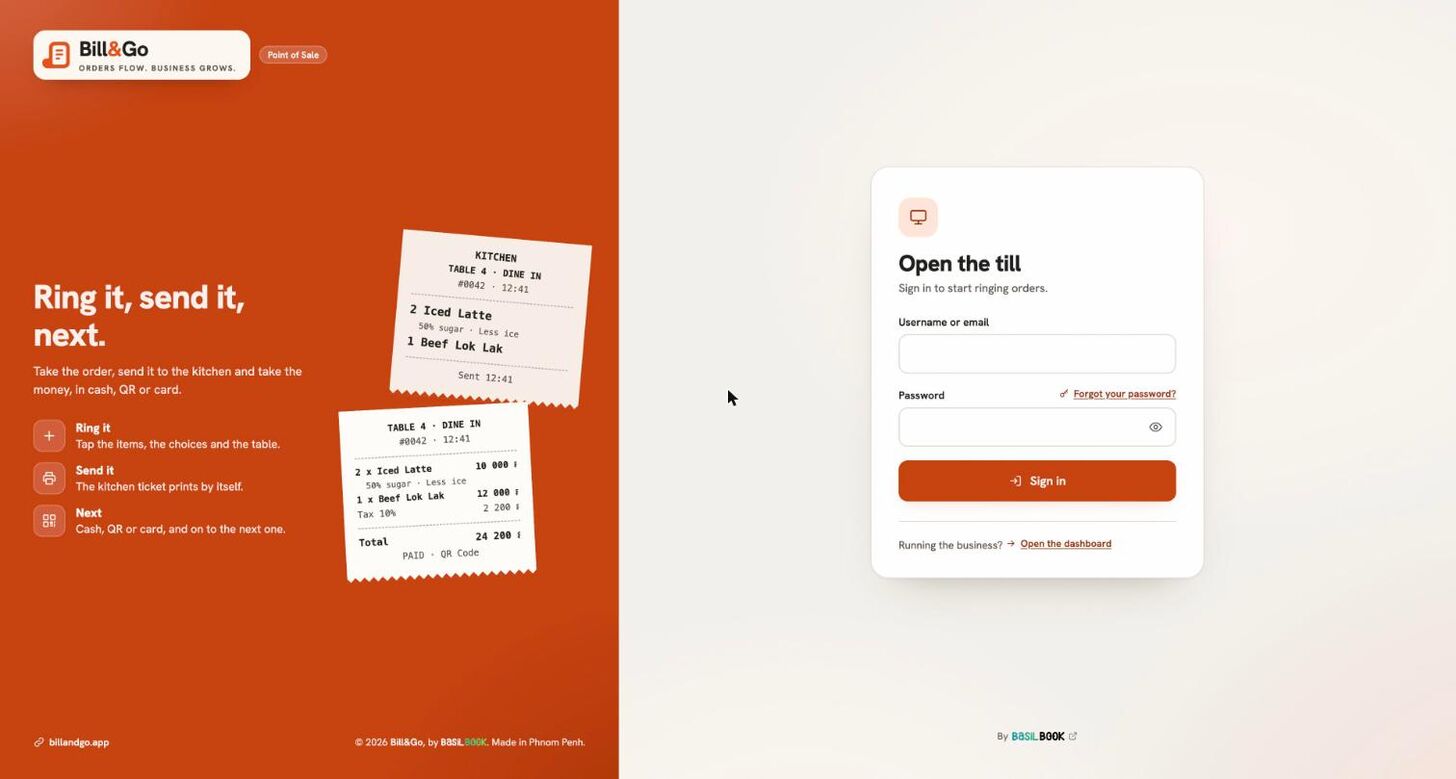
អេក្រង់ចូលរបស់ POS បើក POS ជាមួយ ឈ្មោះអ្នកប្រើ ឬអ៊ីមែល និង ពាក្យសម្ងាត់
ការចូល POS។ ការចូលផ្ទាំងគ្រប់គ្រងមើលទៅដូចគ្នា។ទំហំពេញ

ប្រសិនបើគណនី Google របស់អ្នកប្រើអ៊ីមែលដូចគណនី Bill&Go របស់អ្នក បន្តជាមួយ Google ឱ្យអ្នកចូលដោយគ្មានពាក្យសម្ងាត់។ Google មិនដែលបង្កើតហាងថ្មីទេ។

ភ្លេចពាក្យសម្ងាត់?

  1. ចុច ភ្លេចពាក្យសម្ងាត់? នៅក្បែរប្រអប់ពាក្យសម្ងាត់។
  2. វាយ អ៊ីមែល របស់អ្នក ហើយចុច ផ្ញើតំណមកខ្ញុំ។
  3. បើកអ៊ីមែល រួចវាយពាក្យសម្ងាត់ថ្មីរបស់អ្នកនៅក្នុង ពាក្យសម្ងាត់ថ្មី និង វាយម្ដងទៀត ហើយចុច កំណត់ពាក្យសម្ងាត់។ អ្នកត្រូវបានចាកចេញពីគ្រប់កន្លែងផ្សេង។

គួរដឹង។ អ្នកដែលចូលដោយឈ្មោះអ្នកប្រើតែប៉ុណ្ណោះ គ្មានអ៊ីមែល មិនអាចកំណត់ពាក្យសម្ងាត់ឡើងវិញតាមអ៊ីមែលបានទេ។ សូមស្នើម្ចាស់ ឬអ្នកគ្រប់គ្រងឱ្យកំណត់ពាក្យសម្ងាត់ថ្មីឱ្យអ្នក។

ការជ្រើសពាក្យសម្ងាត់ផ្ទាល់ខ្លួន

ប្រសិនបើម្ចាស់បានឱ្យពាក្យសម្ងាត់ដល់អ្នក ការចូលលើកដំបូងនឹងស្នើឱ្យអ្នកជ្រើសពាក្យសម្ងាត់ផ្ទាល់ខ្លួន។ វាយ ពាក្យសម្ងាត់ដែលអ្នកបានទទួល និង ពាក្យសម្ងាត់ថ្មី របស់អ្នកពីរដង រួចចុច កំណត់ពាក្យសម្ងាត់របស់ខ្ញុំ។

1.5បន្ថែមសាខា

បន្ថែមសាខាមួយ ជាមួយអាសយដ្ឋាន ពន្ធ ថ្លៃដឹកជញ្ជូន និងម៉ោងបើក។

អ្នកណា
ម្ចាស់ និងអ្នកគ្រប់គ្រង
នៅឯណា
ផ្ទាំងគ្រប់គ្រង → សាខា → សាខាថ្មី
  1. បើក សាខា ហើយចុច សាខាថ្មី។
  2. នៅក្រោម ព័ត៌មានលម្អិត វាយ ឈ្មោះសាខា ទូរស័ព្ទ និង អាសយដ្ឋាន។
  3. នៅក្រោម ថ្លៃសេវា កំណត់ ថ្លៃដឹកជញ្ជូន និង អត្រាពន្ធ ដែលបូកបន្ថែមលើសរុបរង។
  4. នៅក្រោម ទីតាំង ចុច ប្រើទីតាំងនេះ ឬបិទភ្ជាប់តំណ Google Maps ឬ Apple Maps។ ដឹកជញ្ជូនដល់ កំណត់ចម្ងាយដែលអ្នកដឹកជញ្ជូន។
  5. កំណត់ ម៉ោងបើក។
  6. ពេលមានសាខាផ្សេងរួចហើយ បោះពុម្ពដូច ចម្លងគំរូវិក្កយបត្រ សំបុត្រផ្ទះបាយ និងស្ទីគ័ររបស់វា។
  7. ទុក បើកលក់ ឱ្យបើក ហើយចុច បន្ថែមសាខា។
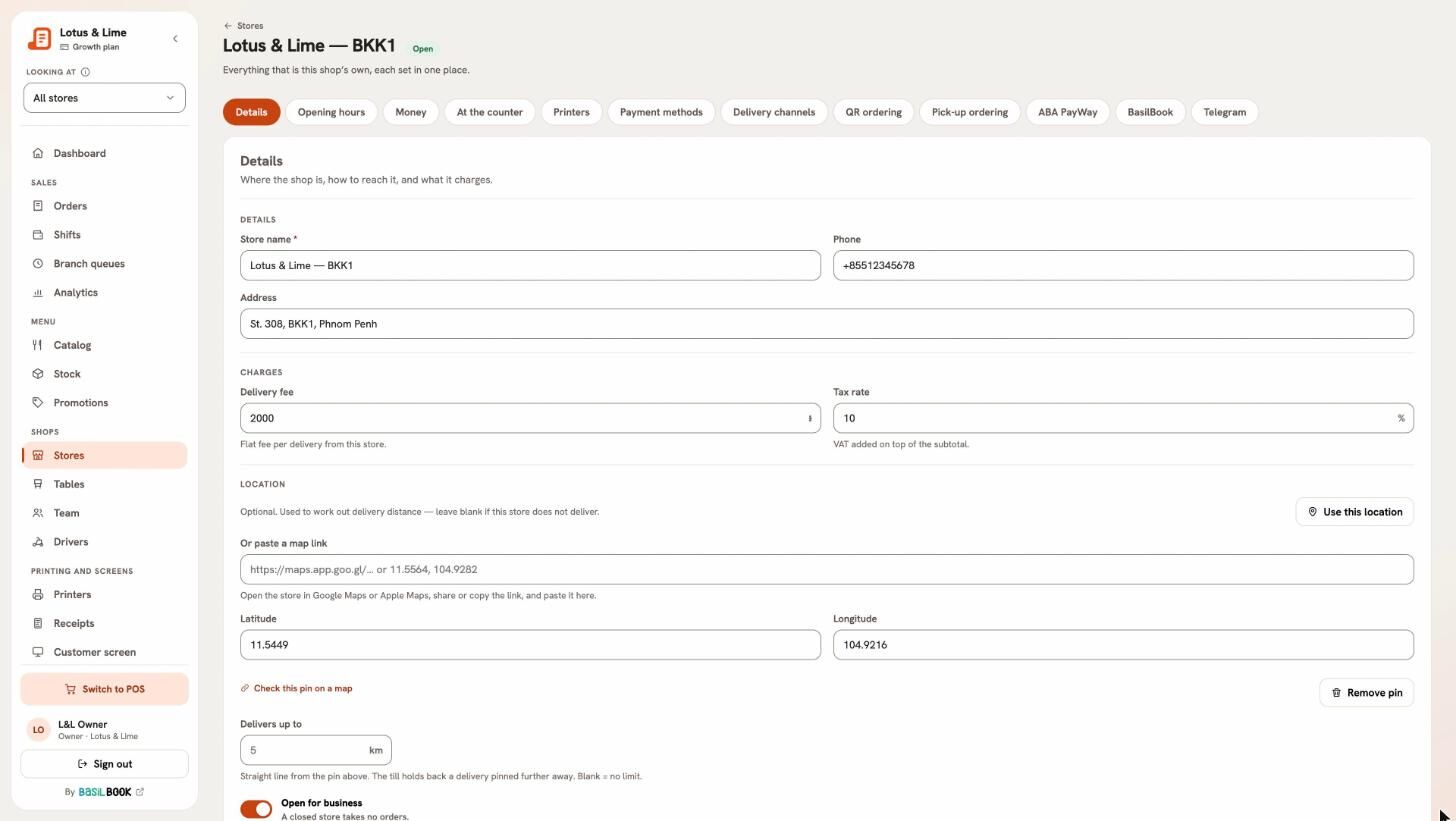
ទំព័រសាខាក្នុងផ្ទាំងគ្រប់គ្រង ជាមួយផ្ទាំងរបស់វា និងផ្នែក ព័ត៌មានលម្អិត
ទំព័រសាខា៖ ព័ត៌មានលម្អិតមុនគេ បន្ទាប់មកគ្រប់ការកំណត់ដែលវារក្សាទុកសម្រាប់ខ្លួនឯង។ទំហំពេញ

សាខាថ្មីចាប់ផ្ដើមជាមួយការកំណត់រូបិយប័ណ្ណរបស់ក្រុមហ៊ុនអ្នក។ ប្ដូរវានៅលើទំព័ររបស់វាផ្ទាល់។

គួរដឹង។ គម្រោងរបស់អ្នកកំណត់ថាអ្នកអាចមានសាខាប៉ុន្មាន។ អ្នកគ្រប់គ្រងដែលបន្ថែមសាខា ធ្វើការនៅសាខានោះ។

1.6ការកំណត់ផ្ទាល់របស់សាខា

សាខានីមួយៗរក្សាការកំណត់រូបិយប័ណ្ណ បញ្ជរ ការបោះពុម្ព ការបង់ប្រាក់ និងការកុម្ម៉ង់ផ្ទាល់ខ្លួន។

អ្នកណា
ម្ចាស់ និងអ្នកគ្រប់គ្រង (រូបិយប័ណ្ណ នៅបញ្ជរ និងការភ្ជាប់៖ តែម្ចាស់ប៉ុណ្ណោះ)
នៅឯណា
ផ្ទាំងគ្រប់គ្រង → សាខា → ការកំណត់របស់សាខា

បើក សាខា ហើយចុច ការកំណត់ លើសាខាមួយ។ ផ្ទាំងនីមួយៗជារបស់សាខានោះតែមួយ៖

  • ព័ត៌មានលម្អិត និង ម៉ោងបើក។
  • រូបិយប័ណ្ណ៖ រូបិយប័ណ្ណ រូបិយប័ណ្ណទីពីរ និងអត្រារបស់វា។ មើល រូបិយប័ណ្ណ និងអត្រាប្ដូរប្រាក់។
  • នៅបញ្ជរ៖ អេក្រង់ផ្ទះបាយសម្គាល់ការកុម្ម៉ង់ថាកំពុងចម្អិន និងរួចរាល់ និង បោះពុម្ពលេខហៅលើគ្រប់ការកុម្ម៉ង់។ កុងតាក់ទាំងនេះរក្សាទុកភ្លាមៗពេលអ្នកចុច។
  • ម៉ាស៊ីនបោះពុម្ព វិធីបង់ប្រាក់ និង ច្រកដឹកជញ្ជូន។
  • កុម្ម៉ង់តាម QR និង កុម្ម៉ង់មកយក។
  • ABA PayWay BasilBook និង Telegram។

គ្រប់ POS វិក្កយបត្រ និងរបាយការណ៍ អានការកំណត់របស់សាខាដែលទទួលការកុម្ម៉ង់នោះ។

1.7រូបិយប័ណ្ណច្រើន៖ រូបិយប័ណ្ណ និងអត្រាប្ដូរប្រាក់

ជ្រើសរូបិយប័ណ្ណដែលតម្លៃរបស់អ្នកគិតជា រូបិយប័ណ្ណទីពីរដែលទទួល និងអត្រាផ្ទាល់ខ្លួនរបស់អ្នក។

អ្នកណា
ម្ចាស់
នៅឯណា
ផ្ទាំងគ្រប់គ្រង → សាខា → សាខា → រូបិយប័ណ្ណ
  1. បើកផ្ទាំង រូបិយប័ណ្ណ របស់សាខា។
  2. ជ្រើស តម្លៃគិតជា ដូចជា ដុល្លារអាមេរិក។
  3. នៅក្នុង ទទួលបន្ថែម ជ្រើសរូបិយប័ណ្ណទីពីរ ដូចជា រៀល ឬ គ្មានផ្សេងទៀត។
  4. វាយ អត្រាប្ដូរប្រាក់ ជា 1 ដុល្លារ = 4,100 រៀល ឬចុចប៊ូតុងត្រឡប់ ដើម្បីនិយាយបញ្ច្រាសវិញ។
  5. ចុច រក្សាទុករូបិយប័ណ្ណ។
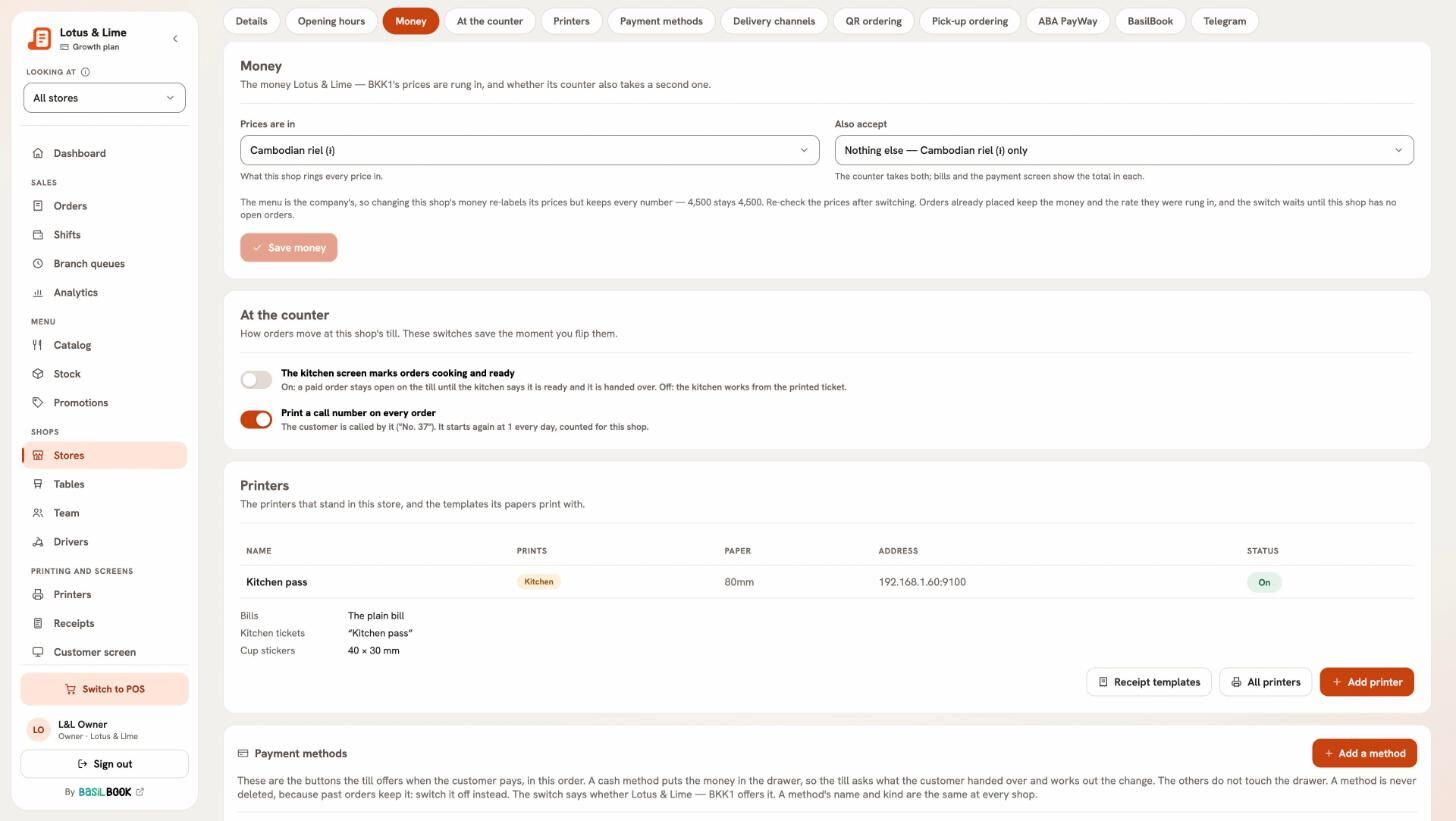
ផ្នែក រូបិយប័ណ្ណ និង នៅបញ្ជរ របស់សាខា
រូបិយប័ណ្ណ និងកុងតាក់ នៅបញ្ជរ នៅខាងក្រោម។ទំហំពេញ

POS ទទួលរូបិយប័ណ្ណទាំងពីរក្នុងការបង់ប្រាក់តែមួយ ហើយអាប់ប្រាក់ជារូបិយប័ណ្ណណាមួយក៏បាន។ វេនត្រូវបានរាប់តាមរូបិយប័ណ្ណនីមួយៗ។

គួរដឹង។ ការកុម្ម៉ង់នីមួយៗរក្សាអត្រាពេលដែលវាត្រូវបានដាក់ ដូច្នេះការប្ដូរអត្រាមិនដែលប្ដូរវិក្កយបត្រចាស់ទេ។

1.8បន្ថែមតុ

បន្ថែមតុក្នុងសាខានីមួយៗ ដើម្បីឱ្យ POS អាចដាក់ភ្ញៀវញ៉ាំនៅហាងតាមតុ។

អ្នកណា
ម្ចាស់ និងអ្នកគ្រប់គ្រង
នៅឯណា
ផ្ទាំងគ្រប់គ្រង → តុ → តុថ្មី
  1. បើក តុ ហើយចុច តុថ្មី។
  2. ជ្រើស សាខា វាយ ឈ្មោះ (T1 រានហាល 2 បារ) និងចំនួន កៅអី។
  3. កំណត់ទីតាំងរបស់វានៅក្នុង លំដាប់នៅ POS ហើយបន្ថែមវា។

នៅ POS ញ៉ាំនៅហាង សួរ តុណា? ហើយបង្ហាញថាតុណាមានភ្ញៀវ និងមានទឹកប្រាក់ប៉ុន្មាន។

គួរដឹង។ តុនៅតែក្នុងសាខារបស់វា។ ដើម្បីផ្លាស់វា សូមបន្ថែមវានៅសាខាផ្សេង ហើយលុបតុចាស់ចេញ។

1.9បន្ថែមបុគ្គលិកទៅក្រុមការងារ

ផ្ដល់តួនាទី សាខាដែលគាត់ធ្វើការ និងរបៀបចូល ដល់អ្នកគ្រប់គ្រង ឬបុគ្គលិក។

អ្នកណា
ម្ចាស់ និងអ្នកគ្រប់គ្រង
នៅឯណា
ផ្ទាំងគ្រប់គ្រង → ក្រុមការងារ → បន្ថែមបុគ្គលិក
  1. បើក ក្រុមការងារ ហើយចុច បន្ថែមបុគ្គលិក។
  2. នៅក្រោម អ្វីដែលគាត់អាចធ្វើ ជ្រើស តួនាទី៖ អ្នកគ្រប់គ្រង បុគ្គលិក ឬ អ្នកដឹក។
  3. នៅក្រោម កន្លែងដែលគាត់ធ្វើការ ជ្រើស សាខា។ ពេលមានសាខាតែមួយ វាត្រូវបានធ្វើរួចសម្រាប់អ្នក។
  4. បន្ថែមរូបថត ឈ្មោះ និង ទូរស័ព្ទ របស់គាត់។
  5. នៅក្រោម របៀបដែលគាត់ចូល ដាក់ ឈ្មោះអ្នកប្រើ (អក្សរតូច គ្មានដកឃ្លា) និង ពាក្យសម្ងាត់។ ឬទុកពាក្យសម្ងាត់ទទេ ហើយបន្ថែម អ៊ីមែល ដើម្បីផ្ញើការអញ្ជើញទៅគាត់ជំនួសវិញ។
  6. ទុក ឱ្យគាត់ជ្រើសពាក្យសម្ងាត់ផ្ទាល់ខ្លួននៅពេលចូលលើកក្រោយ ឱ្យបើក ហើយចុច បន្ថែមបុគ្គលិក។
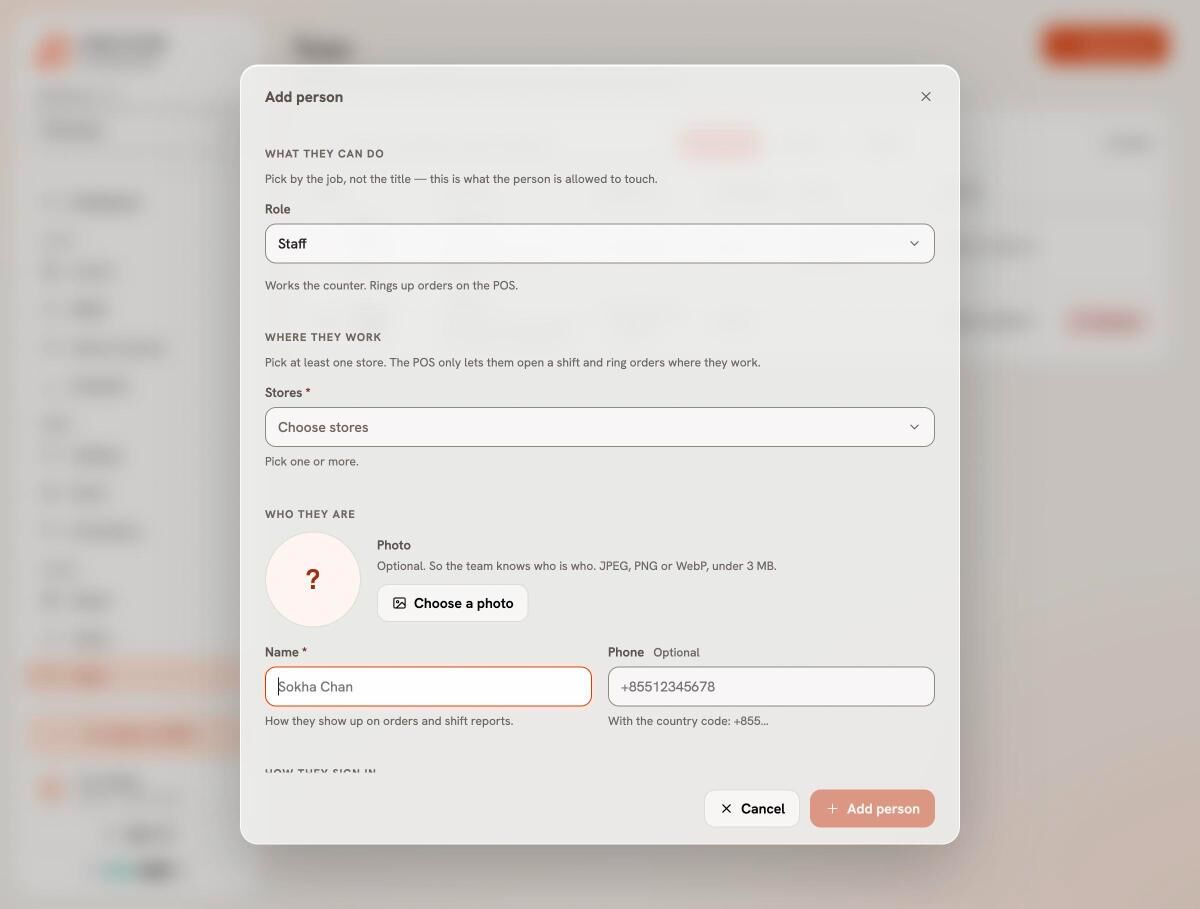
ផ្ទាំង បន្ថែមបុគ្គលិក៖ តួនាទី សាខា រូបថត ឈ្មោះ និងទូរស័ព្ទ
ការបន្ថែមបុគ្គលិក៖ តួនាទីមុនគេ បន្ទាប់មកកន្លែងដែលគាត់ធ្វើការ។ទំហំពេញ

ឱ្យគាត់នូវឈ្មោះអ្នកប្រើ ពាក្យសម្ងាត់ និង លេខកូដអាជីវកម្ម របស់អ្នក (នៅក្នុង ការកំណត់ → អាជីវកម្ម)។ គាត់ចូលនៅ POS។

តួនាទី

  • ម្ចាស់ — គ្រប់យ៉ាង រួមទាំងការទូទាត់គម្រោង។ មានតែម្នាក់ ហើយមិនដែលប្ដូរទេ។
  • អ្នកគ្រប់គ្រង — ដំណើរការហាង៖ ការកុម្ម៉ង់ ការសងប្រាក់វិញ ម៉ឺនុយ និងបុគ្គលិក។
  • បុគ្គលិក — ធ្វើការនៅបញ្ជរ ហើយចុចការកុម្ម៉ង់។
  • អ្នកដឹក — ដឹកជញ្ជូនការកុម្ម៉ង់។

គួរដឹង។ អ្នកគ្រប់គ្រង ឬបុគ្គលិកដែលគ្មានសាខា មិនអាចប្រើ POS ណាមួយបានទេ រហូតដល់មាននរណាម្នាក់ជ្រើសកន្លែងដែលគាត់ធ្វើការ។

1.10ឈ្មោះអាជីវកម្ម ឡូហ្គោ និងតំបន់ម៉ោងរបស់អ្នក

ប្ដូរអ្វីដែលជារបស់ក្រុមហ៊ុនទាំងមូល៖ ឈ្មោះ ឡូហ្គោ តំបន់ម៉ោង និងលេខកូដអាជីវកម្ម។

អ្នកណា
ម្ចាស់
នៅឯណា
ផ្ទាំងគ្រប់គ្រង → ការកំណត់ → អាជីវកម្ម
  • ឈ្មោះ — ឈ្មោះអាជីវកម្មរបស់អ្នក លើកម្មវិធី និងវិក្កយបត្រ។
  • លេខកូដអាជីវកម្ម — អ្វីដែលបុគ្គលិកវាយពេលចូលដោយឈ្មោះអ្នកប្រើ។ វាមិនដែលប្ដូរទេ។
  • តំបន់ម៉ោង — គ្រប់នាឡិកាក្នុង Bill&Go ធ្វើតាមវា៖ ថ្ងៃលក់ លេខហៅ របាយការណ៍ និងម៉ោងស្ងាត់។
  • ឡូហ្គោ — រហូតដល់ 2 MB។ វាបង្ហាញក្នុងកម្មវិធី និងលើវិក្កយបត្រដែលគំរូរបស់វាបើក ឡូហ្គោ។

គន្លឹះ។ រូបិយប័ណ្ណ ពន្ធ និងការបោះពុម្ព ត្រូវបានកំណត់សម្រាប់សាខានីមួយៗ៖ មើល ការកំណត់ផ្ទាល់របស់សាខា។

1.11បន្ថែមប្រភេទ

ដាក់ម៉ឺនុយជាក្រុម ដូចជា កាហ្វេ ឬម្ហូបបាយ ហើយជ្រើសថាមុខទំនិញក្នុងនោះបោះពុម្ពលើក្រដាសណា។

អ្នកណា
ម្ចាស់ និងអ្នកគ្រប់គ្រង
នៅឯណា
ផ្ទាំងគ្រប់គ្រង → បញ្ជីមុខទំនិញ → ប្រភេទ → ប្រភេទថ្មី
  1. នៅក្នុងផ្ទាំងគ្រប់គ្រង បើក បញ្ជីមុខទំនិញ និងផ្ទាំង ប្រភេទ។
  2. ចុច ប្រភេទថ្មី។
  3. វាយ ឈ្មោះ និង ឈ្មោះខ្មែរ ប្រសិនបើអ្នកចង់ឱ្យវាបង្ហាញលើ POS និងសំបុត្រផ្ទះបាយ។
  4. ជ្រើស រូបតំណាង ឬចុច ទាយពីឈ្មោះ។
  5. នៅក្រោម បោះពុម្ពលើ ជ្រើស សំបុត្រផ្ទះបាយ ស្លាកកុម្ម៉ង់ (ម៉ាស៊ីនបោះពុម្ពស្ទីគ័រ) ទាំងពីរ ឬមិនជ្រើសទាំងពីរ។
  6. ចុច បន្ថែមប្រភេទ។

ពេលបិទទាំងពីរ មុខទំនិញនៃប្រភេទនោះបង្ហាញតែលើវិក្កយបត្រប៉ុណ្ណោះ៖ ល្អសម្រាប់ភេសជ្ជៈដបដែលបញ្ជរហុចឱ្យភ្ញៀវផ្ទាល់។

គន្លឹះ។ ប្រភេទគឺជាផ្ទាំងនៅខាងលើម៉ឺនុយរបស់ POS តាមលំដាប់ដូចដែលអ្នកឃើញនៅទីនេះ។

1.12បន្ថែមមុខទំនិញ

ដាក់ម្ហូប ឬភេសជ្ជៈលើម៉ឺនុយ ជាមួយតម្លៃ រូបថត ឈ្មោះខ្មែរ និងជម្រើស។

អ្នកណា
ម្ចាស់ និងអ្នកគ្រប់គ្រង
នៅឯណា
ផ្ទាំងគ្រប់គ្រង → បញ្ជីមុខទំនិញ → មុខទំនិញ → មុខទំនិញថ្មី
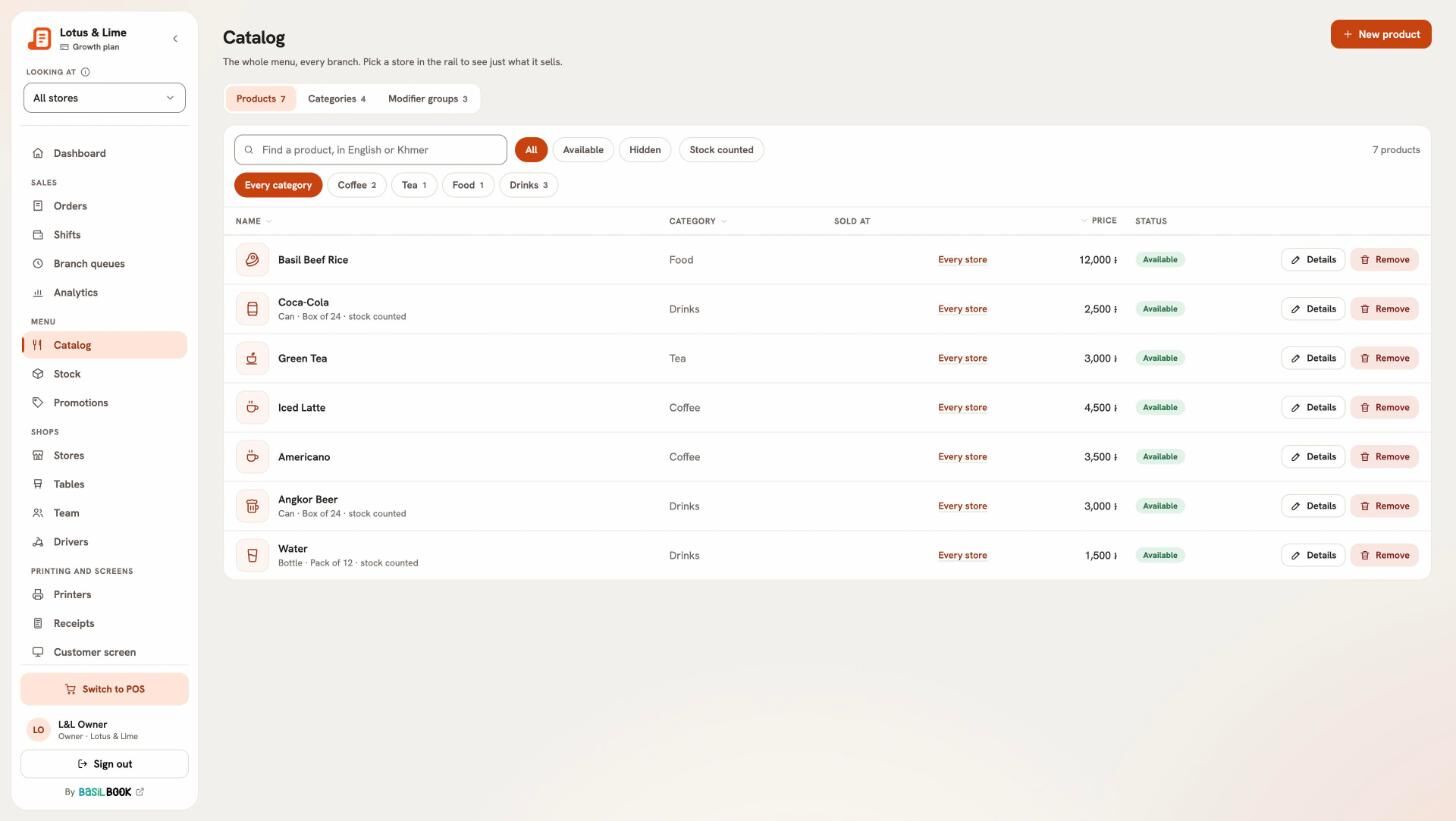
បញ្ជីមុខទំនិញនៃផ្ទាំងគ្រប់គ្រង៖ មុខទំនិញ ប្រភេទ និងក្រុមជម្រើស ជាមួយប្រភេទ តម្លៃ និងស្ថានភាពនៃមុខទំនិញនីមួយៗ
បញ្ជីមុខទំនិញ ដោយមានប៊ូតុង មុខទំនិញថ្មី នៅខាងលើស្ដាំ។ទំហំពេញ
  1. បើក បញ្ជីមុខទំនិញ ហើយចុច មុខទំនិញថ្មី។
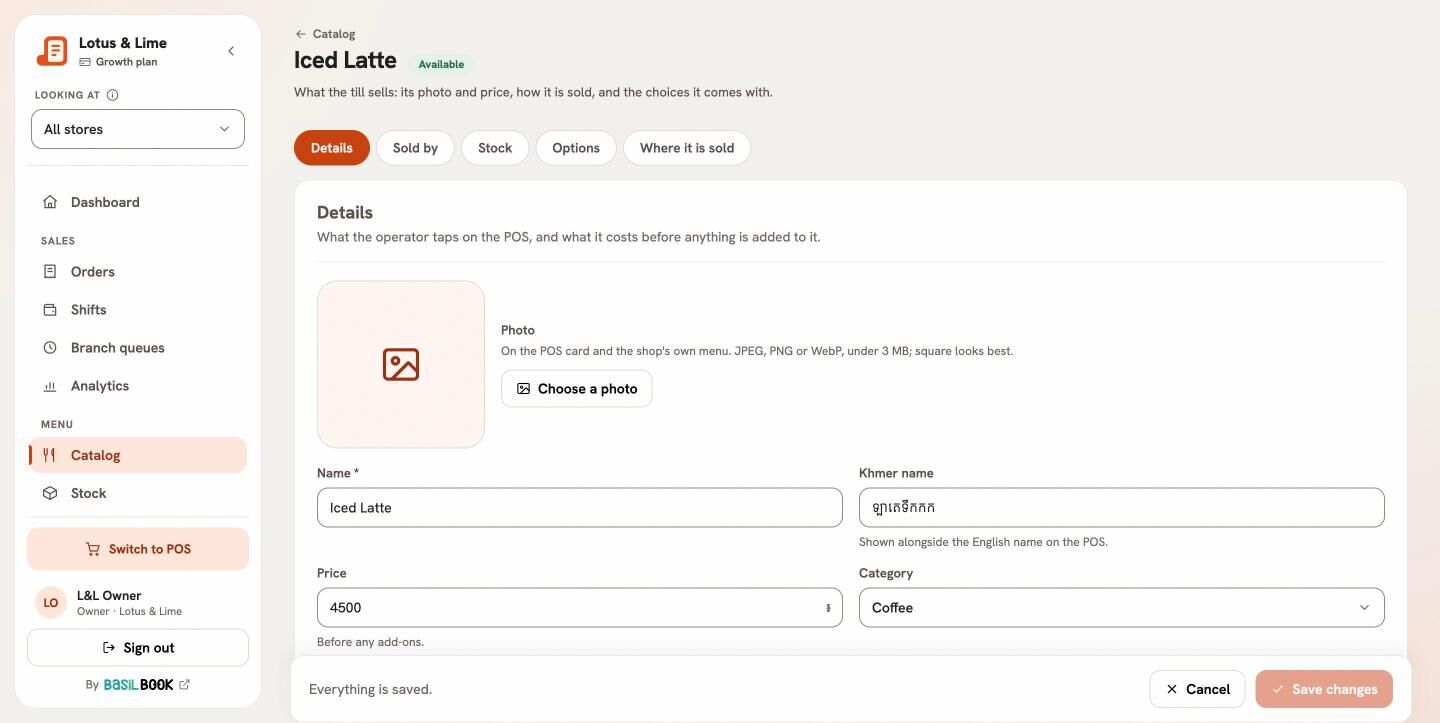
  2. នៅ ព័ត៌មានលម្អិត៖ ជ្រើសរូបថត (រហូតដល់ 3 MB) វាយ ឈ្មោះ និង ឈ្មោះខ្មែរ តម្លៃ (មុនបូកគ្រឿងបន្ថែម) ហើយជ្រើស ប្រភេទ។
  3. នៅ ជម្រើស ជ្រើស ក្រុមជម្រើស ដែលវាមាន ដូចជា កម្រិតស្ករ ឬទំហំ។ អ្នកអាចបង្កើតក្រុមថ្មីពីទីនេះបាន។
  4. ពេលមានសាខាច្រើនជាងមួយ នៅក្រោម កន្លែងលក់ ជ្រើស សាខា។ ទុកទទេ ដើម្បីលក់គ្រប់សាខា។
  5. ចុច បន្ថែមមុខទំនិញ។
ទំព័រមុខទំនិញក្នុងផ្ទាំងគ្រប់គ្រង៖ រូបថត ឈ្មោះ ឈ្មោះខ្មែរ តម្លៃ និងប្រភេទ
ផ្ទាំង ព័ត៌មានលម្អិត នៃមុខទំនិញ។ទំហំពេញ

លាក់មុខទំនិញមួយរយៈ

បិទ មានលក់។ មុខទំនិញដែលលាក់មិនបង្ហាញលើ POS ទេ ប៉ុន្តែប្រវត្តិលក់របស់វានៅដដែល។ បើកវាវិញពេលមានលក់ឡើងវិញ។

លក់ជាកំប៉ុង ដប ឬកញ្ចប់

នៅ របៀបលក់ ប្រាប់ថា មួយឯកតាហៅថា អ្វី (កំប៉ុង ដប…) ហើយបន្ថែមកញ្ចប់ជាមួយ ចំនួនប៉ុន្មាន និង តម្លៃ របស់វា ដូចជា មួយកេស ៦ កំប៉ុង។ POS នឹងសួរថាមួយណា ពេលបន្ថែមវា។

គួរដឹង។ មុខទំនិញមួយមានតម្លៃតែមួយសម្រាប់គ្រប់សាខា។ សាខាអាចត្រឹមតែកាត់បន្ថយអ្វីដែលខ្លួនលក់ មិនអាចប្ដូរតម្លៃបានទេ។

គន្លឹះ។ រកមុខទំនិញបានលឿនដោយប្រើការស្វែងរក៖ វាអានទាំងឈ្មោះអង់គ្លេស និងឈ្មោះខ្មែរ។

1.13ជម្រើស៖ ស្ករ ទឹកកក ទំហំ និងគ្រឿងបន្ថែម

បង្កើតក្រុមជម្រើស ដូចជា កម្រិតស្ករ ជាមួយជម្រើសរបស់វា ថ្លៃបន្ថែម និងចំនួនដែលអាចជ្រើសបាន។

អ្នកណា
ម្ចាស់ និងអ្នកគ្រប់គ្រង
នៅឯណា
ផ្ទាំងគ្រប់គ្រង → បញ្ជីមុខទំនិញ → ក្រុមជម្រើស → ក្រុមថ្មី
  1. បើក បញ្ជីមុខទំនិញ ផ្ទាំង ក្រុមជម្រើស ហើយចុច ក្រុមថ្មី។
  2. វាយ ឈ្មោះ ជាសំណួរ ដូចជា “កម្រិតស្ករ”។
  3. ជ្រើស តើគេអាចជ្រើសបានប៉ុន្មាន?៖ ជ្រើសមួយ — ចាំបាច់ ជ្រើសមួយ — មិនចាំបាច់ ជ្រើសច្រើន — មិនចាំបាច់ ឬ កំណត់ខ្លួនឯង ជាមួយ តិចបំផុត និង ច្រើនបំផុត។
  4. នៅក្រោម ជម្រើស វាយ ឈ្មោះជម្រើស នីមួយៗ ឈ្មោះខ្មែររបស់វា និង ថ្លៃបន្ថែម ណាមួយ (វាអាចតិចជាងសូន្យ សម្រាប់ទំហំតូចជាង)។ ចុច បន្ថែមជម្រើស សម្រាប់ជម្រើសបន្ទាប់។
  5. ចុច បន្ថែមក្រុម រួចបន្ថែមក្រុមនេះទៅមុខទំនិញនៅផ្ទាំង ជម្រើស របស់វា។
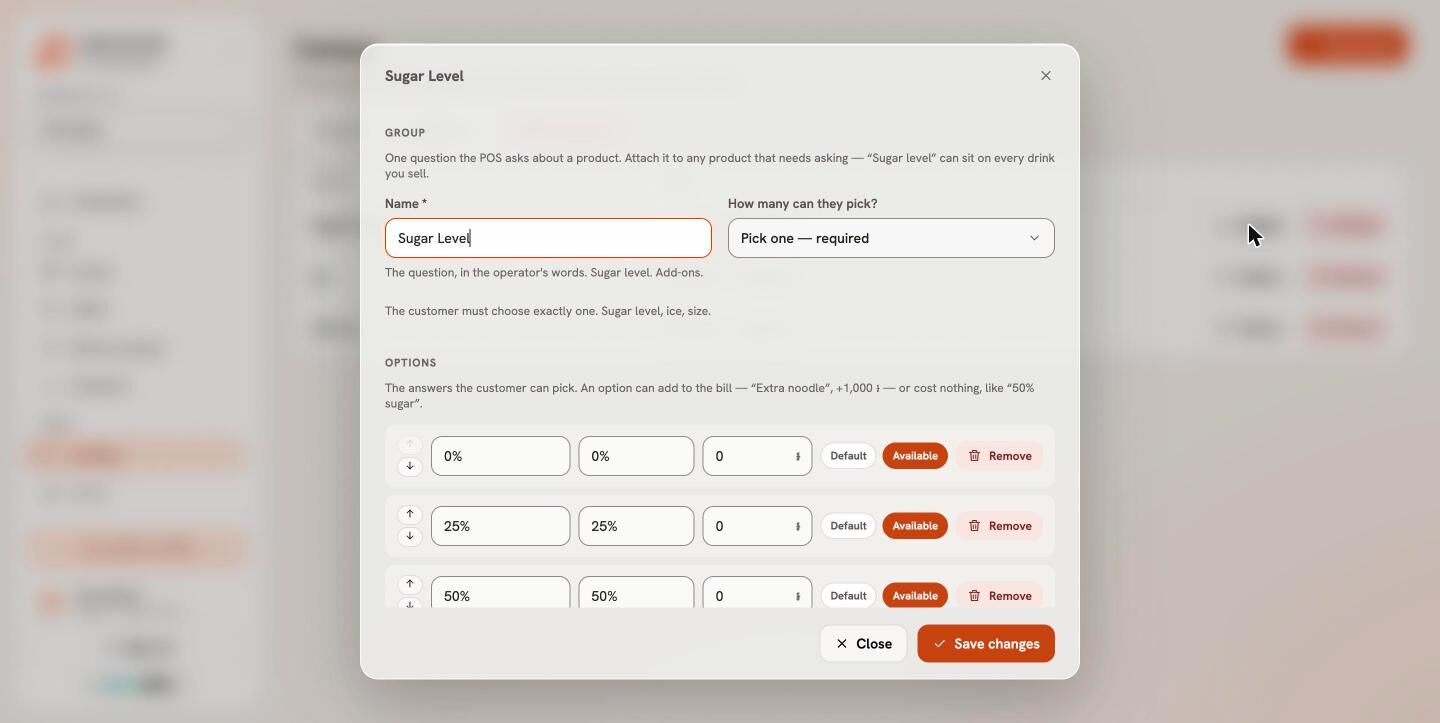
ក្រុមជម្រើស កម្រិតស្ករ ដែលកំណត់ ជ្រើសមួយ — ចាំបាច់ និងមានជម្រើស 0% 25% និង 50%
ក្រុមជម្រើស និងជម្រើសរបស់វា។ទំហំពេញ

នៅ POS ជម្រើសធម្មតាត្រូវបានជ្រើសរួចជាស្រេច ដូច្នេះការកុម្ម៉ង់ធម្មតាគ្រាន់តែចុចម្ដង។ ក្រុមដែលចាំបាច់ត្រូវតែឆ្លើយមុនពេលបន្ថែមមុខទំនិញ ហើយ Bill&Go ពិនិត្យច្បាប់ម្ដងទៀតពេលដាក់ការកុម្ម៉ង់។

1.14ឈ្មោះខ្មែរលើ POS និងលើក្រដាស

ដាក់ឈ្មោះខ្មែរឱ្យមុខទំនិញ ប្រភេទ និងជម្រើស ហើយបោះពុម្ពវាសម្រាប់ផ្ទះបាយ ឬលើវិក្កយបត្រ។

អ្នកណា
ម្ចាស់ និងអ្នកគ្រប់គ្រង

មុខទំនិញ ប្រភេទ ជម្រើស និងការបញ្ចុះតម្លៃ នីមួយៗមានប្រអប់ ឈ្មោះខ្មែរ នៅជាប់ឈ្មោះអង់គ្លេស។ ការស្វែងរករបស់ POS អានទាំងពីរ។

  • សម្រាប់ចុងភៅ បើក ឈ្មោះខ្មែរ នៅក្នុងគំរូសំបុត្រផ្ទះបាយ។
  • សម្រាប់ភ្ញៀវ បើក ឈ្មោះខ្មែរ នៅក្នុង មុខទំនិញ នៃគំរូវិក្កយបត្រ។

មើល គំរូវិក្កយបត្រ ដើម្បីដឹងថាកុងតាក់ទាំងនោះនៅឯណា។

1.15បាកូដ និង SKU៖ ស្កេនដើម្បីបន្ថែម

ដាក់បាកូដ ឬ SKU ឱ្យមុខទំនិញ និងកញ្ចប់ រួចបន្ថែមវានៅ POS ដោយម៉ាស៊ីនស្កេន ឬកាមេរ៉ា។

អ្នកណា
ម្ចាស់ និងអ្នកគ្រប់គ្រងដាក់លេខកូដ អ្នកណាក៏ដោយនៅ POS អាចស្កេនបាន
នៅឯណា
ផ្ទាំងគ្រប់គ្រង → បញ្ជីមុខទំនិញ → មុខទំនិញ → មុខទំនិញមួយ → បាកូដ, SKU

មុខទំនិញមួយអាចមានលេខកូដពីរ ទាំងពីរមិនចាំបាច់។ បាកូដ គឺជាលេខកូដដែលបោះពុម្ពលើកញ្ចប់៖ បាកូដធម្មតាលើទំនិញវេចខ្ចប់ (EAN-13, EAN-8, UPC-A) និង Code 128 ជាលេខ និងអក្សរ។ SKU គឺជាលេខកូដផ្ទាល់របស់ហាងអ្នកសម្រាប់វា ដូចជា LATTE-ICED-L៖ អក្សរ លេខ និងសញ្ញាដក។ អក្សរត្រូវរក្សាជាអក្សរធំ។

ដាក់លេខកូដឱ្យមុខទំនិញ

  1. នៅក្នុងផ្ទាំងគ្រប់គ្រង បើក បញ្ជីមុខទំនិញ ហើយបើកមុខទំនិញនោះ។
  2. នៅ បាកូដ វាយលេខដែលនៅក្រោមឆ្នូត។ បើមានម៉ាស៊ីនស្កេនដោតនឹងកុំព្យូទ័រ ចុចក្នុងប្រអប់ ហើយស្កេនមុខទំនិញជំនួសវិញ។
  3. នៅ SKU វាយលេខកូដផ្ទាល់របស់អ្នក ប្រសិនបើអ្នកប្រើ។
  4. ចុច រក្សាទុកការកែប្រែ។

កញ្ចប់មួយមានលេខកូដរបស់វាផ្ទាល់ ដូចជាបាកូដលើកេស ២៤៖ វាយវានៅក្បែរកញ្ចប់ នៅ របៀបលក់។

នៅក្នុងកម្មវិធី Bill&Go Console បើកមុខទំនិញ ហើយចុច ស្កេន នៅក្បែរ បាកូដ ដើម្បីអានវាដោយកាមេរ៉ា។ SKU ត្រូវវាយដោយខ្លួនឯង។

គួរដឹង។ បាកូដនីមួយៗ និង SKU នីមួយៗជារបស់មុខទំនិញ ឬកញ្ចប់តែមួយក្នុងហាងរបស់អ្នក។ បើមួយផ្សេងមានវារួចហើយ Bill&Go ប្រាប់ថាមួយណា ដើម្បីឱ្យអ្នកដកវាចេញពីទីនោះជាមុនសិន។

គន្លឹះ។ ការស្វែងរកនៅ បញ្ជីមុខទំនិញ រកមុខទំនិញតាមឈ្មោះ បាកូដ ឬ SKU៖ ស្កេន ឬវាយវាក្នុងប្រអប់ស្វែងរក។

ស្កេននៅ POS

ម៉ាស៊ីនស្កេនបាកូដ USB ឬ Bluetooth មិនបាច់កំណត់អ្វីទេ៖ វាវាយដូចក្ដារចុច ហើយបញ្ចប់ដោយ Enter។ ដោតវា ឬភ្ជាប់វា រួចស្កេន។ POS រកលេខកូដជាបាកូដមុន រួចជា SKU ដូច្នេះស្លាកដែលអ្នកបោះពុម្ពជាមួយ SKU ក៏ស្កេនបានដែរ។

  • នៅលើ POS តាមវេប ស្កេនពេលទស្សន៍ទ្រនិចមិននៅក្នុងប្រអប់អក្សរ។ បើអ្នកកំពុងវាយកំណត់ចំណាំ ចុចលើម៉ឺនុយជាមុនសិន។
  • នៅក្នុងកម្មវិធី Bill&Go POS ម៉ាស៊ីនស្កេនដែលបានភ្ជាប់ដំណើរការដូចគ្នា។ ឬចុច ស្កេន ហើយបង្ហាញលេខកូដទៅកាមេរ៉ា។

មុខទំនិញត្រូវបានបន្ថែម ដូចអ្នកបានចុចលើវា។ បើវាមានជម្រើសត្រូវជ្រើស ដូចជាទំហំ ជម្រើសទាំងនោះបើកមុនសិន។ ស្កេនលេខកូដរបស់កញ្ចប់ នោះកញ្ចប់ត្រូវបានបន្ថែម។

បើគ្មានអ្វីនៅសាខានេះមានលេខកូដនោះទេ POS ប្រាប់ថា គ្មានមុខទំនិញណាមានលេខកូដនេះទេ ជាមួយលេខកូដដែលវាបានអាន។ សូមពិនិត្យលេខកូដរបស់មុខទំនិញនៅក្នុងផ្ទាំងគ្រប់គ្រង ឬពិនិត្យថាមុខទំនិញនោះលក់នៅសាខានេះឬទេ។


នៅតែជាប់គាំងមែនទេ?

ប្រាប់ក្រុម Bill&Go នៅភ្នំពេញ ពីអ្វីដែលអ្នកកំពុងព្យាយាមធ្វើ ហើយយើងនឹងណែនាំអ្នកម្តងមួយជំហាន។

ទាក់ទងយើង