




1.1设置店铺:第一天清单
按什么顺序设置,让第一个班次顺利进行。
第 1 部分
从新账户到准备好接第一单:门店、团队和菜单。
按什么顺序设置,让第一个班次顺利进行。
用于 POS 的平板或电脑、打印机,以及连接打印机进行打印的电脑或盒子。
Bill&Go 用的就是大多数店铺已有的设备。您需要三样东西:
需要网络连接:POS、厨房和管理后台读取的都是同一批订单。如果断网,POS 应用还能继续接单和收现金一段时间,网络恢复后再发送。
提示。 不确定您的打印机能不能用?在购买新设备之前,带上品牌和型号联系我们。
一分钟内创建 Bill&Go 账户和店铺,免费享用一个月 Pro,无需银行卡。
店铺由店主创建,只需一次。其他人之后由您添加,所以只有店主需要注册。
提示。 每家新店铺都可免费享用一个月 Pro,无需银行卡。之后选择一个方案或继续使用 Free;您添加的内容不会被拿走。
须知。 如果该邮箱已有 Bill&Go 账户,系统会请您改为登录。一个邮箱只能登录一家店铺。
在哪里登录,用邮箱或用户名加商家代码,以及忘记密码时怎么办。
Bill&Go 在网页上有两个地方。管理后台(console.billandgo.app)是店主和经理设置店铺、查看报表的地方。POS(pos.billandgo.app)是在柜台接单的地方。同一个账户可以打开两者;切换到 POS 和切换到管理后台可在两者之间切换。
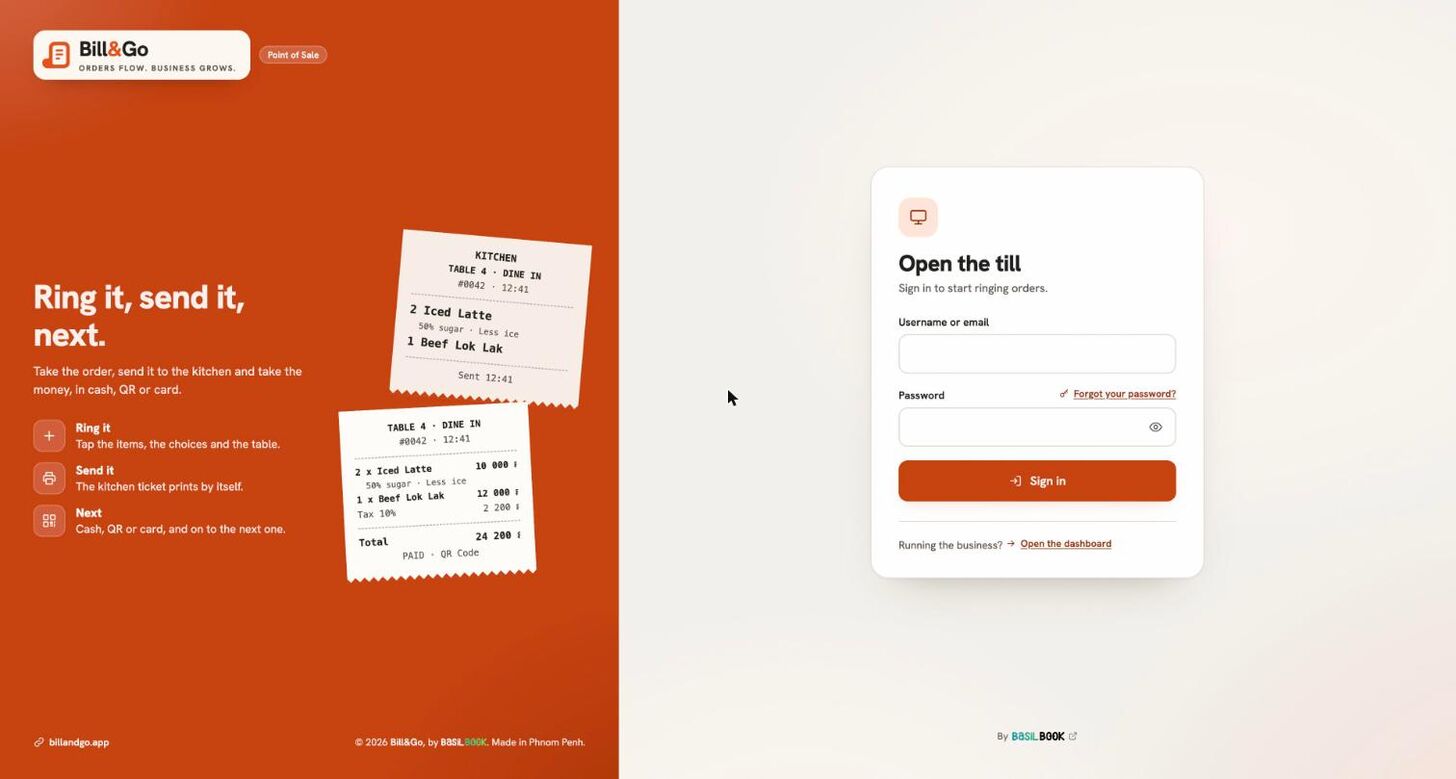
如果您的 Google 账户与 Bill&Go 账户使用同一邮箱,使用 Google 继续可免密码登录。Google 永远不会创建新店铺。
须知。 只用用户名、没有邮箱登录的人无法通过邮件重置密码。请店主或经理为您设置新密码。
如果密码是店主给您的,第一次登录时会要求您设置自己的密码。输入收到的密码,输入两次新密码,然后点击设置我的密码。
添加一家分店,包括地址、税、配送费和营业时间。
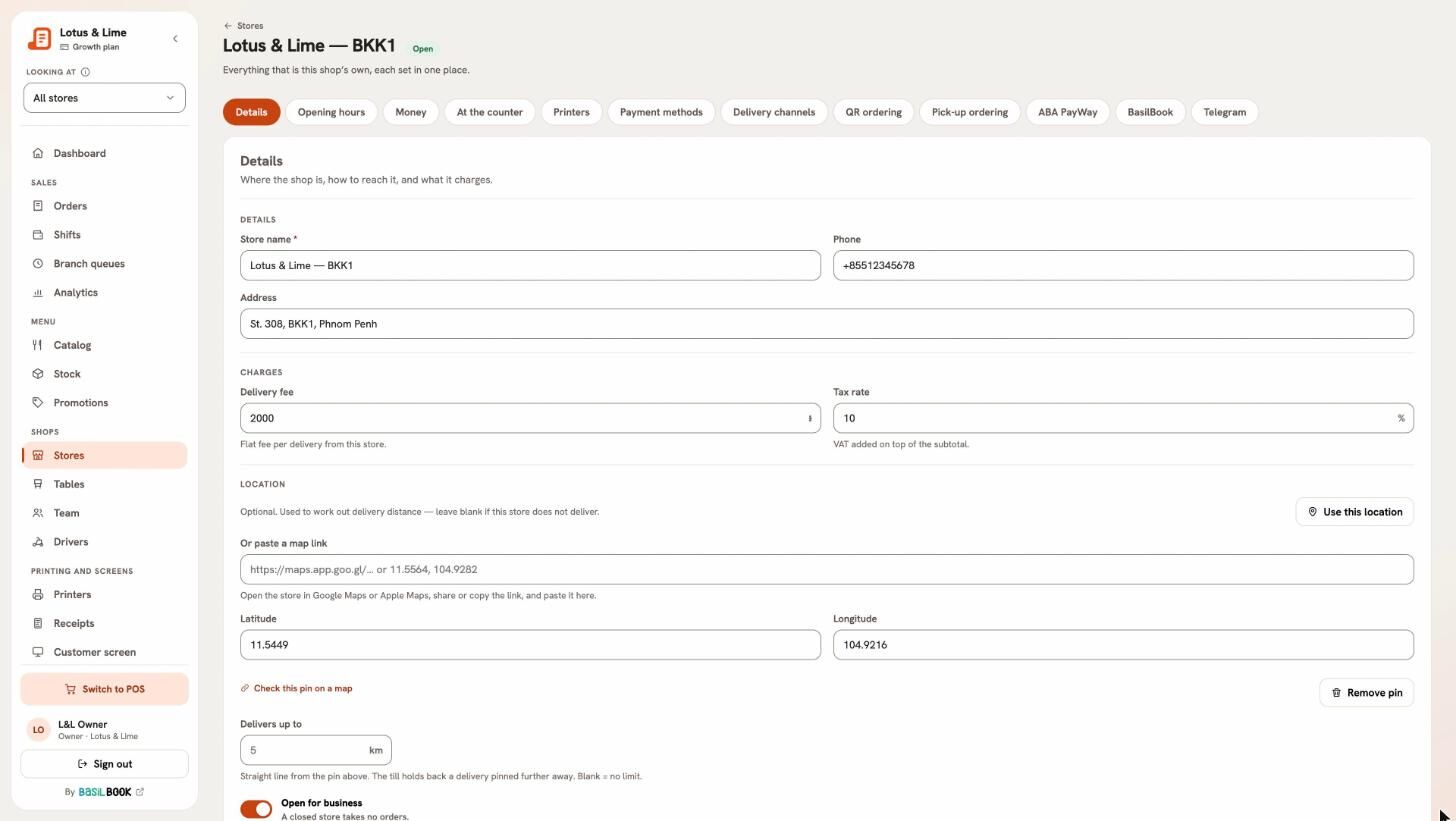
新门店一开始使用公司的货币设置;可在它自己的页面上修改。
须知。 您的方案决定可以有几家门店。添加门店的经理会在那家门店工作。
每家分店都保留自己的货币、柜台、打印、付款和点单设置。
打开门店,在某家门店上点击设置。每个标签都只属于这家门店:
每台 POS、每张小票和每份报表,读取的都是接单门店的设置。
选择标价所用的货币、另外接受的第二种货币,以及您自己的汇率。
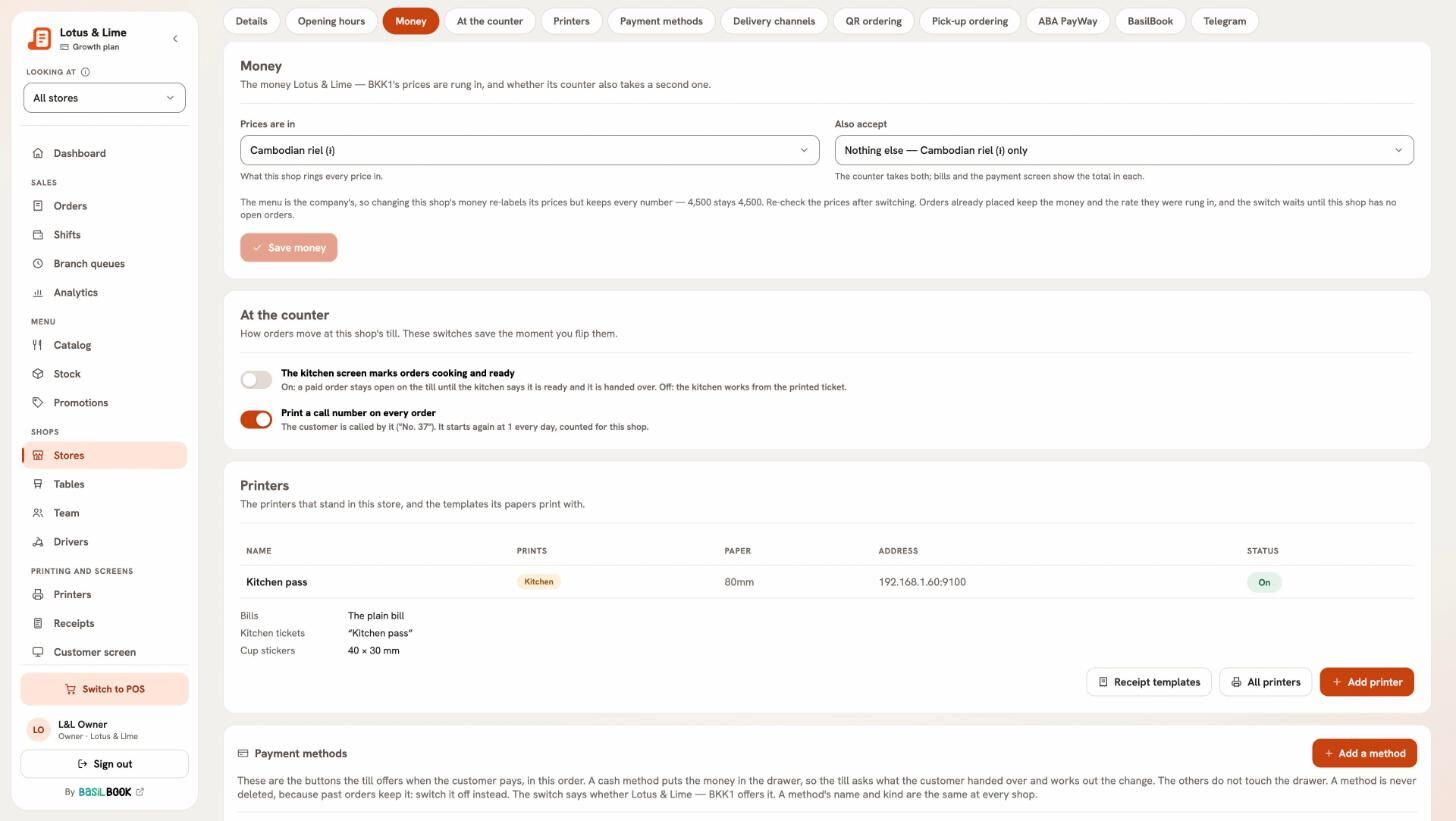
POS 可以在一次付款中同时收两种货币,并用任一种找零。交班按每种货币分别清点。
须知。 每张订单都保留下单时的汇率,所以修改汇率永远不会改变旧小票。
为每家门店添加餐桌,让 POS 可以为堂食订单安排座位。
在 POS 上,堂食会询问哪一桌?,并显示哪些餐桌有客人、各桌消费了多少。
须知。 餐桌只属于它所在的门店。要移动它,请在另一家门店添加,再删除旧的。
给经理或员工设置角色、工作门店,以及登录方式。
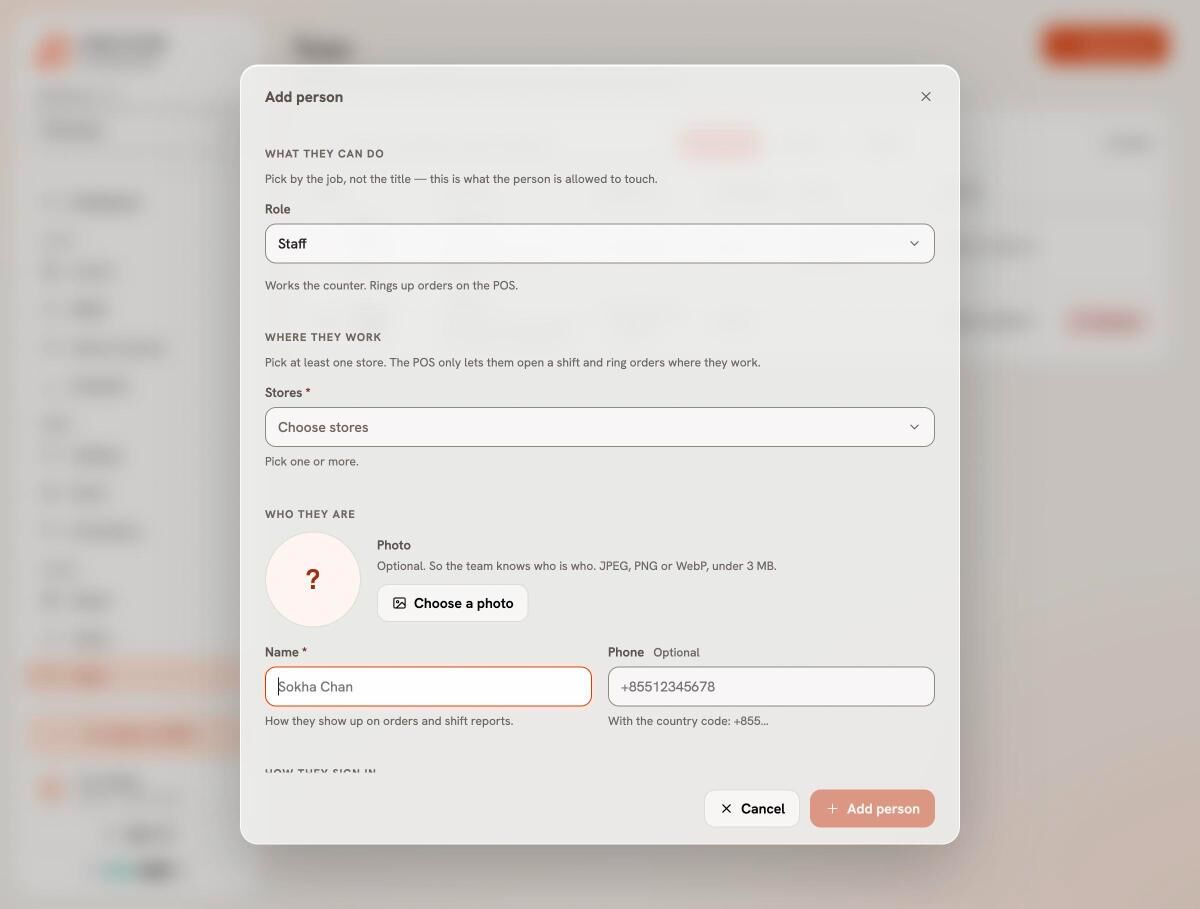
把用户名、密码和您的商家代码(在设置 → 商家中)告诉对方。他们在 POS 上登录。
须知。 没有分配门店的经理或员工无法使用任何 POS,直到有人为他们选择工作门店。
修改属于整个公司的内容:名称、标志、时区和商家代码。
提示。 货币、税和打印是按门店设置的:请看门店自己的设置。
把菜单分组,比如咖啡或米饭类,并选择其中的商品打印在哪种单据上。
两者都关闭时,该分类的商品只出现在账单上:适合柜台直接递给客人的瓶装饮料。
提示。 分类就是 POS 菜单顶部的一排标签,顺序与这里看到的相同。
把一道菜或一杯饮料放上菜单,包括价格、照片、高棉文名称和选项。
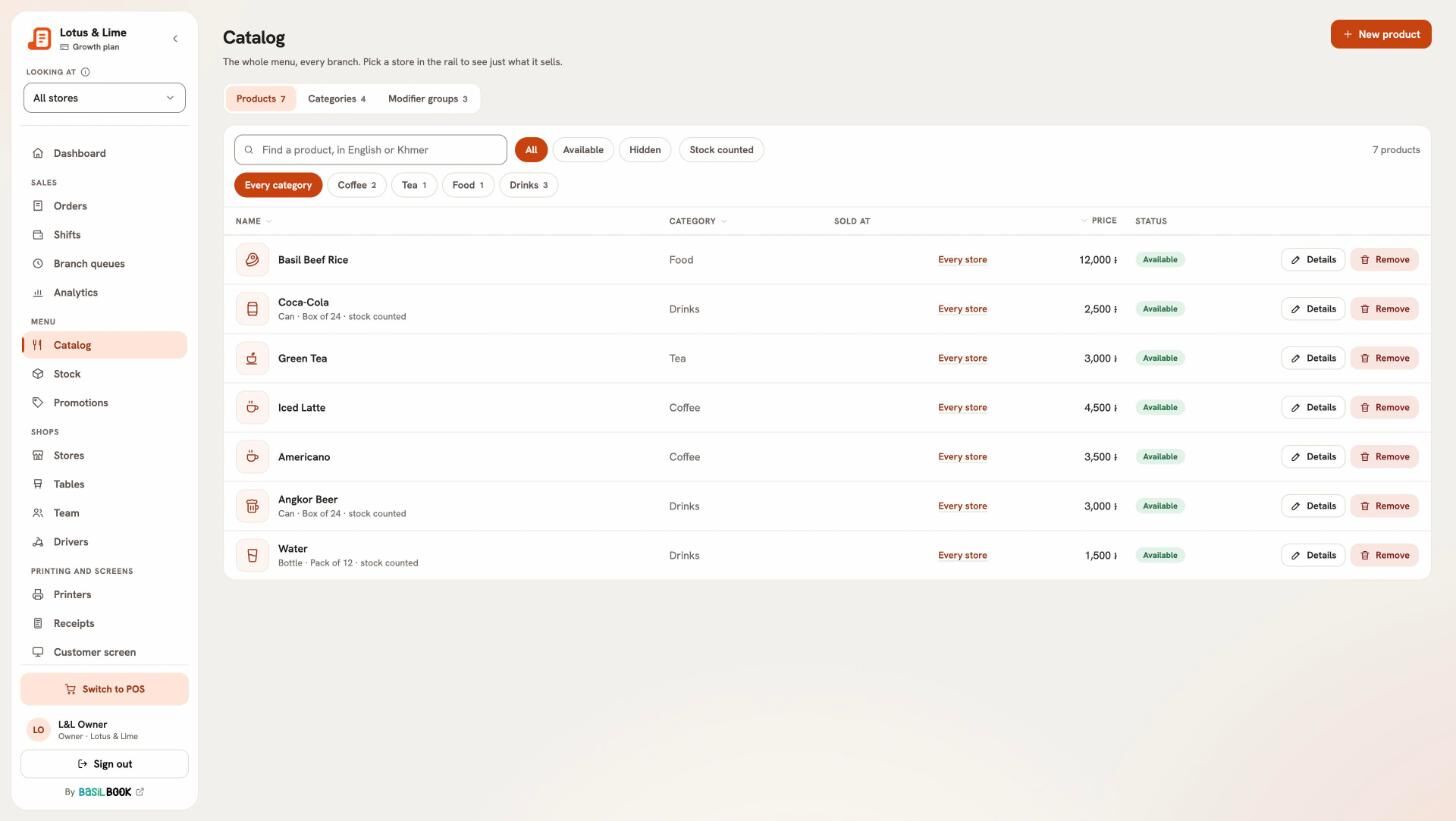
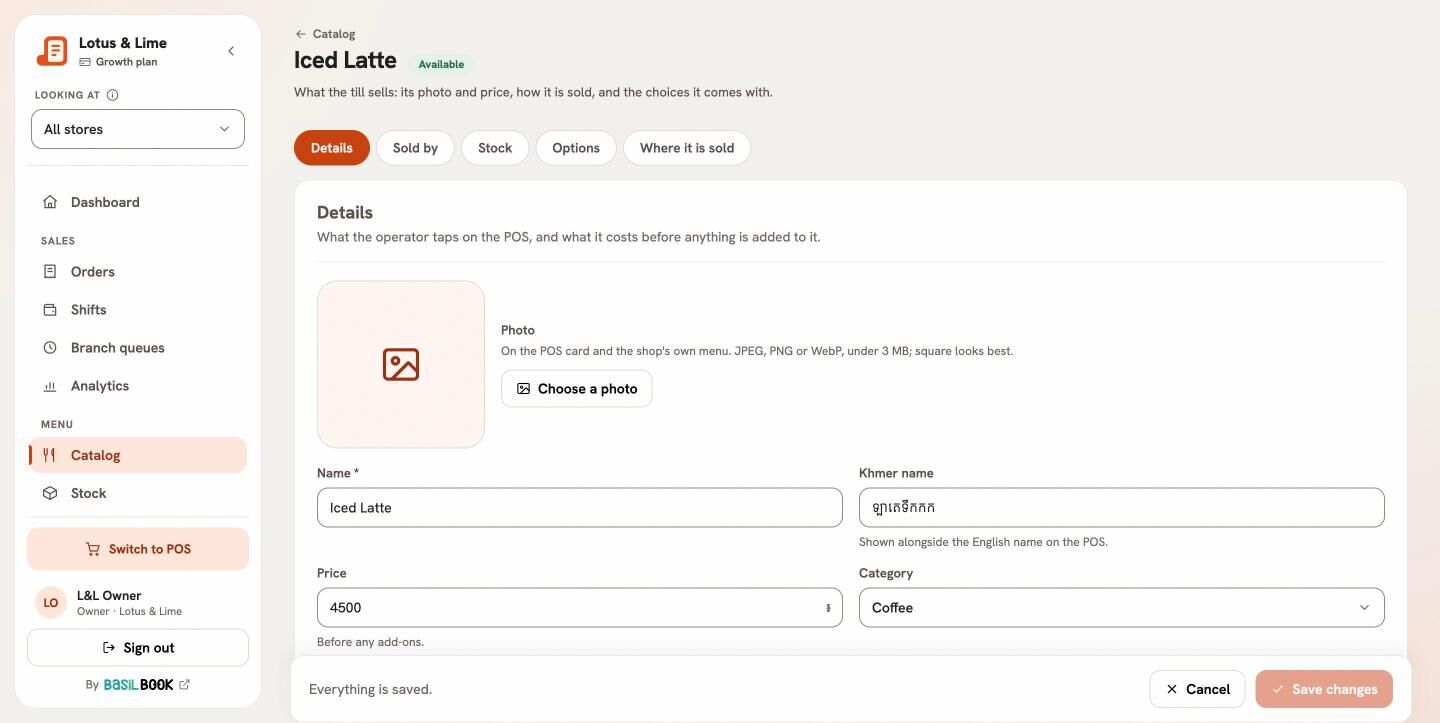
关闭在售。隐藏的商品不会出现在 POS 上,但保留它的销售记录。恢复供应时再打开即可。
在销售方式中,填写单个叫作什么(罐、瓶……),并添加包装,填上数量和价格,比如六罐装。加入订单时 POS 会询问选哪一种。
须知。 一个商品在所有门店都是同一个价格。门店只能缩小所卖的商品范围,不能改价格。
提示。 用搜索快速找到商品:英文名和高棉文名都能搜到。
创建一个选项组,比如糖度,设置其中的选项、加价,以及可以选几个。
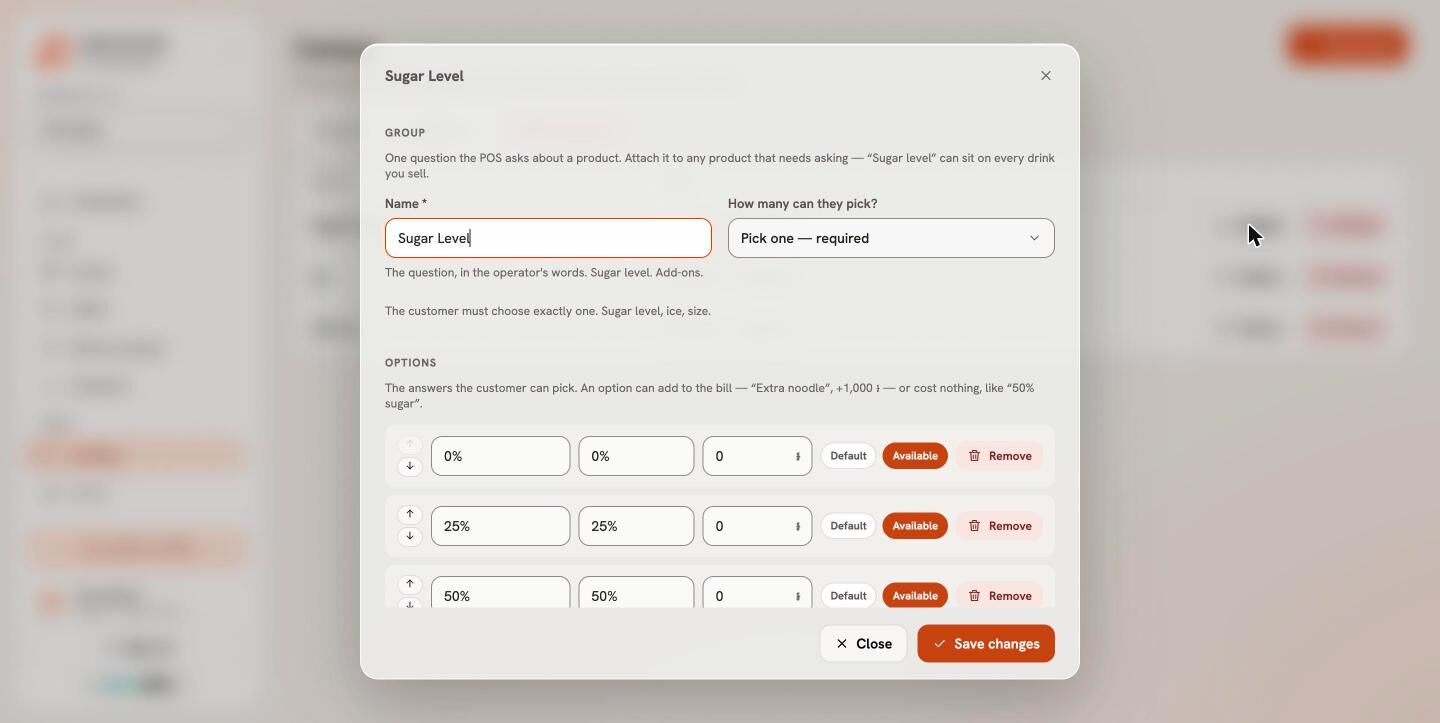
在 POS 上,常用的选项已经预先选好,所以普通订单点一下就行。必选的组必须先回答才能加入商品;下单时 Bill&Go 会再次检查这些规则。
给商品、分类和选项起高棉文名称,并打印在厨房单或账单上。
商品、分类、选项和促销都有一个高棉文名称栏,就在英文名称旁边。POS 的搜索两种都能读。
这些开关在哪里,请看小票模板。
给商品和包装设置条码或 SKU,然后在 POS 上用扫码枪或摄像头添加。
一个商品可以有两个编码,都可不填。条码是印在包装上的编码:包装商品上的常见条码(EAN-13、EAN-8、UPC-A)和 Code 128,由数字和字母组成。SKU 是你店里自己给它的编码,比如 LATTE-ICED-L:字母、数字和短横线。字母一律保存为大写。
包装有自己的编码,比如 24 罐一箱外箱上的条码:在销售方式中,把它们填在该包装旁边。
在 Bill&Go Console 应用中打开商品,点击条码旁边的扫码,用摄像头读取。SKU 需要手动输入。
须知。 在你的店里,每个条码和每个 SKU 只属于一个商品或包装。如果已有其他商品使用它,Bill&Go 会告诉你是哪一个,你可以先在那里把它去掉。
提示。 商品目录的搜索能按名称、条码或 SKU 找到商品:在搜索框里扫码或输入即可。
USB 或蓝牙扫码枪无需设置:它像键盘一样输入,最后按回车。插上或配对后即可扫码。POS 先把编码当作条码查找,再当作 SKU 查找,所以印有你 SKU 的标签也能扫。
商品会像你点了它一样被加入。如果它有要选的选项,比如大小,会先打开选项。扫包装的编码,加入的就是该包装。
如果这家门店没有任何商品使用这个编码,POS 会显示没有商品使用此编码,并附上读到的编码。请在管理后台检查商品的编码,或确认该商品是否在这家门店出售。
告诉金边的 Bill&Go 团队您想做什么,我们会一步步带您完成。