




Ajouter un produit
Mettez un plat ou une boisson à la carte avec son prix, sa photo, son nom en khmer et ses choix.
- Qui
- Propriétaire et managers
- Où
- Console → Catalogue → Produits → Nouveau produit
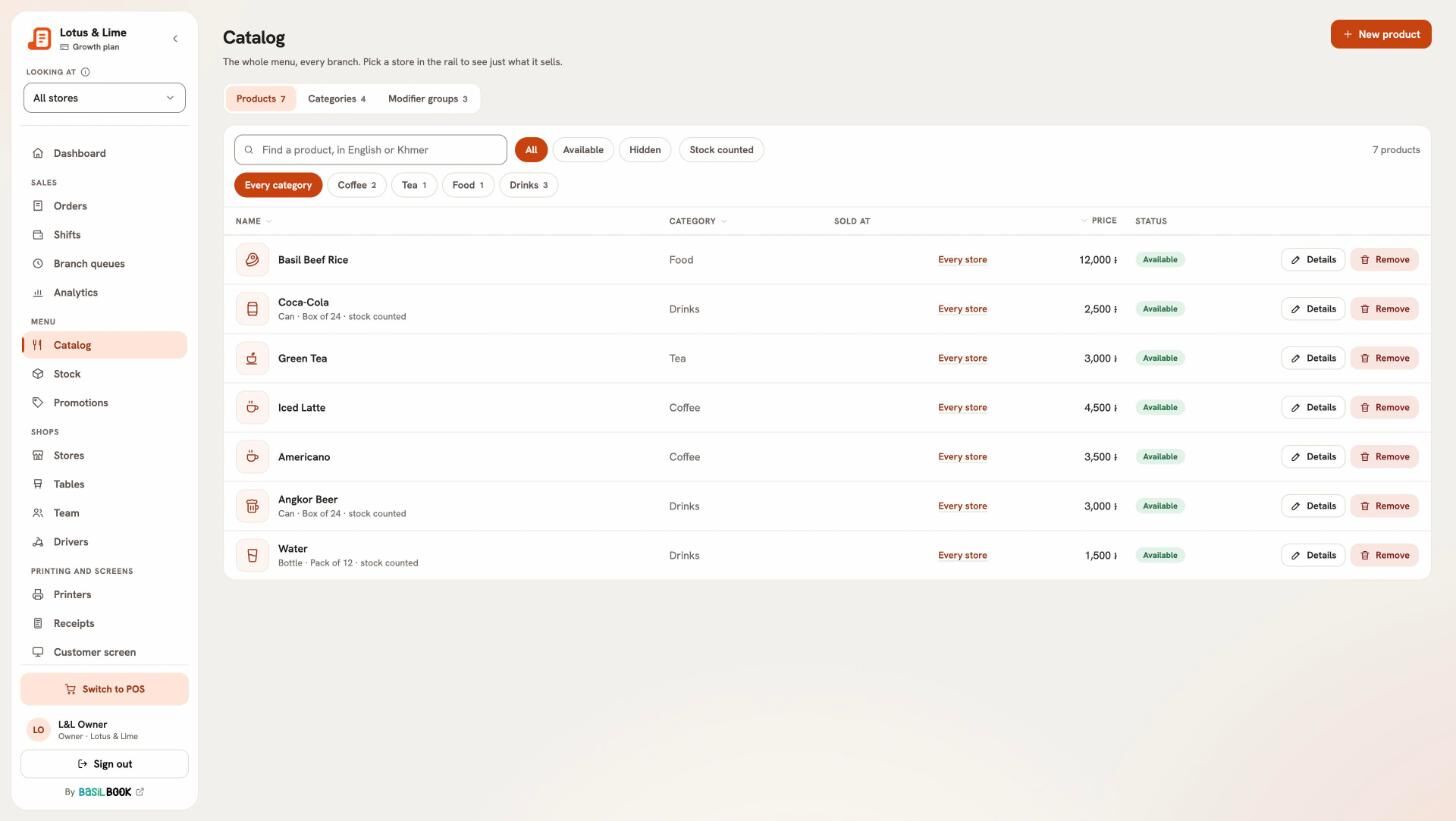
- Ouvrez Catalogue et appuyez sur Nouveau produit.
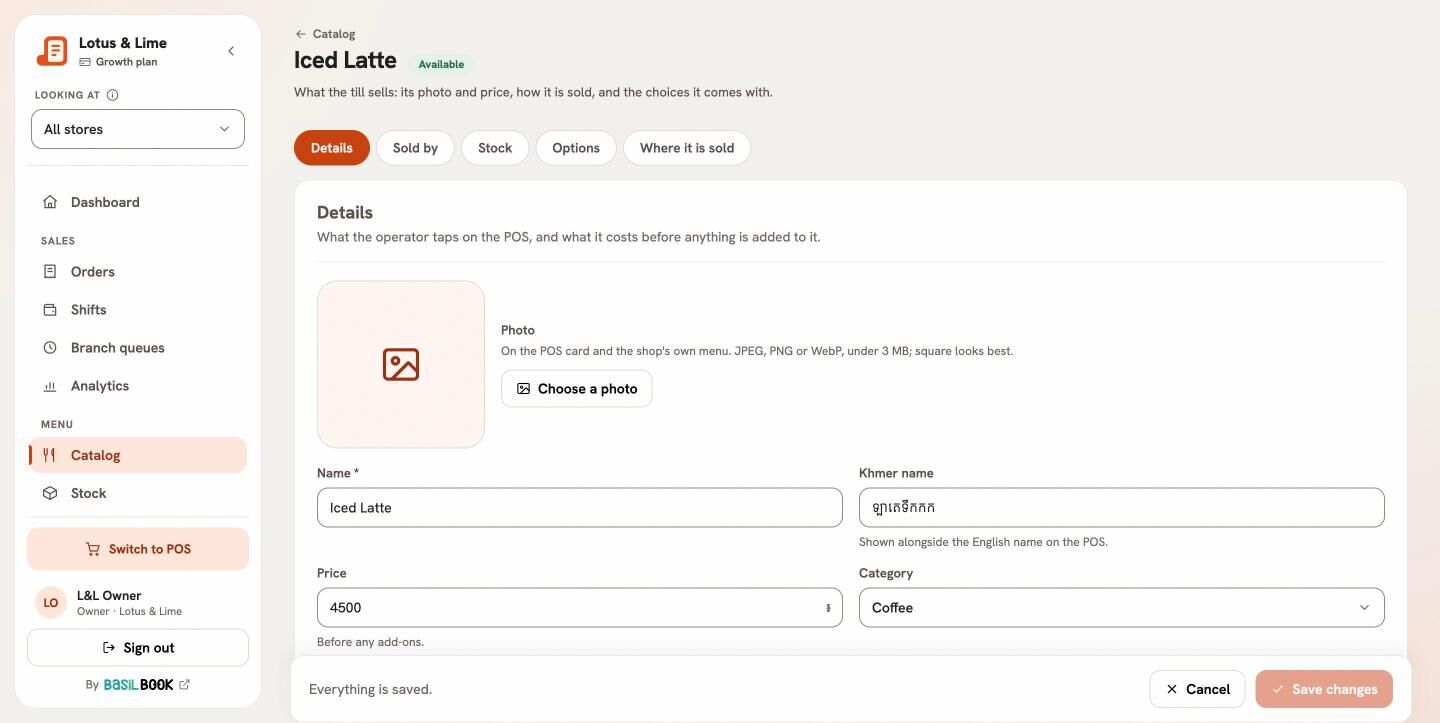
- Sur Détails : Choisir une photo (jusqu’à 3 Mo), saisissez le Nom et le Nom en khmer, le Prix (avant suppléments), et choisissez la Catégorie.
- Sur Options, choisissez ses Groupes d’options, comme Niveau de sucre ou Taille. Vous pouvez en créer un nouveau d’ici.
- Avec plusieurs magasins, sous Où il est vendu, choisissez les Magasins. Laissez vide pour tous les magasins.
- Appuyez sur Ajouter le produit.
Masquer un produit un moment
Désactivez Disponible. Un produit masqué n’apparaît pas sur le POS, mais garde son historique de ventes. Réactivez-le quand il revient.
Vendu à la canette, à la bouteille ou au pack
Sur Vendu par, indiquez comment s’appelle Un seul (Canette, Bouteille…) et ajoutez des packs avec Combien et leur Prix, comme un pack de six. Le POS demande lequel quand on l’ajoute.
Bon à savoir. Un produit a un seul prix pour tous les magasins. Un magasin peut seulement restreindre ce qu’il vend, pas changer le prix.
Astuce. Trouvez vite les produits avec la recherche : elle lit les noms en anglais et en khmer.
Toujours bloqué ?
Dites à l’équipe Bill&Go à Phnom Penh ce que vous essayiez de faire, et nous vous guiderons.