




ផ្នែកទី 4

ការបោះពុម្ព

អ្វីដែលបោះពុម្ពសំបុត្រ របៀបបន្ថែមម៉ាស៊ីនបោះពុម្ព ក្រដាសណាទៅណា និងអ្វីត្រូវធ្វើពេលម៉ាស៊ីនឈប់។

4.1រៀបចំការបោះពុម្ពលើកុំព្យូទ័រ

ដំឡើង Bill&Go Printing លើកុំព្យូទ័រ Windows ឬ Mac នៅក្នុងហាង ហើយភ្ជាប់វាដោយលេខកូដ។

អ្នកណា
ម្ចាស់ និងអ្នកគ្រប់គ្រង
នៅឯណា
ផ្ទាំងគ្រប់គ្រង → ម៉ាស៊ីនបោះពុម្ព → កុំព្យូទ័របោះពុម្ព

សំបុត្របោះពុម្ពចេញពីកុំព្យូទ័រមួយដែលបើកជានិច្ចក្នុងហាងពេលលក់ ហើយនៅលើបណ្ដាញតែមួយជាមួយម៉ាស៊ីនបោះពុម្ព។ POS ផ្ញើសំបុត្រនីមួយៗទៅទីនោះ ដូច្នេះផ្ទាំងបោះពុម្ពមិនដែលលោតឡើងទេ។ គ្មានកុំព្យូទ័រក្នុងហាងទេ? សូមមើល បន្ថែមប្រអប់ Printing Core ឬ បោះពុម្ពពីកម្មវិធី POS។

  1. ដំឡើង Bill&Go Printing លើកុំព្យូទ័រនោះ៖ ពី Microsoft Store លើ Windows ឬ កម្មវិធីសម្រាប់ Mac។
  2. នៅក្នុងផ្ទាំងគ្រប់គ្រង បើក ម៉ាស៊ីនបោះពុម្ព រួច កុំព្យូទ័របោះពុម្ព ហើយចុច បន្ថែមកុំព្យូទ័របោះពុម្ព។
  3. ដាក់ ឈ្មោះ ដែលបុគ្គលិកស្គាល់ ដូចជា “កុំព្យូទ័របញ្ជរ”។ ពេលមានសាខាច្រើនជាងមួយ ជ្រើសថាវា បោះពុម្ពឱ្យ សាខាណា។ ចុច យកលេខកូដ។
  4. ចុច ចម្លង បើក Bill&Go Printing លើកុំព្យូទ័រ បិទភ្ជាប់ លេខកូដ ហើយចុច ភ្ជាប់។
  5. វានឹងបង្ហាញ បានភ្ជាប់ជា កុំព្យូទ័របញ្ជរ។ សំបុត្រនឹងបោះពុម្ពនៅទីនេះ។ ឥឡូវ បន្ថែមម៉ាស៊ីនបោះពុម្ពរបស់អ្នក។
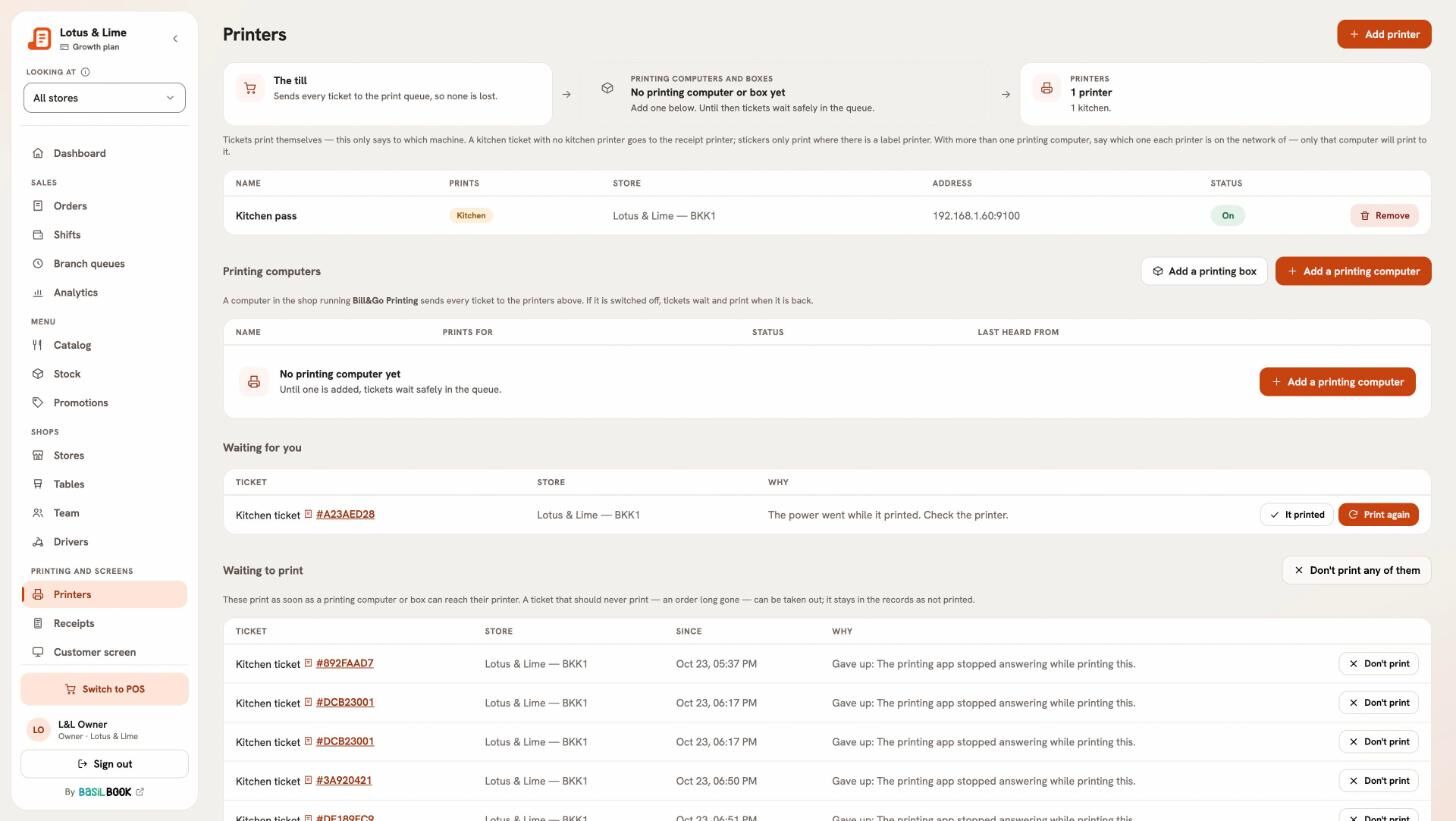
ទំព័រម៉ាស៊ីនបោះពុម្ពនៃផ្ទាំងគ្រប់គ្រង៖ ម៉ាស៊ីនបោះពុម្ពវិក្កយបត្រ ផ្ទះបាយ និងស្ទីគ័រ កុំព្យូទ័របោះពុម្ពជាមួយ បន្ថែមកុំព្យូទ័របោះពុម្ព និងច្បាប់បោះពុម្ព
ទំព័រម៉ាស៊ីនបោះពុម្ព។ សំបុត្រនឹងបោះពុម្ព នៅពេលបានបន្ថែមកុំព្យូទ័របោះពុម្ពហើយ។ទំហំពេញ

លេខកូដប្រើបានតែម្ដង ក្នុងរយៈពេល 15 នាទី។ ប្រសិនបើវាផុតកំណត់ ចុច លេខកូដថ្មី។
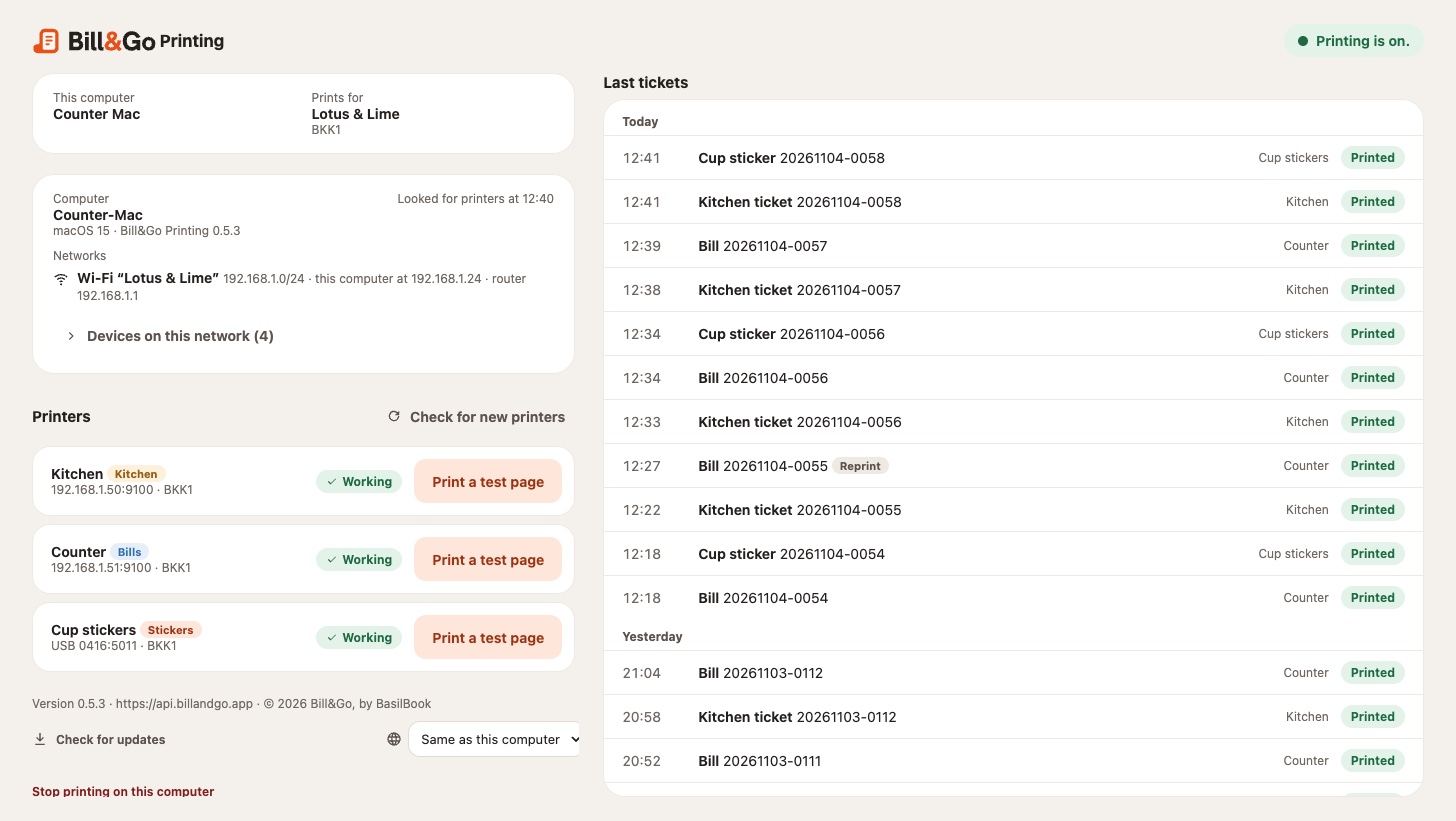
ផ្ទាំងកម្មវិធី Bill&Go Printing លើកុំព្យូទ័រ៖ ហាងដែលវាបោះពុម្ពឱ្យ ម៉ាស៊ីនបោះពុម្ពរបស់វា និងសំបុត្រចុងក្រោយ
Bill&Go Printing លើកុំព្យូទ័រ បន្ទាប់ពីភ្ជាប់រួច។ទំហំពេញ

គន្លឹះ។ កម្មវិធីបើកដោយខ្លួនឯងពេលកុំព្យូទ័របើក ហើយនៅក្នុង tray (Windows) ឬរបារម៉ឺនុយ (Mac)។ ចំណុចពណ៌បៃតងមានន័យថា ការបោះពុម្ពកំពុងដំណើរការ។

គួរដឹង។ គ្មាន Microsoft Store លើកុំព្យូទ័រនោះ? ប្រើ កម្មវិធីដំឡើងសម្រាប់ Windows។ Windows អាចព្រមានអ្នកនៅលើកដំបូង៖ ចុច More info (ព័ត៌មានបន្ថែម) រួច Run anyway (ដំណើរការទោះយ៉ាងណា)។
4.2បន្ថែមប្រអប់ Printing Core

ភ្ជាប់ប្រអប់បោះពុម្ព Bill&Go ដោយស្កេនក្រដាសដែលវាបោះពុម្ព រួចវាយលេខកូដដែលវាបោះពុម្ពបន្ទាប់។

អ្នកណា
ម្ចាស់ និងអ្នកគ្រប់គ្រង
នៅឯណា
ស្កេនក្រដាសដោយទូរស័ព្ទរបស់អ្នក (ឬកម្មវិធី Console → គ្រប់គ្រង → ម៉ាស៊ីនបោះពុម្ព → បន្ថែមប្រអប់បោះពុម្ព)

ប្រអប់ Printing Core ធ្វើការងាររបស់កម្មវិធី Printing ដោយមិនចាំបាច់មានកុំព្យូទ័រ ហើយក៏បោះពុម្ពទៅម៉ាស៊ីនបោះពុម្ពដែលដោតនឹងវាតាម USB ផងដែរ។

  1. ដោតប្រអប់ទៅបណ្ដាញ ហើយបើកវា។ វារកឃើញម៉ាស៊ីនបោះពុម្ពមួយ ហើយបោះពុម្ពក្រដាសមួយដែលសរសេរថា ស្កេនដើម្បីបន្ថែម។
  2. ស្កេនកូដ QR ដោយទូរស័ព្ទរបស់អ្នក ហើយចូលគណនីប្រសិនបើគេសួរ។ ទំព័រ បន្ថែមប្រអប់បោះពុម្ព នឹងបើក។
  3. ដាក់ ឈ្មោះ ដូចជា “ប្រអប់បារ” ជ្រើសថាវា បោះពុម្ពឱ្យ សាខាណា ហើយចុច បន្ថែមប្រអប់នេះ។
  4. ប្រអប់បោះពុម្ពក្រដាសទីពីរដែលមានលេខកូដ ៦ ខ្ទង់។ វាយវានៅក្នុង លេខកូដលើក្រដាស ហើយចុច បន្ថែមប្រអប់នេះ។
  5. ប្រអប់បោះពុម្ព បានបន្ថែមទៅ ហាងរបស់អ្នក។ វារួចរាល់ហើយ។

គ្មានកាមេរ៉ានៅនឹងដៃ? វាយ លេខសម្គាល់ប្រអប់ ដែលបោះពុម្ពនៅក្រោមកូដ QR (BG-CORE-…)។

ប្រអប់រកម៉ាស៊ីនបោះពុម្ពថ្មីរៀងរាល់ប៉ុន្មាននាទីម្ដង។ វាបង្ហាញនៅក្រោម ម៉ាស៊ីនបោះពុម្ពថ្មីដែលរកឃើញ ជាមួយ បន្ថែមជា វិក្កយបត្រ ផ្ទះបាយ ឬ ស្លាក។ វាធ្វើបច្ចុប្បន្នភាពខ្លួនឯងតែពេលហាងបិទប៉ុណ្ណោះ។

គួរដឹង។ លេខកូដខុសបីដង នឹងបញ្ឈប់ការភ្ជាប់។ ចាប់ផ្ដើមម្ដងទៀតពីក្រដាសទីមួយ។

គន្លឹះ។ ការរៀបចំប្រអប់ផ្ទាល់ខ្លួនលើ Raspberry Pi ត្រូវការអ្នកបច្ចេកទេស។ សួរយើង ហើយយើងនឹងជួយ។

4.3បោះពុម្ពពីកម្មវិធី POS ដោយគ្មានកុំព្យូទ័រ ឬប្រអប់

បើក ឧបករណ៍នេះព្រីន ហើយទូរសព្ទ ឬថេប្លេតបោះពុម្ពសំបុត្ររបស់ហាង ទៅម៉ាស៊ីនបោះពុម្ពបណ្ដាញរបស់អ្នក។

អ្នកណា
ម្ចាស់ និងអ្នកគ្រប់គ្រង
នៅឯណា
កម្មវិធី POS → ការកំណត់ → ឧបករណ៍នេះព្រីន

ទូរសព្ទ ឬថេប្លេតដែលមានកម្មវិធី POS អាចបោះពុម្ពដោយខ្លួនឯង ដូច្នេះហាងតូចមិនត្រូវការកុំព្យូទ័របោះពុម្ព ឬប្រអប់ទេ។ វាបោះពុម្ពទៅម៉ាស៊ីនបោះពុម្ពបណ្ដាញនៅលើ wifi តែមួយ តាមអាសយដ្ឋាននៅលើទំព័រ ម៉ាស៊ីនបោះពុម្ព នៃផ្ទាំងគ្រប់គ្រង។

  1. បន្ថែមម៉ាស៊ីនបោះពុម្ពរបស់អ្នក ក្នុងផ្ទាំងគ្រប់គ្រងជាមុនសិន។
  2. ចូលកម្មវិធី POS ជាម្ចាស់ ឬអ្នកគ្រប់គ្រង ហើយជ្រើសសាខា។
  3. បើក ការកំណត់ រួច ឧបករណ៍នេះព្រីន។
  4. ជ្រើសអ្វីដែលវាបោះពុម្ព ហើយចុច បើកការព្រីន។

អ្វីដែលវាបោះពុម្ព

  • តែក្រដាសរបស់ទូលក់នេះ៖ សំបុត្រសម្រាប់ការកុម្ម៉ង់ដែលចាប់ផ្ដើមលើឧបករណ៍នេះ។ ការកុម្ម៉ង់អនឡាញ សំបុត្រពីឧបករណ៍ផ្សេង និងសេចក្ដីសង្ខេបវេន រង់ចាំឧបករណ៍បោះពុម្ពផ្សេងទៀត។
  • ទាំងអស់សម្រាប់សាខានេះ៖ សំបុត្រទាំងអស់របស់សាខា ដូចកុំព្យូទ័របោះពុម្ព។

គន្លឹះ។ បើនេះជាឧបករណ៍បោះពុម្ពតែមួយគត់របស់ហាង ជ្រើស ទាំងអស់សម្រាប់សាខានេះ។ បើមិនដូច្នោះទេ ការកុម្ម៉ង់អនឡាញ និងសេចក្ដីសង្ខេបវេន គ្មានអ្វីបោះពុម្ពវាទេ។

អ្វីដែលគួរដឹង

  • វាបោះពុម្ពទៅម៉ាស៊ីនបោះពុម្ពបណ្ដាញប៉ុណ្ណោះ មិនមែន USB ឬ Bluetooth ទេ។
  • វាបោះពុម្ព ពេលមាននរណាម្នាក់ពីហាងចូលកម្មវិធី។
  • លើ Android វានៅតែបោះពុម្ព ពេលអេក្រង់បិទ ឬកម្មវិធីផ្សេងបើក ហើយបង្ហាញ “កំពុងព្រីនសម្រាប់” សាខា ក្នុងការជូនដំណឹងរបស់វា។
  • iPhone ឬ iPad បោះពុម្ពតែពេលកម្មវិធីនៅលើអេក្រង់ប៉ុណ្ណោះ។ អនុញ្ញាត Local Network ពេលវាសួរ៖ នោះជារបៀបដែលវាភ្ជាប់ទៅម៉ាស៊ីនបោះពុម្ព។ សម្រាប់ឧបករណ៍ដែលទុកសម្រាប់តែបោះពុម្ព Guided Access រក្សាវានៅលើកម្មវិធី។
  • សំបុត្រដែលវាបោះពុម្ពមិនបាន ត្រឡប់ទៅជួរវិញ សម្រាប់កុំព្យូទ័របោះពុម្ព ឬប្រអប់ បើហាងមាន។
  • វារាប់ជាកុំព្យូទ័របោះពុម្ព ឬប្រអប់មួយ ក្នុងគម្រោងរបស់អ្នក។ ទំព័រ ម៉ាស៊ីនបោះពុម្ព នៃផ្ទាំងគ្រប់គ្រង រាយវា ហើយអាចបិទវាបាន។

ដើម្បីឈប់ ចុច ឈប់ព្រីននៅលើឧបករណ៍នេះ។ បន្ទាប់មកសំបុត្ររង់ចាំឧបករណ៍បោះពុម្ពផ្សេងទៀត។

4.4បន្ថែមម៉ាស៊ីនបោះពុម្ព

ប្រាប់ Bill&Go អំពីម៉ាស៊ីនបោះពុម្ពវិក្កយបត្រ ផ្ទះបាយ ឬស្ទីគ័រ៖ វានៅឯណា វាបោះពុម្ពអ្វី និងអាសយដ្ឋានរបស់វា។

អ្នកណា
ម្ចាស់ និងអ្នកគ្រប់គ្រង
នៅឯណា
ផ្ទាំងគ្រប់គ្រង → ម៉ាស៊ីនបោះពុម្ព → បន្ថែមម៉ាស៊ីនបោះពុម្ព
  1. បើក ម៉ាស៊ីនបោះពុម្ព ហើយចុច បន្ថែមម៉ាស៊ីនបោះពុម្ព។
  2. ជ្រើស សាខា ដែលវានៅ។
  3. ជ្រើស ប្រភេទ របស់វា៖ វិក្កយបត្រ (វិក្កយបត្រ និងក្រដាសបិទវេន) ផ្ទះបាយ (សំបុត្រផ្ទះបាយ) ឬ ស្លាក (ស្ទីគ័រកែវ)។
  4. ដាក់ ឈ្មោះ ហើយជ្រើសថាវា ភ្ជាប់តាម៖ បណ្ដាញ ឬ USB។
  5. សម្រាប់ម៉ាស៊ីនបោះពុម្ពបណ្ដាញ វាយ អាសយដ្ឋាន IP របស់វា។ ទុក ច្រក (Port) នៅ 9100 លុះត្រាតែអ្នកដឹងថាខុសពីនេះ។
  6. ចុច បន្ថែមម៉ាស៊ីនបោះពុម្ព។

គន្លឹះ។ មិនដឹងអាសយដ្ឋាន IP? ម៉ាស៊ីនបោះពុម្ពភាគច្រើនបោះពុម្ពទំព័រសាកល្បងដែលមានវា ពេលអ្នកចុចប៊ូតុងរុញក្រដាសឱ្យជាប់ ខណៈពេលបើកវា។

ក្រដាស និងចំនួនច្បាប់

បើកម៉ាស៊ីនបោះពុម្ព ដើម្បីកំណត់ ក្រដាសក្នុងវា — 58mm ឬ 80mm ឬតាមគំរូ — ឬ ស្ទីគ័រក្នុងវា សម្រាប់ម៉ាស៊ីនបោះពុម្ពស្លាក និង ចំនួនច្បាប់ នៃសំបុត្រនីមួយៗដែលវាបោះពុម្ព។ ការកំណត់ផ្ទាល់របស់ម៉ាស៊ីនបោះពុម្ពឈ្នះលើគំរូ។

គួរដឹង។ ម៉ាស៊ីនបោះពុម្ព USB បោះពុម្ពបានតែពីប្រអប់ Printing Core ប៉ុណ្ណោះ។ លើកុំព្យូទ័រដែលមានកម្មវិធី Printing សូមភ្ជាប់ម៉ាស៊ីនបោះពុម្ពទៅបណ្ដាញជំនួសវិញ។

ឧបករណ៍ POS Sunmi

ឧបករណ៍ POS Sunmi (D3, T2…) មានម៉ាស៊ីនព្រីន 80mm ផ្ទាល់ខ្លួន។ Bill&Go POS ព្រីនលើវាពេល ឧបករណ៍នេះព្រីន ត្រូវបានបើក៖ មិនចាំបាច់វាយអាសយដ្ឋានទេ។

  1. នៅក្នុង Bill&Go POS លើ Sunmi សូមបើក ឧបករណ៍នេះព្រីន។
  2. នៅក្រោម ម៉ាស៊ីនព្រីនរបស់ម៉ាស៊ីនគិតលុយនេះ ចុចក្រដាសដែលវាព្រីន៖ វិក្កយបត្រ សំបុត្រផ្ទះបាយ ឬទាំងពីរ។ បន្ទាប់មកចុច បន្ថែមម៉ាស៊ីនព្រីនរបស់ម៉ាស៊ីនគិតលុយនេះ។
  3. ចុច ព្រីនទំព័រសាកល្បង។

វាបង្ហាញនៅទីនេះជាមួយម៉ាស៊ីនព្រីនផ្សេងទៀតរបស់អ្នក តាមឈ្មោះឧបករណ៍របស់វា។ ប្ដូរក្រដាស និងហាងរបស់វានៅទីនេះ។ មានតែឧបករណ៍នោះប៉ុណ្ណោះដែលព្រីនលើវា។ វាព្រីនវិក្កយបត្រ និងសំបុត្រផ្ទះបាយ មិនមែនស្ទីគ័រកែវទេ។ POS ប្រើម៉ាស៊ីនព្រីនផ្ទាល់ខ្លួន មុនម៉ាស៊ីនផ្សេងទៀតនៃប្រភេទនោះ៖ សូមមើល ប្រើ Sunmi D3 ជា POS របស់អ្នក ដើម្បីដឹងថាត្រូវឱ្យក្រដាសណាខ្លះដល់វា។

4.5ម៉ាស៊ីនបោះពុម្ពណាបោះពុម្ពអ្វី

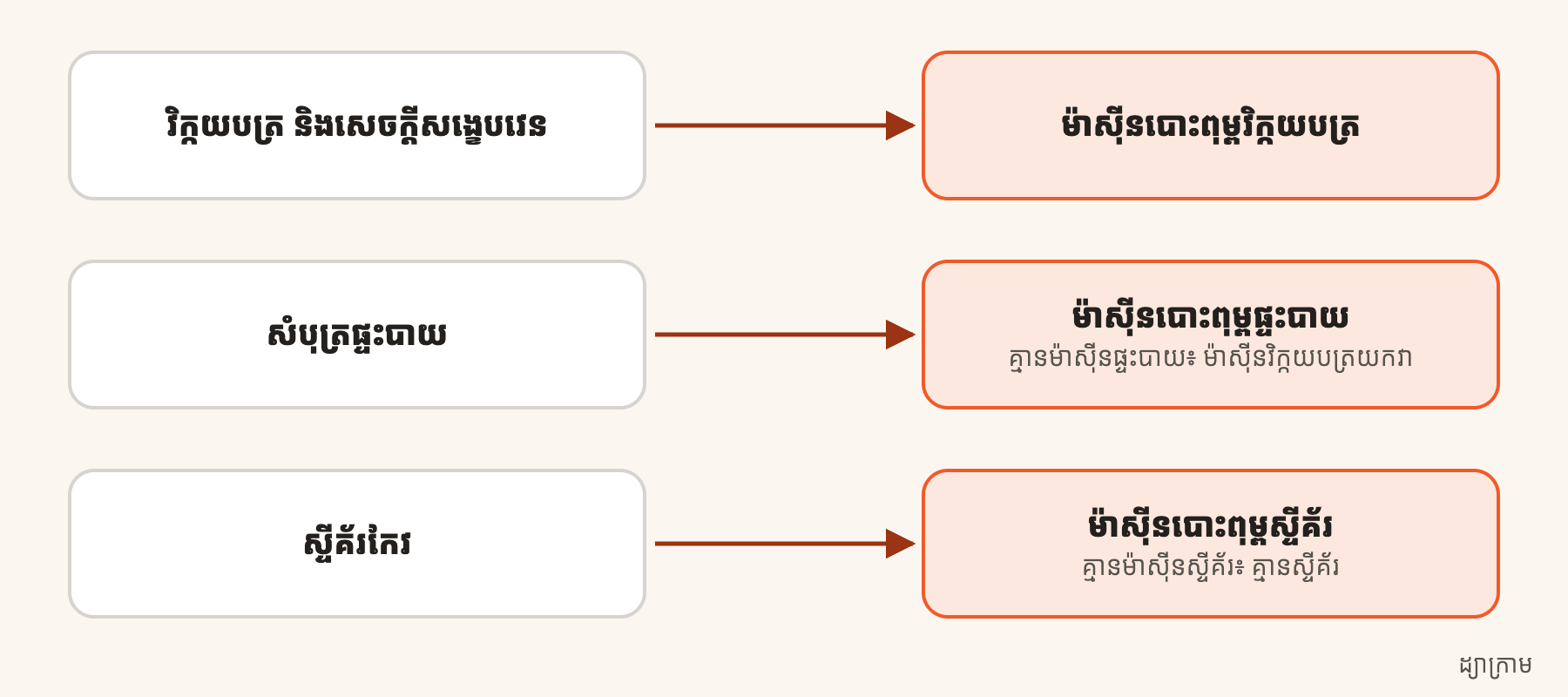
របៀបដែលវិក្កយបត្រ សំបុត្រផ្ទះបាយ និងស្ទីគ័រកែវ រកម៉ាស៊ីនបោះពុម្ពរបស់វា អ្វីដែលប្រភេទមុខទំនិញសម្រេច និងអ្វីដែលកើតឡើងពេលមានម៉ាស៊ីនបោះពុម្ពច្រើន។

  • វិក្កយបត្រ និងសេចក្ដីសង្ខេបវេន បោះពុម្ពលើម៉ាស៊ីនបោះពុម្ព វិក្កយបត្រ របស់សាខា។
  • សំបុត្រផ្ទះបាយ បោះពុម្ពលើម៉ាស៊ីនបោះពុម្ព ផ្ទះបាយ ឬលើម៉ាស៊ីនបោះពុម្ពវិក្កយបត្រ ប្រសិនបើសាខាគ្មានម៉ាស៊ីនបោះពុម្ពផ្ទះបាយ។
  • ស្ទីគ័រកែវ បោះពុម្ពលើម៉ាស៊ីនបោះពុម្ព ស្លាក មួយសន្លឹកក្នុងមួយកែវ ដាក់លេខ 1/3 2/3… ប្រសិនបើសាខាគ្មានម៉ាស៊ីនបោះពុម្ពស្លាក នោះគ្មានស្ទីគ័របោះពុម្ពទេ។
ដ្យាក្រាម៖ វិក្កយបត្រ និងសេចក្ដីសង្ខេបវេនទៅម៉ាស៊ីនបោះពុម្ពវិក្កយបត្រ សំបុត្រផ្ទះបាយទៅម៉ាស៊ីនបោះពុម្ពផ្ទះបាយ ឬបើគ្មាន ទៅម៉ាស៊ីនវិក្កយបត្រ ហើយស្ទីគ័រកែវទៅម៉ាស៊ីនស្ទីគ័រ ឬមិនបោះពុម្ពទេ
ជាដ្យាក្រាម មិនមែនអេក្រង់ទេ៖ ម៉ាស៊ីនណាយកក្រដាសណា។ទំហំពេញ

មុខទំនិញណាទៅលើសំបុត្រផ្ទះបាយ ឬស្ទីគ័រ ត្រូវបានសម្រេចដោយ បោះពុម្ពលើ នៃប្រភេទរបស់វា៖ សំបុត្រផ្ទះបាយ ស្លាកកុម្ម៉ង់ ទាំងពីរ ឬគ្មាន។ វិក្កយបត្រតែងតែរាយគ្រប់មុខទំនិញ។

ម៉ាស៊ីនបោះពុម្ពច្រើននៃប្រភេទដូចគ្នា

សាខានីមួយៗផ្ញើក្រដាសនីមួយៗទៅម៉ាស៊ីនបោះពុម្ពតែមួយ៖

  • ម៉ាស៊ីនបោះពុម្ពមួយក្នុងមួយប្រភេទ។ បើមានម៉ាស៊ីនបោះពុម្ព ផ្ទះបាយ ពីរក្នុងសាខាមួយ ម៉ាស៊ីនដែលនៅមុនគេតាមឈ្មោះ ទទួលយកសំបុត្រទាំងអស់ ហើយម៉ាស៊ីនមួយទៀតនៅស្ងៀម។ វិក្កយបត្រ និង ស្លាក ក៏ដូចគ្នា។
  • ប្រភេទមុខទំនិញមិនជ្រើសម៉ាស៊ីនបោះពុម្ពទេ។ វាសម្រេចថាអ្វីទៅលើសំបុត្រ មិនមែនសំបុត្របោះពុម្ពនៅឯណាទេ ដូច្នេះភេសជ្ជៈមិនអាចទៅម៉ាស៊ីនបោះពុម្ពផ្ទះបាយមួយ ហើយម្ហូបទៅម៉ាស៊ីនមួយទៀតបានទេ។
  • ម៉ាស៊ីនបោះពុម្ពផ្ទាល់របស់ POS មកមុន។ POS Sunmi ប្រើម៉ាស៊ីនបោះពុម្ពភ្ជាប់មកជាមួយ មុនម៉ាស៊ីនផ្សេងទៀតនៃប្រភេទនោះ។ ឧបករណ៍ផ្សេងមិនដែលប្រើវាទេ។
  • ចំនួនច្បាប់នៅលើម៉ាស៊ីនបោះពុម្ព។ ដើម្បីបានសំបុត្រដូចគ្នាពីរដង បង្កើន ចំនួនច្បាប់ លើម៉ាស៊ីនបោះពុម្ពនោះ។

ពេលម៉ាស៊ីនបោះពុម្ពឈប់

គ្មានអ្វីផ្លាស់ទៅម៉ាស៊ីនបោះពុម្ពបន្ទាប់ដោយខ្លួនឯងទេ។ សំបុត្ររង់ចាំម៉ាស៊ីននោះ រួចបង្ហាញថាមិនបានបោះពុម្ព ជាមួយ សាកម្ដងទៀត៖ សូមមើល ពេលសំបុត្រមិនបោះពុម្ព។

ដើម្បីប្រើម៉ាស៊ីនបោះពុម្ពផ្សេងនៃប្រភេទដូចគ្នា បើកម៉ាស៊ីនដែលឈប់ នៅលើទំព័រ ម៉ាស៊ីនបោះពុម្ព ហើយបិទ ការបោះពុម្ព។ ម៉ាស៊ីនបន្ទាប់តាមឈ្មោះ នឹងជំនួសវា។

4.6ប្ដូរអ្វីដែលវិក្កយបត្រ និងសំបុត្រសរសេរ

ប្រើគំរូវិក្កយបត្រ សម្រាប់ឡូហ្គោ ពាក្យរបស់អ្នក បន្ទាត់ VAT រូបិយប័ណ្ណទីពីរ និងឈ្មោះខ្មែរ ជាមួយការមើលជាមុនផ្ទាល់។

អ្នកណា
ម្ចាស់ និងអ្នកគ្រប់គ្រង
នៅឯណា
ផ្ទាំងគ្រប់គ្រង → វិក្កយបត្រ

គំរូមួយបង្កើតក្រដាសមួយប្រភេទ៖ វិក្កយបត្រ សំបុត្រផ្ទះបាយ ឬ ស្ទីគ័រកែវ។ ការមើលជាមុននៅក្បែរទម្រង់ ត្រូវបានគូរដូចគ្នានឹងរបៀបដែលម៉ាស៊ីនបោះពុម្ពបោះពុម្ព ដូច្នេះអ្វីដែលអ្នកឃើញ គឺអ្វីដែលបោះពុម្ពចេញ។

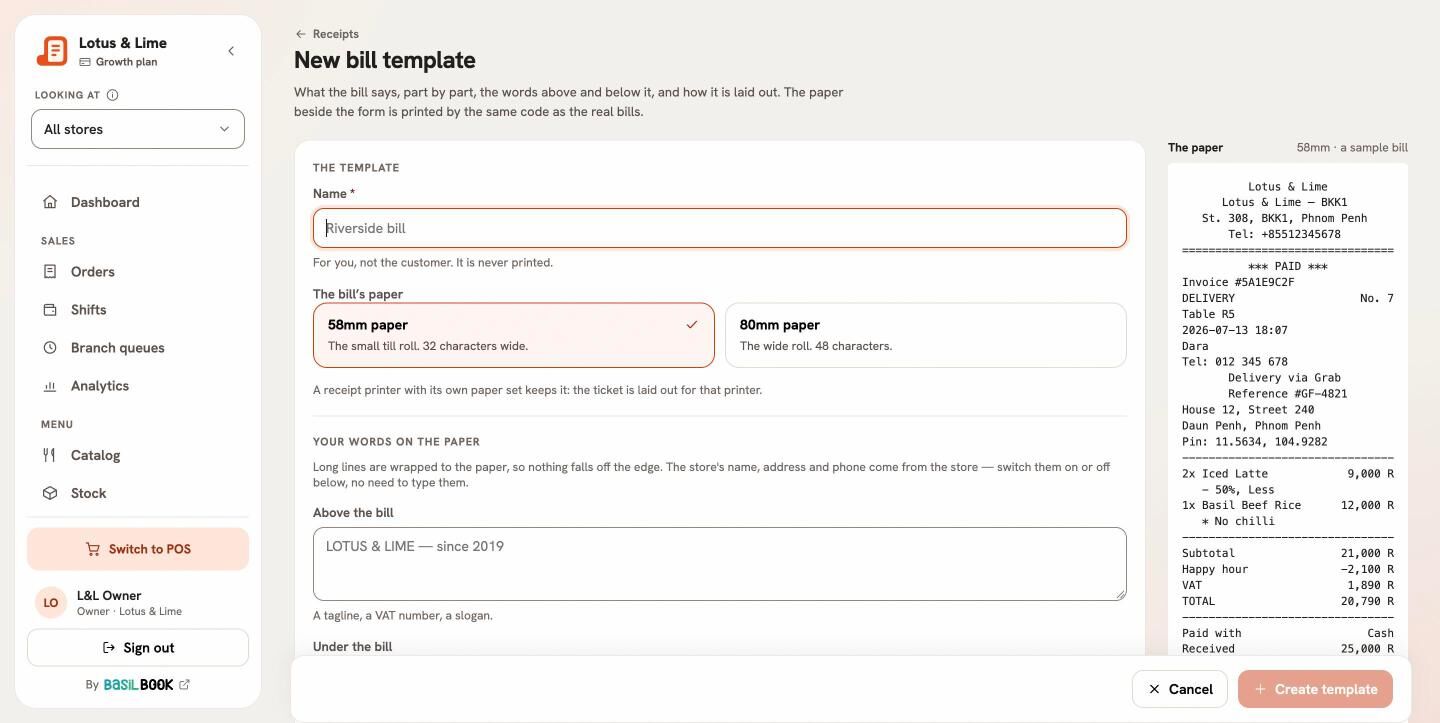
គំរូវិក្កយបត្រថ្មី នៅក្បែរការមើលក្រដាសជាមុនផ្ទាល់
គំរូវិក្កយបត្រ ជាមួយក្រដាសដូចដែលវានឹងបោះពុម្ពនៅខាងស្ដាំ។ទំហំពេញ

អ្វីដែលគំរូវិក្កយបត្រអាចប្ដូរ

  • ពាក្យរបស់អ្នកលើក្រដាស៖ អក្សរនៅ ខាងលើវិក្កយបត្រ (លេខ VAT ពាក្យស្លោក) និង ខាងក្រោមវិក្កយបត្រ (អរគុណ ពាក្យសម្ងាត់ wifi)។
  • ផ្នែកខាងលើ៖ ឡូហ្គោរបស់អ្នក អាសយដ្ឋាន និងទូរស័ព្ទរបស់សាខា។
  • អំពីការកុម្ម៉ង់៖ លេខហៅ តុ ម៉ោង អ្នកដែលចុចការកុម្ម៉ង់ ភ្ញៀវ និងព័ត៌មានដឹកជញ្ជូន។
  • មុខទំនិញ៖ ឈ្មោះខ្មែរ ជម្រើស កំណត់ចំណាំ តម្លៃមួយឯកតា។
  • សរុប៖ VAT លើបន្ទាត់ដាច់ដោយឡែក និង រូបិយប័ណ្ណទីពីរ៖ នៅក្រោមសរុប លើមុខទំនិញនីមួយៗ ឬមិនដាក់លើវិក្កយបត្រ។
  • ការបង់ប្រាក់៖ បង់ដោយរបៀបណា សាច់ប្រាក់ដែលបានទទួល និងប្រាក់អាប់។

គ្រប់មុខទំនិញ គ្រប់ការបញ្ចុះតម្លៃ និងសរុប តែងតែបោះពុម្ព។ គំរូប្ដូរតែពាក្យនៅជុំវិញវា មិនដែលប្ដូរចំនួនទឹកប្រាក់ទេ។

សាខាណាប្រើវា

នៅក្រោម កន្លែងបោះពុម្ព ជ្រើស សាខា ឬបើក ប្រើវាសម្រាប់សាខាណាដែលគ្មានគំរូផ្ទាល់។ គំរូទីមួយដែលអ្នកបង្កើតសម្រាប់ក្រដាសមួយប្រភេទ គឺជាគំរូបម្រុងនោះ។

4.7បើកថតដាក់លុយ

ដោតថតដាក់លុយទៅម៉ាស៊ីនបោះពុម្ពមួយ ជ្រើសម៉ាស៊ីនបោះពុម្ពនោះសម្រាប់សាខា ហើយថតនឹងបើកគ្រប់ពេលទទួលសាច់ប្រាក់។

អ្នកណា
ម្ចាស់ និងអ្នកគ្រប់គ្រង
នៅឯណា
ផ្ទាំងគ្រប់គ្រង → សាខា → សាខានោះ → ម៉ាស៊ីនបោះពុម្ព → ថតដាក់លុយ

ថតដាក់លុយបើកតាមរយៈម៉ាស៊ីនបោះពុម្ពដែលវាដោតជាប់។ ដោតខ្សែរបស់វាទៅរន្ធថតលុយរបស់ម៉ាស៊ីនបោះពុម្ព (ភាគច្រើនជារន្ធ RJ11 តូចនៅខាងក្រោយម៉ាស៊ីនបោះពុម្ពវិក្កយបត្រ) ហើយ Bill&Go ផ្ញើសញ្ញាទៅម៉ាស៊ីនបោះពុម្ពនោះដើម្បីបើកវា។

វាដំណើរការជាមួយម៉ាស៊ីនបោះពុម្ពណាដែល Bill&Go កំពុងបោះពុម្ពរួចហើយ ឧទាហរណ៍៖

  • ម៉ាស៊ីនបោះពុម្ពវិក្កយបត្រនៅលើបណ្ដាញហាង;
  • ម៉ាស៊ីនបោះពុម្ពវិក្កយបត្រដោតតាម USB ទៅប្រអប់ Printing Core;
  • ម៉ាស៊ីន POS ដែលមានម៉ាស៊ីនបោះពុម្ពភ្ជាប់ក្នុងខ្លួន ដូចជា Sunmi D3។
  1. ដោតថតទៅរន្ធថតលុយរបស់ម៉ាស៊ីនបោះពុម្ព។ បន្ថែមម៉ាស៊ីនបោះពុម្ព ជាមុនសិន ប្រសិនបើវាមិនទាន់មាននៅទំព័រម៉ាស៊ីនបោះពុម្ព។
  2. នៅក្នុងផ្ទាំងគ្រប់គ្រង បើក សាខា បើកសាខានោះ ហើយទៅ ម៉ាស៊ីនបោះពុម្ព។
  3. នៅក្រោម ថតដាក់លុយ ជ្រើស ម៉ាស៊ីនបោះពុម្ពដែលថតដោតជាប់។
  4. ទុក បើកវាគ្រប់ពេលបង់ជាសាច់ប្រាក់ ឲ្យបើក។ ជម្រើសនីមួយៗត្រូវបានរក្សាទុកភ្លាមៗ។

ពេលណាវាបើក

  • ការបង់ ជាសាច់ប្រាក់ មានឬគ្មានលុយអាប់។
  • លុយដែលប្រគល់វិញពេលសងប្រាក់ជាសាច់ប្រាក់។
  • បើកកន្លែងគិតលុយ បិទកន្លែងគិតលុយ ដាក់លុយចូល និង ដកលុយចេញ។

ការបង់តាមកាត QR ឬវិធីផ្សេងទៀត មិនដែលបើកវាទេ។ បិទ បើកវាគ្រប់ពេលបង់ជាសាច់ប្រាក់ ហើយវាបើកតែពេលនរណាម្នាក់ចុច បើកថតលុយ ប៉ុណ្ណោះ។

បើកវាដោយគ្មានការលក់

ម្ចាស់ និងអ្នកគ្រប់គ្រងមាន បើកថតលុយ នៅលើអេក្រង់ គណនេយ្យ របស់ POS សម្រាប់ដូរលុយ ឬរើសកាក់ដែលធ្លាក់។ រាល់ដងត្រូវបានកត់ក្នុងរបាយការណ៍វេន ជាមួយអ្នកណា និងពេលណា៖ បានបើកថតលុយ។ បុគ្គលិកមិនមានប៊ូតុងនេះទេ។

គួរដឹង។ ថតបើកតែពេលមានមនុស្សឈរនៅមុខវាប៉ុណ្ណោះ៖ ប្រសិនបើម៉ាស៊ីនបោះពុម្ពបិទ គ្មានអ្វីបើកដោយមិនដឹងខ្លួននៅពេលក្រោយទេ។ ចុច បើកថតលុយ ម្ដងទៀតពេលវាត្រឡប់មកវិញ។

គន្លឹះ។ ថតមិនបើក? ថតខ្លះត្រូវបានភ្ជាប់ទៅជើងម្ខាងទៀតនៃរន្ធ។ ជ្រើស ជើង 5 នៅក្រោម ថតដាក់លុយ ហើយសាកម្ដងទៀត។

4.8ពេលសំបុត្រមិនបោះពុម្ព

សញ្ញាបោះពុម្ពមានន័យដូចម្ដេច សំបុត្ររង់ចាំនៅឯណា និងរបៀបបោះពុម្ពវាម្ដងទៀត។

គ្មានអ្វីបាត់ទេ ពេលកុំព្យូទ័របោះពុម្ពបិទ៖ សំបុត្ររង់ចាំ ហើយបោះពុម្ពពេលវាបើកវិញ។ ម៉ាស៊ីនបោះពុម្ពដែលមិនឆ្លើយតប ត្រូវបានសាកម្ដងទៀតក្នុងរយៈពេលប៉ុន្មាននាទី។ បន្ទាប់មក សំបុត្របង្ហាញនៅក្រោម មិនបានបោះពុម្ព ជាមួយ សាកម្ដងទៀត។

ពិនិត្យសញ្ញា

  • ប៊ូតុងបោះពុម្ពរបស់ POS បង្ហាញ ការបោះពុម្ពបើក ការបោះពុម្ពបិទ អស់ក្រដាស ម៉ាស៊ីនបើកគម្រប ឬ ម៉ាស៊ីនជាប់ និងចំនួនសំបុត្រដែលកំពុងរង់ចាំ។
  • ចំណុចនៃកម្មវិធី Printing៖ ពណ៌បៃតងគឺ ការបោះពុម្ពកំពុងដំណើរការ។ ពណ៌លឿង ឬក្រហមប្រាប់ពីអ្វីដែលខុស ដូចជា មិនអាចភ្ជាប់ទៅម៉ាស៊ីនមេបានឥឡូវនេះទេ។
  • ទំព័រ ម៉ាស៊ីនបោះពុម្ព នៃផ្ទាំងគ្រប់គ្រង បង្ហាញកុំព្យូទ័រ និងប្រអប់នីមួយៗ និង ទំនាក់ទំនងចុងក្រោយ របស់វា។

ដោះស្រាយវា

  1. ដាក់ក្រដាស បិទគម្រប ឬយកក្រដាសជាប់ចេញ។ សំបុត្រដែលរង់ចាំនឹងបោះពុម្ពដោយខ្លួនឯង។
  2. ប្រសិនបើកម្មវិធី Printing បង្ហាញ ការបោះពុម្ពត្រូវបានបញ្ឈប់ បើកវាពី tray ឬរបារម៉ឺនុយ ឬជ្រើស ចាប់ផ្ដើមការបោះពុម្ពឡើងវិញ។
  3. ជ្រើស បោះពុម្ពទំព័រសាកល្បងលើម៉ាស៊ីនបោះពុម្ពនីមួយៗ នៅក្នុងកម្មវិធី។ ម៉ាស៊ីនបោះពុម្ពដែលមិនបោះពុម្ព មានអាសយដ្ឋាន IP ខុស ឬមិននៅលើបណ្ដាញ។
  4. សំបុត្រដែលនៅតែមិនបានបោះពុម្ព មាន សាកម្ដងទៀត នៅលើ POS និងក្នុងផ្ទាំងគ្រប់គ្រង។

គួរដឹង។ ក្រោយដាច់ភ្លើងពេលកំពុងបោះពុម្ព Bill&Go សួរថាសំបុត្រនោះ បានបោះពុម្ព ឬគួរ បោះពុម្ពម្ដងទៀត ដូច្នេះផ្ទះបាយមិនដែលចម្អិនម្ហូបមួយពីរដងទេ។

នៅតែជាប់គាំងមែនទេ?

ប្រាប់ក្រុម Bill&Go នៅភ្នំពេញ ពីអ្វីដែលអ្នកកំពុងព្យាយាមធ្វើ ហើយយើងនឹងណែនាំអ្នកម្តងមួយជំហាន។

ទាក់ទងយើង