第 4 部分

打印

由谁打印单据、如何添加打印机、哪种单据去哪里,以及打印机停止时怎么办。

4.1在电脑上设置打印

在店里的一台 Windows 或 Mac 电脑上安装 Bill&Go Printing,并用代码配对。

谁可以
店主和经理
在哪里
管理后台 → 打印机 → 打印电脑

单据从店里一台营业期间常开、与打印机在同一网络上的电脑打印。POS 把每张单据都发送到那里,所以永远不会弹出打印对话框。店里没有电脑?参见添加 Printing Core 打印盒或用 POS 应用打印。

  1. 在那台电脑上安装 Bill&Go Printing:Windows 从 Microsoft Store 安装,Mac 用Mac 应用。
  2. 在管理后台中打开打印机,再打开打印电脑,点击添加打印电脑。
  3. 给它一个员工认得的名称,比如“柜台电脑”。有多家门店时,选择它负责门店。点击获取验证码。
  4. 点击复制,在电脑上打开 Bill&Go Printing,粘贴代码并点击连接。
  5. 它会显示已配对为 柜台电脑。单据将在这里打印。现在添加您的打印机。
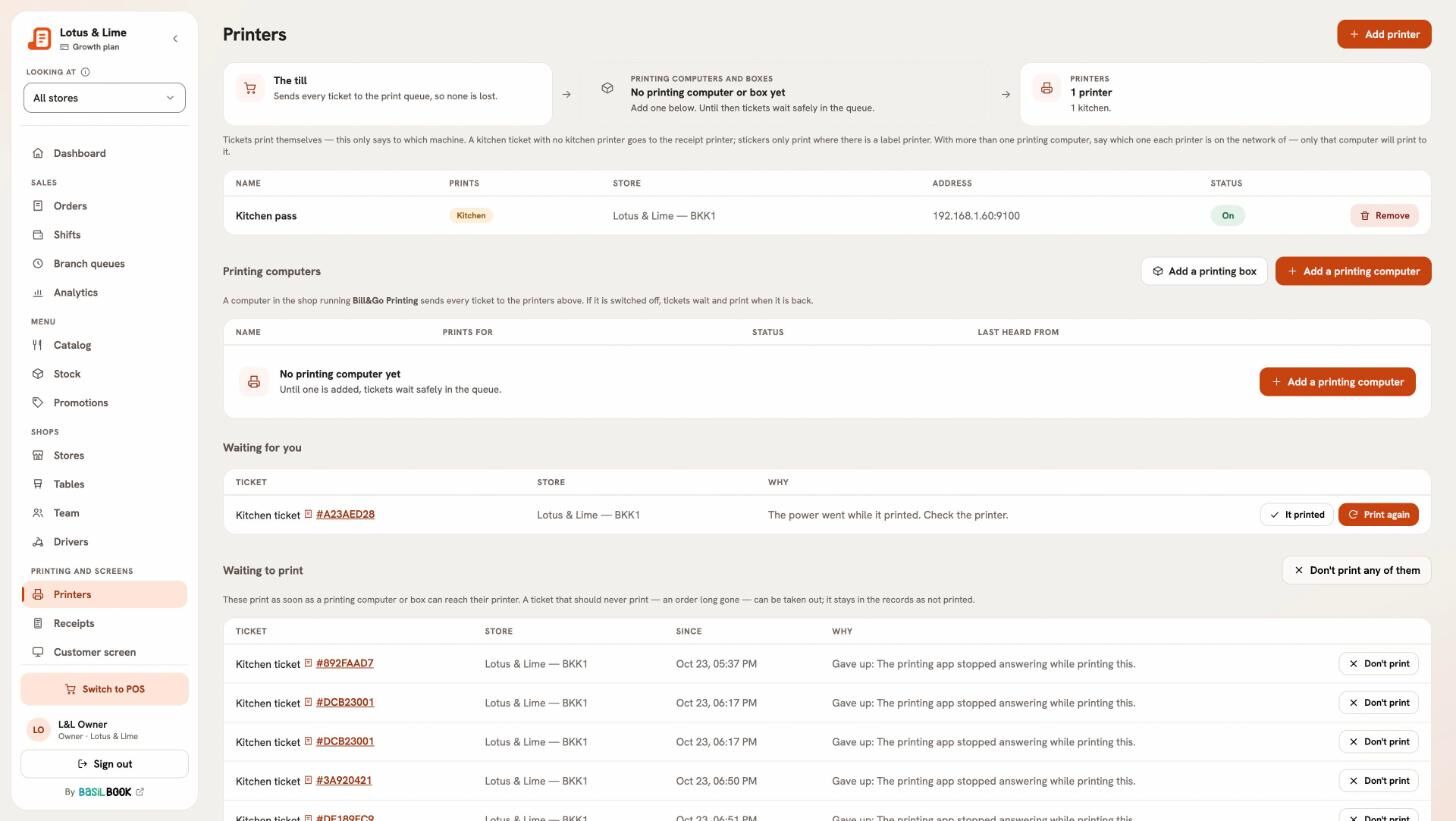
管理后台的打印机页面:小票、厨房和标签打印机,带有添加打印电脑的打印电脑,以及打印规则
打印机页面。添加打印电脑后单据就会打印。查看大图

代码只能用一次,有效期 15 分钟。过期了就点击新验证码。

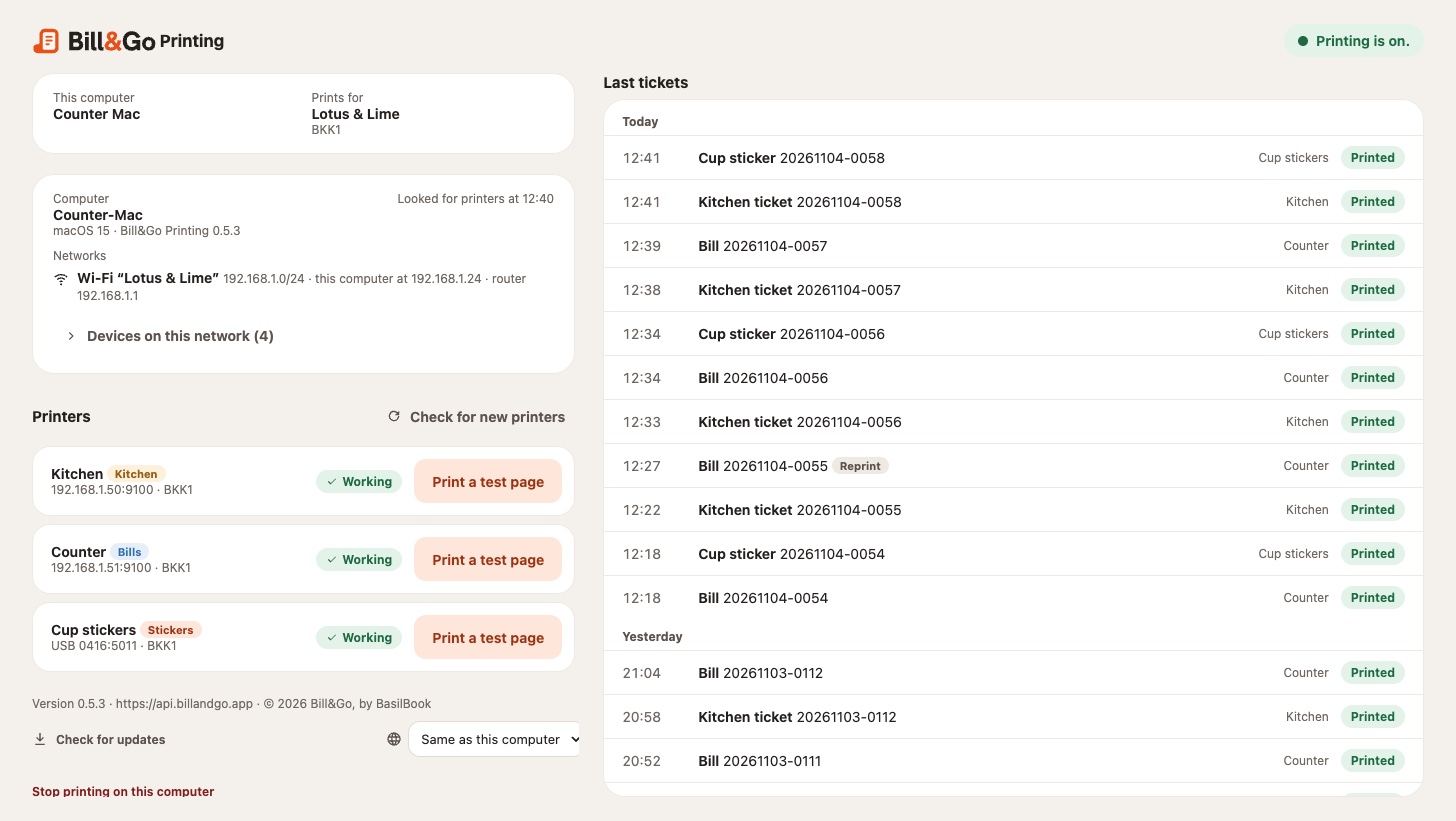
电脑上的 Bill&Go Printing 窗口:为哪家店打印、它的打印机和最近的单据
配对后电脑上的 Bill&Go Printing。查看大图

提示。 电脑开机时应用会自动启动,并常驻在托盘(Windows)或菜单栏(Mac)。绿点表示打印已开启。

须知。 那台电脑上没有 Microsoft Store?使用 Windows 安装程序。第一次运行时 Windows 可能会提示警告:点击更多信息,然后点击仍要运行。
4.2添加 Printing Core 打印盒

扫描打印盒打印出的小票来配对 Bill&Go 打印盒,然后输入它接着打印出的代码。

谁可以
店主和经理
在哪里
用手机扫描小票(或 Console 应用 → 管理 → 打印机 → 添加打印盒)

Printing Core 打印盒不需要电脑就能完成 Printing 应用的工作,还能打印到通过 USB 接在它上面的打印机。

  1. 把打印盒接上网络并开机。它会找到一台打印机,打印一张写着扫码添加的小票。
  2. 用手机扫描二维码,如有提示请登录。添加打印盒页面会打开。
  3. 给它一个名称,比如“吧台打印盒”,选择它负责门店,然后点击添加这个打印盒。
  4. 打印盒会再打印一张带六位数代码的小票。在小票上的验证码中输入它,然后点击添加这个打印盒。
  5. 打印盒打印出已添加到您的店铺。它已经可以用了。

手边没有相机?输入二维码下方印着的打印盒编号(BG-CORE-…)。

打印盒每隔几分钟就会寻找新打印机;它们会出现在发现的新打印机下,带有添加为小票、厨房或标签。它只在店铺打烊时自动更新。

须知。 代码输错三次会停止配对;请从第一张小票重新开始。

提示。 在树莓派上自己搭建打印盒需要技术人员。问我们,我们会帮忙。

4.3用 POS 应用打印,无需电脑或打印盒

打开“本设备打印”,手机或平板就能把店里的单据打印到您的网络打印机上。

谁可以
店主和经理
在哪里
POS 应用 → 设置 → 本设备打印

装有 POS 应用的手机或平板可以自己打印,所以小店不需要打印电脑或打印盒。它打印到同一 wifi 上的网络打印机,使用管理后台打印机页面上的地址。

  1. 先在管理后台添加您的打印机。
  2. 以店主或经理身份登录 POS 应用,并选择门店。
  3. 打开设置,再打开本设备打印。
  4. 选择它打印什么,然后点按开启打印。

它打印什么

  • 只打印这台收银机的单据:在这台设备上开始的订单的单据。线上订单、其他设备的单据和交班汇总会等待另一台打印设备。
  • 这家门店的所有单据:门店的每一张单据,就像打印电脑一样。

提示。 如果这是店里唯一的打印设备,请选择这家门店的所有单据。否则线上订单和交班汇总就没有设备打印了。

需要知道的事

  • 它只打印到网络打印机,不支持 USB 或蓝牙。
  • 只有店里有人登录应用时,它才打印。
  • 在 Android 上,屏幕关闭或打开其他应用时它也会继续打印,并在通知中显示正在为哪家门店打印。
  • iPhone 或 iPad 只有在应用显示在屏幕上时才打印。系统询问时请允许本地网络:它靠这个连接打印机。只用来打印的设备,可以用引导式访问让它留在应用上。
  • 打印不了的单据会回到队列,如果店里有打印电脑或打印盒,就由它们打印。
  • 它算作您方案中的一台打印电脑或打印盒。管理后台的打印机页面会列出它,并可以关闭它。

要停止,点按停止在本设备打印。之后单据会等待另一台打印设备。

4.4添加打印机

告诉 Bill&Go 一台小票、厨房或标签打印机:放在哪里、打印什么,以及它的地址。

谁可以
店主和经理
在哪里
管理后台 → 打印机 → 添加打印机
  1. 打开打印机,点击添加打印机。
  2. 选择它所在的门店。
  3. 选择它的类型:小票(账单和交班单)、厨房(厨房单)或标签(杯贴)。
  4. 给它一个名称,并选择连接方式:网络或 USB。
  5. 网络打印机请输入它的 IP 地址。除非您另有了解,端口保持 9100 即可。
  6. 点击添加打印机。

提示。 不知道 IP 地址?大多数打印机在开机时按住进纸键,会打印一张带有 IP 地址的自检页。

纸张和份数

打开打印机,设置装入的纸张——58mm 或 80mm,或按模板设定——标签打印机则设置装入的杯贴,以及每张单据打印几份数。打印机自己的设置优先于模板。

须知。 USB 打印机只能通过 Printing Core 打印盒打印。在装有 Printing 应用的电脑上,请改为把打印机接入网络。

Sunmi POS 设备

Sunmi POS 设备(D3、T2…)自带 80mm 打印机。打开 本设备打印 后,Bill&Go POS 就会在上面打印,无需输入地址。

  1. 在 Sunmi 上的 Bill&Go POS 中,打开 本设备打印。
  2. 在 这台收银机的打印机 下,点按它要打印的单据:账单、厨房单 或两者。然后点按 添加这台收银机的打印机。
  3. 点按 打印测试页。

它会和您的其他打印机一起显示在这里,以所在设备的名称标注。可在这里更改它的单据和门店;只有该设备会在上面打印。它打印账单和厨房单,不打印杯贴。POS 优先使用自己的打印机,而不是同类型的其他打印机:要给它哪些单据,请参见用 Sunmi D3 作为您的 POS。

4.5哪台打印机打印什么

账单、厨房单和杯贴如何找到各自的打印机、分类决定什么,以及有多台打印机时会怎样。

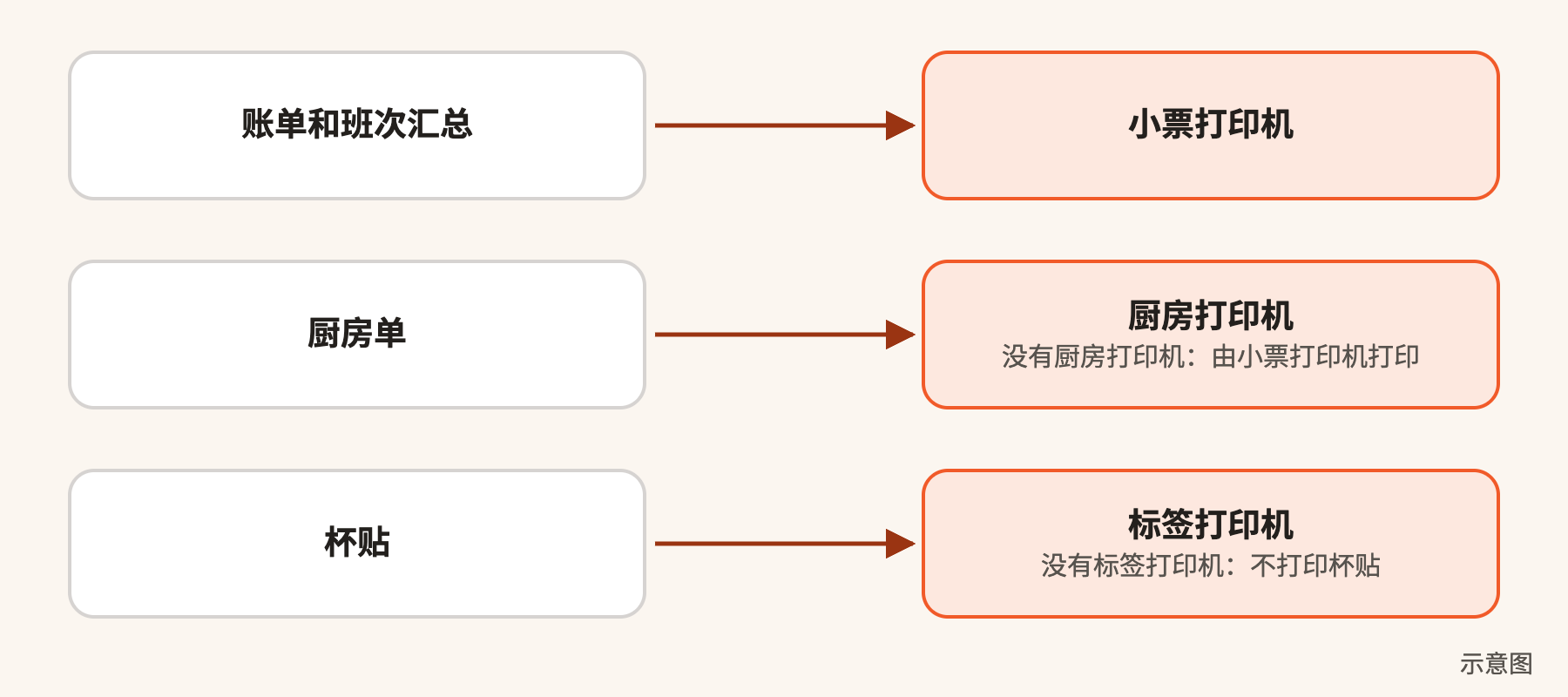
  • 账单和交班汇总打印在门店的小票打印机上。
  • 厨房单打印在厨房打印机上;如果门店没有厨房打印机,就打印在小票打印机上。
  • 杯贴打印在标签打印机上,每杯一张,编号 1/3、2/3……如果门店没有标签打印机,就不打印。
示意图:账单和班次汇总去小票打印机,厨房单去厨房打印机,没有时去小票打印机,杯贴去标签打印机,没有时不打印
示意图,不是界面截图:哪台打印机打印哪种单据。查看大图

哪些商品出现在厨房单或杯贴上,由它们所属分类的打印在决定:厨房单、订单贴纸、两者都有或都没有。账单总是列出所有商品。

多台同类型的打印机

每家门店把每种单据只发送到一台打印机:

  • 每种类型一台打印机。如果一家门店有两台厨房打印机,按名称排第一的那台接收所有单据,另一台不打印。小票和标签也一样。
  • 分类不选择打印机。它决定单据上有什么,而不是单据在哪里打印,所以饮品不能发到一台厨房打印机、食物发到另一台。
  • POS 自己的打印机优先。Sunmi POS 会先用它的内置打印机,再用同类型的其他打印机。其他设备从不使用它。
  • 份数在打印机上设置。要让同一张单据打两份,请调高那台打印机的份数。

打印机停止工作时

不会自动转到下一台打印机。单据会等待那台打印机,然后显示为未打印,并带有重试:参见单据没有打印时。

要使用同类型的另一台打印机,在打印机页面打开停止工作的那台,关闭打印。按名称排下一台的会接替它。

4.6修改账单和单据上的内容

用小票模板设置您的标志、文字、增值税行、第二种货币和高棉文名称,并实时预览。

谁可以
店主和经理
在哪里
管理后台 → 小票

一个模板只做一种单据:结账单、厨房单或杯贴。表单旁边的预览与打印机打印的方式完全相同,所见即所印。

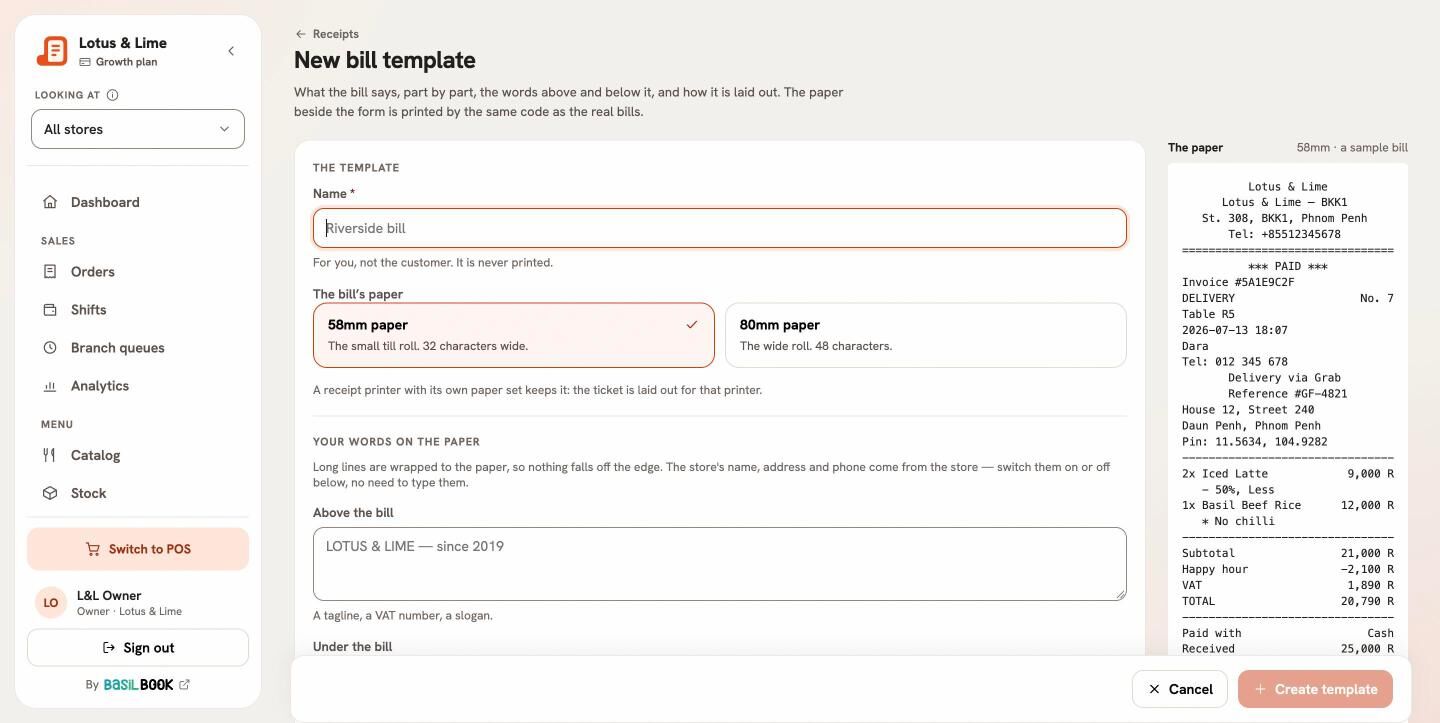
一个新的结账单模板,旁边是单据的实时预览
结账单模板,右边是打印出来的样子。查看大图

结账单模板能改什么

  • 纸上您的文字:写在结账单上方的文字(增值税号、标语)和结账单下方的文字(谢谢、wifi 密码)。
  • 顶部:您的标志、门店地址和电话。
  • 关于订单:叫号、餐桌、时间、谁下的单、顾客和配送信息。
  • 商品:高棉文名称、选项、备注、单价。
  • 总计:增值税单独一行,以及第二种货币:显示在总计下方、每个商品上,或不显示在账单上。
  • 付款:付款方式、收到的现金和找零。

每个商品、每笔折扣和总计都一定会打印;模板只改变它们周围的文字,从不改变金额。

哪家门店使用它

在在哪里打印下,选择门店,或打开用于没有自己模板的任何门店。您为某种单据做的第一个模板就是这个默认模板。

4.7打开钱箱

把钱箱接到一台打印机上,为门店选好这台打印机,每次收现金时钱箱就会打开。

谁可以
店主和经理
在哪里
管理后台 → 门店 → 该门店 → 打印机 → 钱箱

钱箱通过它所连接的打印机打开。把钱箱的线插进打印机的钱箱接口(通常是小票打印机背面的小 RJ11 插口),Bill&Go 就会向这台打印机发送打开钱箱的信号。

凡是 Bill&Go 已经在用的打印机都可以,例如:

  • 店内网络上的小票打印机;
  • 通过 USB 接在 Printing Core 打印盒上的小票打印机;
  • 自带打印机的 POS 终端,例如 Sunmi D3。
  1. 把钱箱插进打印机的钱箱接口。如果打印机还不在打印机页面上,先添加打印机。
  2. 在管理后台打开门店,打开该门店,进入打印机。
  3. 在钱箱下,选择钱箱所连接的打印机。
  4. 保持每次现金付款时打开为开启。每个选择都会立即保存。

什么时候打开

  • 现金付款,无论是否需要找零。
  • 现金退款时退还的钱。
  • 打开收银台、关闭收银台、存入现金和取出现金。

刷卡、扫码等其他付款方式不会打开钱箱。关闭每次现金付款时打开后,只有有人点打开钱箱时它才会打开。

不做交易时打开

店主和经理在 POS 的账目页面上有打开钱箱按钮,用来换零钱或捡回掉进去的硬币。每次打开都会连同操作人和时间记入班次报告:钱箱已打开。员工没有这个按钮。

须知。 钱箱只在有人站在跟前时打开:如果打印机关着,之后也不会突然打开。打印机恢复后,再点一次打开钱箱。

提示。 钱箱打不开?少数钱箱接在接口的另一根针上。在钱箱下选择 5 号针,再试一次。

4.8单据没有打印时

打印提示是什么意思,单据在哪里等待,以及如何重新打印。

打印电脑关机时什么都不会丢:单据会等待,电脑恢复后再打印。打印机没有响应时,会在几分钟内反复重试;之后单据会显示在“未打印”下,带有“重试”。

查看提示

  • POS 的打印按钮会显示打印已开启、打印已关闭、缺纸、打印机盖开着或打印机卡纸,以及有几张单据在等待。
  • Printing 应用的圆点:绿色是打印已开启。黄色或红色会说明出了什么问题,比如暂时连不上服务器。
  • 管理后台的打印机页面会显示每台电脑和打印盒,以及最后联系的时间。

解决问题

  1. 装纸、合上盖子或清除卡纸。等着的单据会自动打印出来。
  2. 如果 Printing 应用显示打印已停止,从托盘或菜单栏打开它,或选择重新开始打印。
  3. 在应用中选择在每台打印机上打印测试页。不打印的那台打印机,要么 IP 地址不对,要么不在网络上。
  4. 仍然没打印的单据,在 POS 和管理后台中都会提供重试。

须知。 如果打印到一半停电,Bill&Go 会询问这张单据是已打印还是要重新打印,这样厨房永远不会把一道菜做两次。

还是没解决?

告诉金边的 Bill&Go 团队您想做什么,我们会一步步带您完成。

联系我们