




Encaisser le KHQR sur votre propre compte
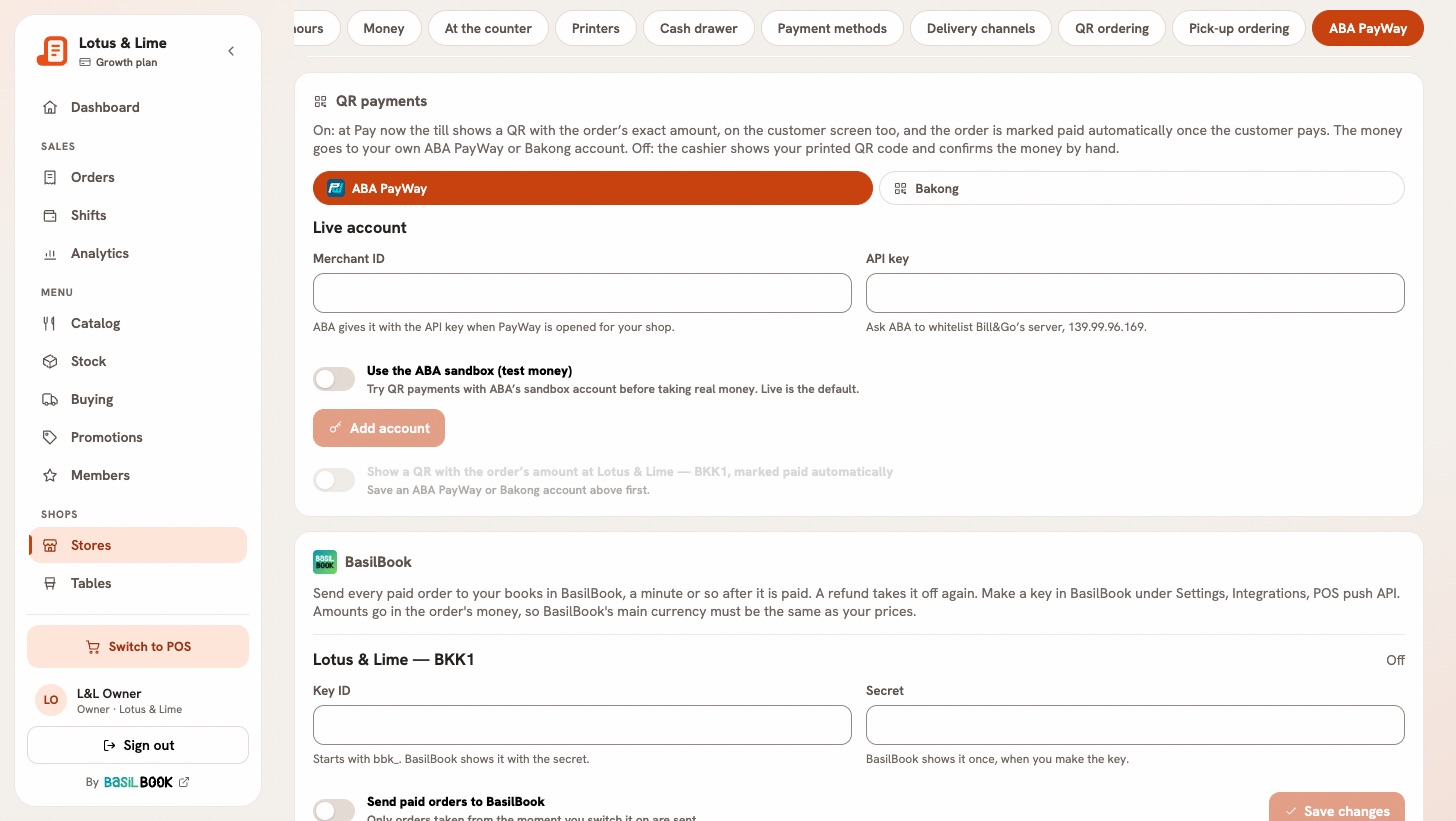
Reliez le compte ABA PayWay ou Bakong d’une succursale : le POS affiche un KHQR avec le montant exact, et la commande se marque payée toute seule.
- Qui
- Le propriétaire
- Où
- Console → Succursales → la succursale → ABA PayWay ; app Console → Gérer → Magasins → la succursale → Connexions
Chaque succursale peut encaisser le KHQR sur son propre compte. L’argent va directement sur ce compte, sans passer par Bill&Go. Sans compte, le moyen QR fonctionne quand même : le caissier montre votre QR imprimé et confirme l’argent à la main.
Relier le compte
- Ouvrez l’onglet ABA PayWay de la succursale. La carte s’appelle Paiements QR.
- Sous Où va l’argent, choisissez ABA PayWay ou Bakong.
- Pour ABA PayWay, saisissez l’Identifiant marchand et la Clé API qu’ABA vous a donnés à l’ouverture de PayWay pour votre boutique, et demandez à ABA d’autoriser le serveur de Bill&Go : l’adresse est affichée à côté de la clé.
- Pour Bakong, saisissez l’Identifiant du compte Bakong, comme shop@aba. Il se trouve dans votre app bancaire, sous votre compte Bakong ou KHQR.
- Appuyez sur Ajouter le compte.
- Activez Afficher un QR avec le montant de la commande. Il s’enregistre dès que vous le basculez.
Un POS resté ouvert prend en compte le changement quand il revient au premier plan ou qu’il ouvre la fenêtre de paiement. Personne n’a besoin de se reconnecter.
Au POS
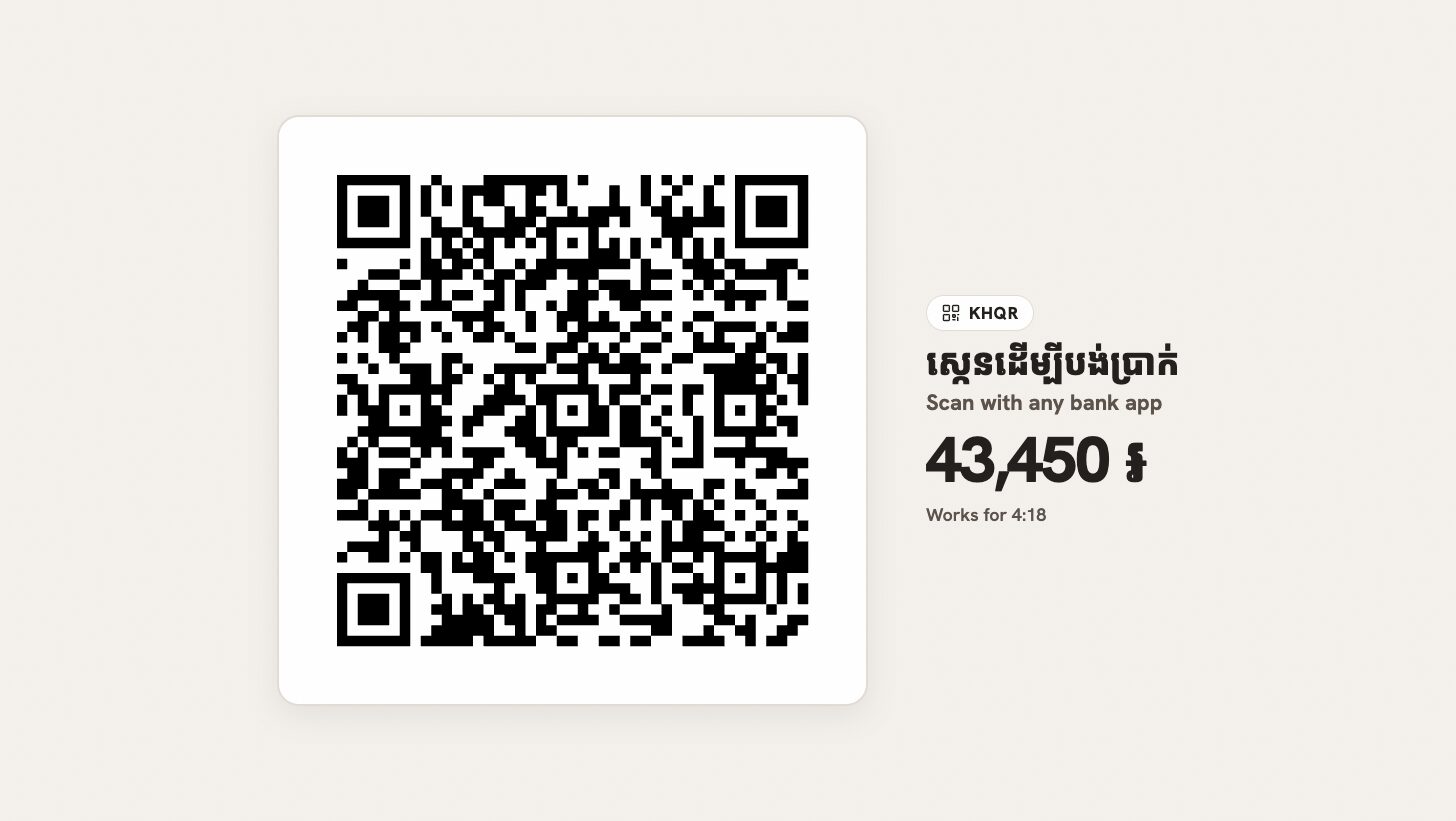
- Choisissez le moyen QR dans la fenêtre de paiement. Sur une nouvelle commande, appuyez sur Afficher le KHQR : cela envoie la commande en cuisine, donc affichez-le une fois le client prêt à payer.
- Le client le scanne avec n’importe quelle app bancaire, sur l’écran ou sur l’écran client.
- Le paiement se confirme tout seul une fois l’argent reçu, et le ticket s’imprime.
Un KHQR est valable 5 minutes. Quand il expire, appuyez sur Nouveau QR. Si la banque tarde à répondre, Confirmer à la main termine le paiement. Chaque part d’une addition partagée a son propre KHQR pour son propre montant.
Essayer d’abord avec la sandbox d’ABA
Activez Utiliser la sandbox ABA (argent de test) et ajoutez l’ID marchand sandbox et la Clé API sandbox qu’ABA vous a envoyés. L’e-mail d’ABA appelle la clé la Public Key. Tant que vous ne la désactivez pas, les consoles affichent un avertissement et le POS indique Sandbox : argent de test, pas un vrai paiement.
Une vente payée avec de l’argent de test se déroule comme une vraie, est marquée Test, pas une vente au POS et sur l’addition, et reste hors de tous les rapports et totaux. Son stock bouge quand même.
Bon à savoir. Le KHQR n’accepte que les riels et les dollars américains. Les paiements QR sont inclus à partir de Starter ; une connexion continue de fonctionner si vous passez à une formule plus petite. Si un QR n’a pas pu être créé, la carte dit pourquoi.
Toujours bloqué ?
Dites à l’équipe Bill&Go à Phnom Penh ce que vous essayiez de faire, et nous vous guiderons.