ផ្នែកទី 5

ការបង់ប្រាក់

វិធីបង់ប្រាក់ ការទទួលប្រាក់ ការបំបែកវិក្កយបត្រ KHQR ចូលគណនីផ្ទាល់ខ្លួន និងការសងប្រាក់វិញ។

5.1វិធីបង់ប្រាក់

បន្ថែមវិធីដែលភ្ញៀវបង់ប្រាក់ ដូចជា ABA Pay ឬ Wing ហើយជ្រើសថា POS ផ្ដល់វិធីណាខ្លះ។

អ្នកណា
ម្ចាស់ និងអ្នកគ្រប់គ្រង
នៅឯណា
ផ្ទាំងគ្រប់គ្រង → សាខា → សាខា → វិធីបង់ប្រាក់

ហាងនីមួយៗចាប់ផ្ដើមជាមួយ សាច់ប្រាក់ កូដ QR និង កាតឥណទាន/ឥណពន្ធ។

  1. បើកផ្ទាំង វិធីបង់ប្រាក់ របស់សាខា ហើយចុច បន្ថែមវិធីបង់ប្រាក់។
  2. វាយ ឈ្មោះលើប៊ូតុង ដូចជា ABA Pay និងឈ្មោះខ្មែរ។
  3. ជ្រើស ប្រភេទនៃការបង់ប្រាក់។ មានតែសាច់ប្រាក់ទេដែលចូលថតលុយ។
  4. ជ្រើស កន្លែងទទួល ហើយបន្ថែមវា។

រំកិលវិធីបង់ប្រាក់ឡើងចុះ ដើម្បីកំណត់លំដាប់របស់វាលើ POS ហើយបិទ មាននៅកន្លែងគិតលុយ សម្រាប់វិធីដែលសាខាមិនទទួល។

សម្រាប់ KHQR ដែលមានចំនួនទឹកប្រាក់ ហើយបញ្ជាក់ដោយខ្លួនឯង សូមមើល ទទួល KHQR ចូលគណនីផ្ទាល់របស់អ្នក។

5.2យកលុយ

យកសាច់ប្រាក់ច្រើនរូបិយប័ណ្ណ ដោយគណនាលុយអាប់រួច ឬកាត QR និងវិធីផ្សេងទៀត។

អ្នកណា
ម្ចាស់ហាង អ្នកគ្រប់គ្រង និងបុគ្គលិក
នៅឯណា
POS → បង់ឥឡូវ លើការកុម្ម៉ង់ថ្មី ឬបង់ លើការកុម្ម៉ង់បើក

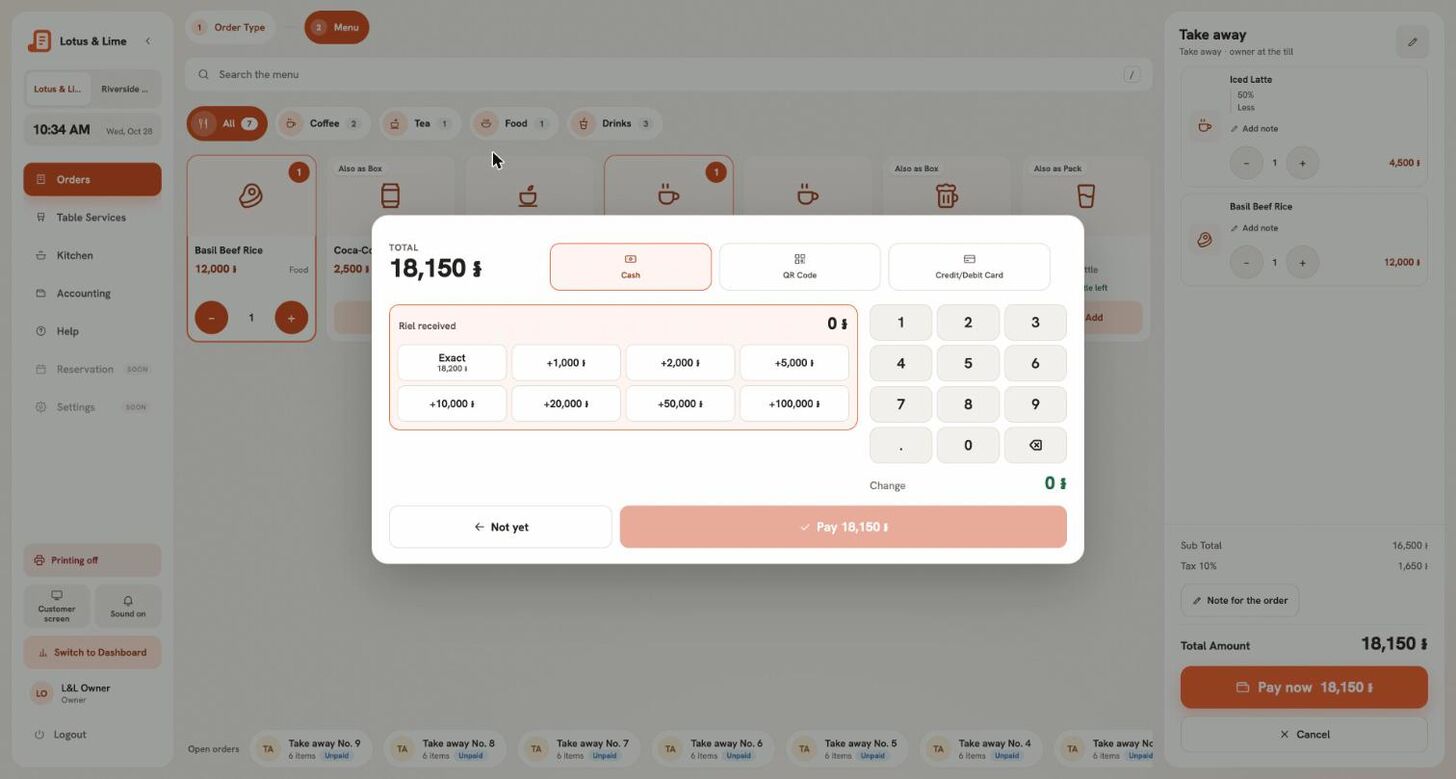
ចុច បង់ឥឡូវ លើការកុម្ម៉ង់ថ្មី ឬ បង់ លើការកុម្ម៉ង់បើក។ ប៊ូតុងនៅខាងលើ គឺជាវិធីបង់ប្រាក់របស់ហាងអ្នក ដូចជា សាច់ប្រាក់ QR កូដ និង កាតឥណទាន/ឥណពន្ធ។

ផ្ទាំងបង់ប្រាក់៖ សាច់ប្រាក់ QR កូដ និងកាតឥណទាន/ឥណពន្ធ ប៊ូតុងក្រដាសប្រាក់ ក្ដារលេខ មិនទាន់ និងបង់
ផ្ទាំងបង់ប្រាក់ កំពុងយកសាច់ប្រាក់។ទំហំពេញ

សាច់ប្រាក់

  1. ជ្រើស សាច់ប្រាក់។ មានជួរមួយសម្រាប់រូបិយប័ណ្ណនីមួយៗដែលសាខាទទួល។
  2. ចុចក្រដាសប្រាក់ដែលភ្ញៀវហុចឱ្យអ្នក ដូចជា +$10 ឬ +10,000៛ ឬចុច គ្រប់។ សម្អាត ចាប់ផ្ដើមឡើងវិញ។
  3. ជ្រើសរបៀប អាប់ជា៖ ដុល្លារ រៀល ឬដុល្លារ និងរៀល។ ផ្ទាំងបង្ហាញ នៅខ្វះ ឬ លុយអាប់។
  4. បញ្ជាក់។ អេក្រង់ បានបង់ ប្រាប់ថាត្រូវ អាប់ឱ្យ ប៉ុណ្ណា ហើយបង្កាន់ដៃបោះពុម្ពដោយខ្លួនឯង។

រៀលត្រូវបានបង្គត់ទៅ 100 ដែលជិតបំផុត ជានិច្ចជាប្រយោជន៍ដល់ភ្ញៀវ។ ភ្ញៀវអាចបង់មួយផ្នែកជាដុល្លារ និងមួយផ្នែកជារៀល តាមអត្រារបស់សាខា។

កាត QR និងវិធីផ្សេងទៀត

  1. ជ្រើសវិធីបង់។ ឆូតកាតលើម៉ាស៊ីនកាត ឬឱ្យភ្ញៀវបង់តាម QR។
  2. ពេលលុយចូលហើយ បន្ថែម លេខយោងលើក្រដាស បើអ្នកចង់ ហើយចុច បង់។

ពេលបើក ការបង់តាម QR នៅសាខា វិធី QR បង្ហាញ KHQR ជាមួយចំនួនទឹកប្រាក់ពិតប្រាកដ ហើយការកុម្ម៉ង់សម្គាល់ថាបានបង់ដោយខ្លួនឯង ពេលភ្ញៀវបង់រួច។

មិនទាន់បង់

មិនទាន់ បិទផ្ទាំង ហើយគ្មានលុយត្រូវបានយកទេ។ ក្រោយពេលចុច បង់ឥឡូវ លើការកុម្ម៉ង់ថ្មី ការកុម្ម៉ង់ក៏មិនត្រូវបានដាក់ដែរ។

គួរដឹង។ ការបង់មិនតែងតែបញ្ចប់ការកុម្ម៉ង់ទេ៖ ការដឹកជញ្ជូននៅបើក រហូតដល់វាត្រូវបានដឹកដល់ ហើយបើផ្ទះបាយរបស់អ្នកសម្គាល់ការកុម្ម៉ង់ វានៅបើករហូតដល់ប្រគល់ឱ្យភ្ញៀវ។

គន្លឹះ។ ត្រូវការបង្កាន់ដៃម្ដងទៀតទេ? ចុច បោះពុម្ពវិក្កយបត្រម្ដងទៀត លើអេក្រង់បានបង់ ឬ បោះពុម្ពម្ដងទៀត លើបង្កាន់ដៃនៅពេលក្រោយ។

5.3បំបែកវិក្កយបត្រ

ឱ្យតុបង់តាមរបៀបរបស់ខ្លួន៖ ចំណែកស្មើគ្នា ឬតាមមុខទំនិញ ចំណែកនីមួយៗបង់ដោយសាច់ប្រាក់ កាត ឬ QR។

អ្នកណា
ម្ចាស់ហាង អ្នកគ្រប់គ្រង និងបុគ្គលិក
នៅឯណា
POS → ការកុម្ម៉ង់បើក → បំបែកវិក្កយបត្រ

តុមួយអាចបង់តាមរបៀបរបស់ខ្លួន។ ការកុម្ម៉ង់នៅតែជាការកុម្ម៉ង់មួយ៖ ផ្ទះបាយ តុ និងរបាយការណ៍ឃើញវិក្កយបត្រមួយ មានតែលុយប៉ុណ្ណោះដែលចូលមកជាផ្នែកៗ។

  1. បើកការកុម្ម៉ង់ ហើយចុច បំបែកវិក្កយបត្រ នៅក្រោម បង់។
  2. ជ្រើស ចំណែកស្មើគ្នា ហើយកំណត់ចំនួន មនុស្ស ឬជ្រើស តាមមុខទំនិញ។
  3. សម្រាប់ តាមមុខទំនិញ ចុចលើមនុស្សម្នាក់ ហើយឱ្យមុខទំនិញរបស់គេ ដោយប៊ូតុង +។ ឱ្យអ្វីដែលនៅសល់ទៅ ឱ្យអ្វីៗដែលនៅសល់ទាំងអស់ទៅគេ។ មុខទំនិញនីមួយៗត្រូវតែទៅនរណាម្នាក់។
  4. ចុច បំបែកវិក្កយបត្រ។
  5. ចុច បង់ លើចំណែកមួយ ហើយយកលុយដូចធម្មតា។ ចំណែកនីមួយៗមានវិធីបង់ផ្ទាល់ខ្លួន៖ សាច់ប្រាក់ កាត QR ឬវិធីផ្សេងទៀត។
  6. បន្តរហូតដល់ចំណែកចុងក្រោយត្រូវបានបង់។ បន្ទាប់មកការកុម្ម៉ង់បានបង់ ហើយតុទំនេរ។
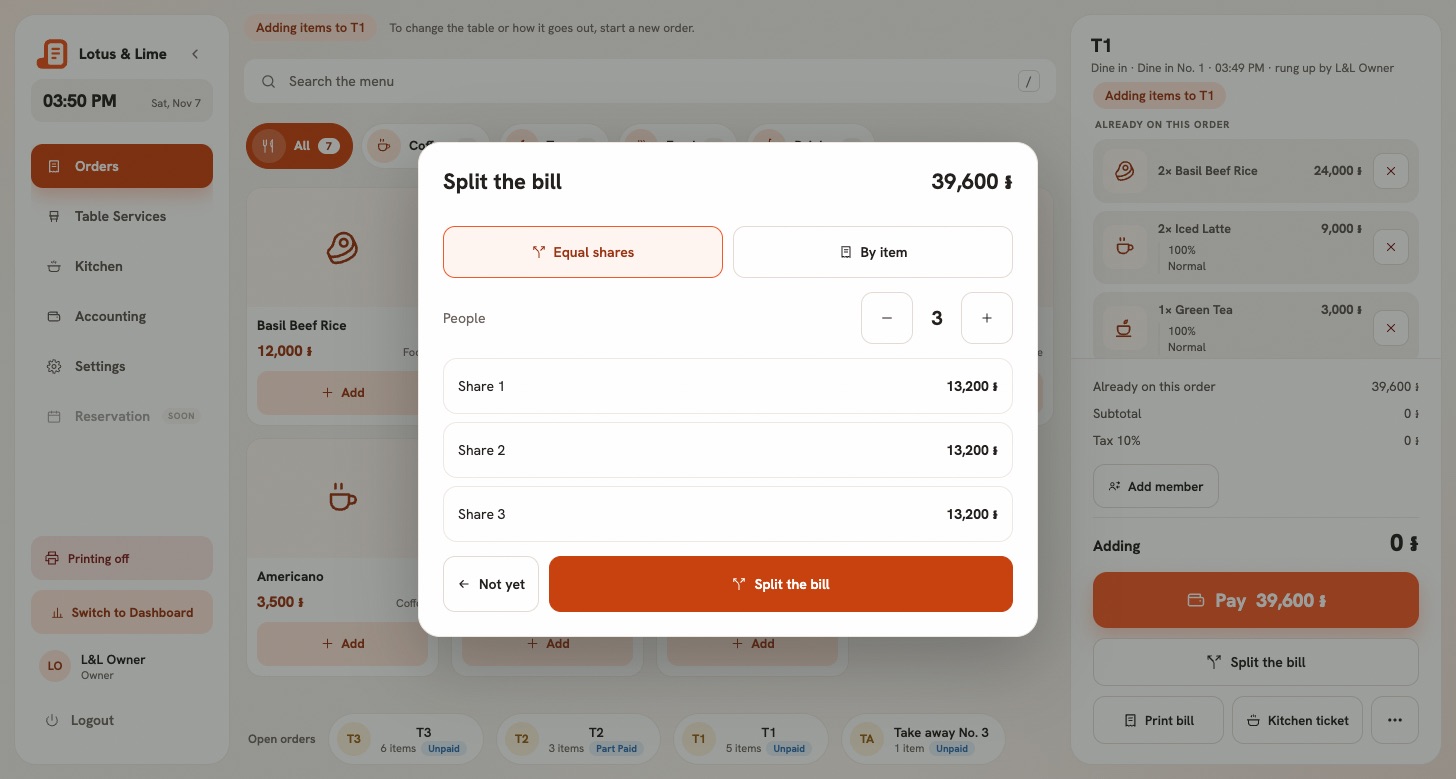
ផ្ទាំងបំបែកវិក្កយបត្រលើ POS វេប៖ ជ្រើសចំណែកស្មើគ្នា មនុស្សបីនាក់ ចំណែកនីមួយៗ 13,200 រៀល និងប៊ូតុងបំបែកវិក្កយបត្រ
ចំណែកស្មើគ្នា៖ POS បង្ហាញចំណែកនីមួយៗ មុនពេលអ្នកបំបែក។ទំហំពេញ
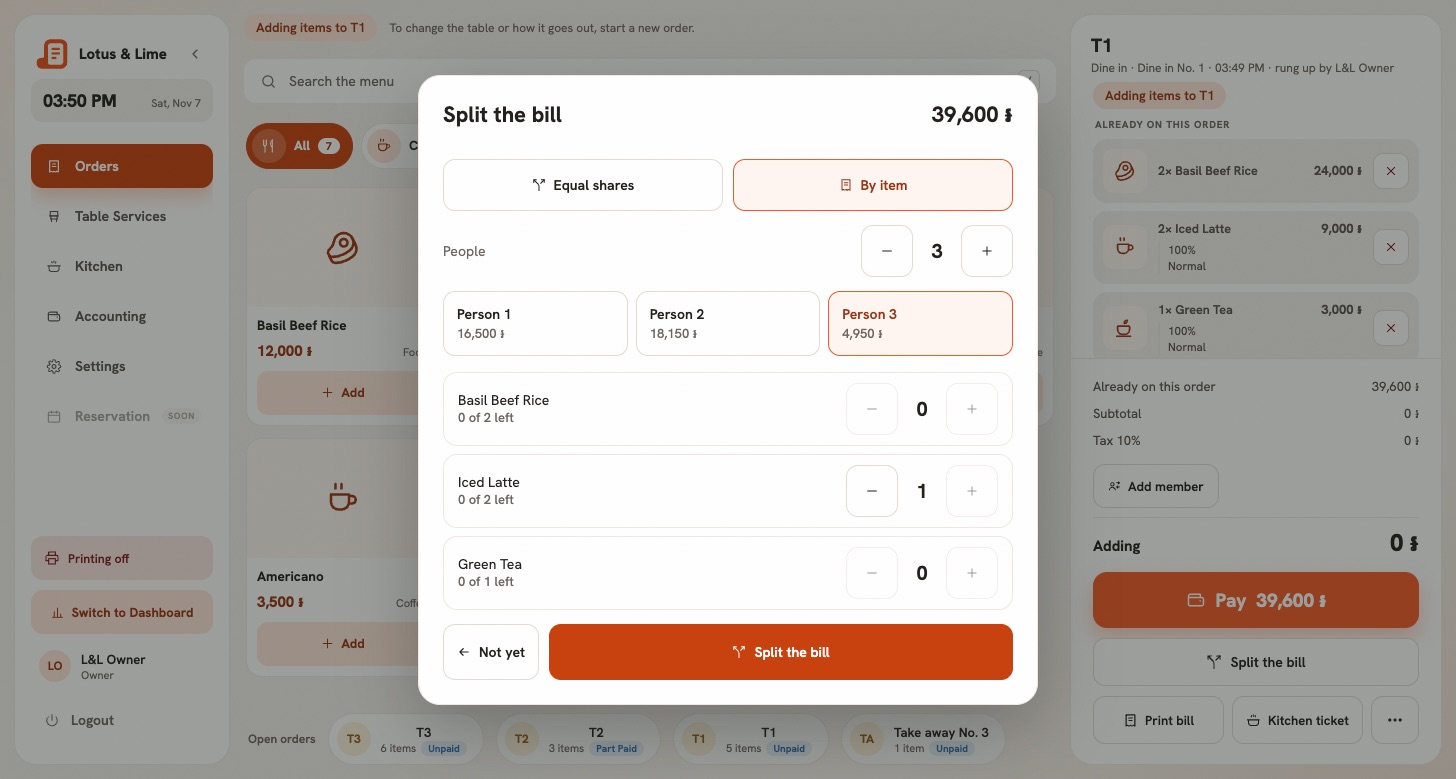
ផ្ទាំងបំបែកវិក្កយបត្រតាមមុខទំនិញ៖ មនុស្សទី 1 ទី 2 និងទី 3 ជាមួយចំនួនទឹកប្រាក់ និងមុខទំនិញនៃការកុម្ម៉ង់ ជាមួយចំនួនដែលម្នាក់ៗយក
តាមមុខទំនិញ៖ ចុចលើមនុស្សម្នាក់ រួចឱ្យមុខទំនិញរបស់គេ។ទំហំពេញ

របៀបគណនាចំណែក

  • ចំណែកស្មើគ្នា៖ សរុបចែកជាផ្នែកស្មើគ្នា។ អ្វីដែលចែកមិនដាច់ ទៅចំណែកដំបូងៗ៖ $10.00 សម្រាប់បីនាក់ គឺ $3.34 $3.33 និង $3.33 ហើយ 10,000៛ គឺ 3,400៛ 3,300៛ និង 3,300៛ ដូច្នេះម្នាក់ៗបង់ដោយក្រដាសប្រាក់ដែលមាន។
  • តាមមុខទំនិញ៖ ម្នាក់ៗបង់សម្រាប់មុខទំនិញរបស់ខ្លួន។ ការបញ្ចុះតម្លៃលើវិក្កយបត្រ និងពន្ធ ត្រូវបានចែកតាមសមាមាត្រនៃអ្វីដែលម្នាក់ៗបានយក។
  • វិក្កយបត្របំបែកបានចន្លោះពី 2 ដល់ 20 នាក់។ ចំណែកទាំងអស់បូកគ្នាស្មើសរុបជានិច្ច ហើយគ្មាននរណាវាយចំនួនទឹកប្រាក់ទេ។

បង់ខ្លះ

រហូតដល់ចំណែកចុងក្រោយចូល ការកុម្ម៉ង់បង្ហាញ បង់ខ្លះ ជាមួយអ្វីដែលនៅសល់ រក្សាតុរបស់វា ហើយនៅជាមួយការកុម្ម៉ង់បើក។ បង់ដែលនៅសល់ បើកចំណែកទាំងនោះម្ដងទៀត។ វេនអាចបិទបាន ទោះមានវិក្កយបត្របង់ខ្លះក៏ដោយ៖ វាបន្តទៅវេនបន្ទាប់ដូចការកុម្ម៉ង់បើកណាមួយ ហើយរបាយការណ៍វេនបង្ហាញវានៅក្រោម បង់ខ្លះ នៅសល់ត្រូវបង់។

មុនពេលចំណែកណាមួយត្រូវបានបង់ ត្រឡប់ទៅវិក្កយបត្រតែមួយ លុបការបំបែកចោល។ ការបន្ថែមទៅការកុម្ម៉ង់ក៏ទម្លាក់ការបំបែកដែរ ហើយការបង់វិក្កយបត្រទាំងមូលសម្អាតវា។

ពេលចំណែកមួយបានបង់ហើយ វិក្កយបត្រត្រូវបានកំណត់ជាស្ថាពរ៖ មិនអាចបន្ថែមមុខទំនិញ មិនអាចដកម្ហូបចេញ មិនអាចលុបចោល និងមិនអាចបង់ទាំងមូលបានទេ។ វាបញ្ចប់ដោយចំណែកចុងក្រោយ ឬដោយការសងលុយវិញ។
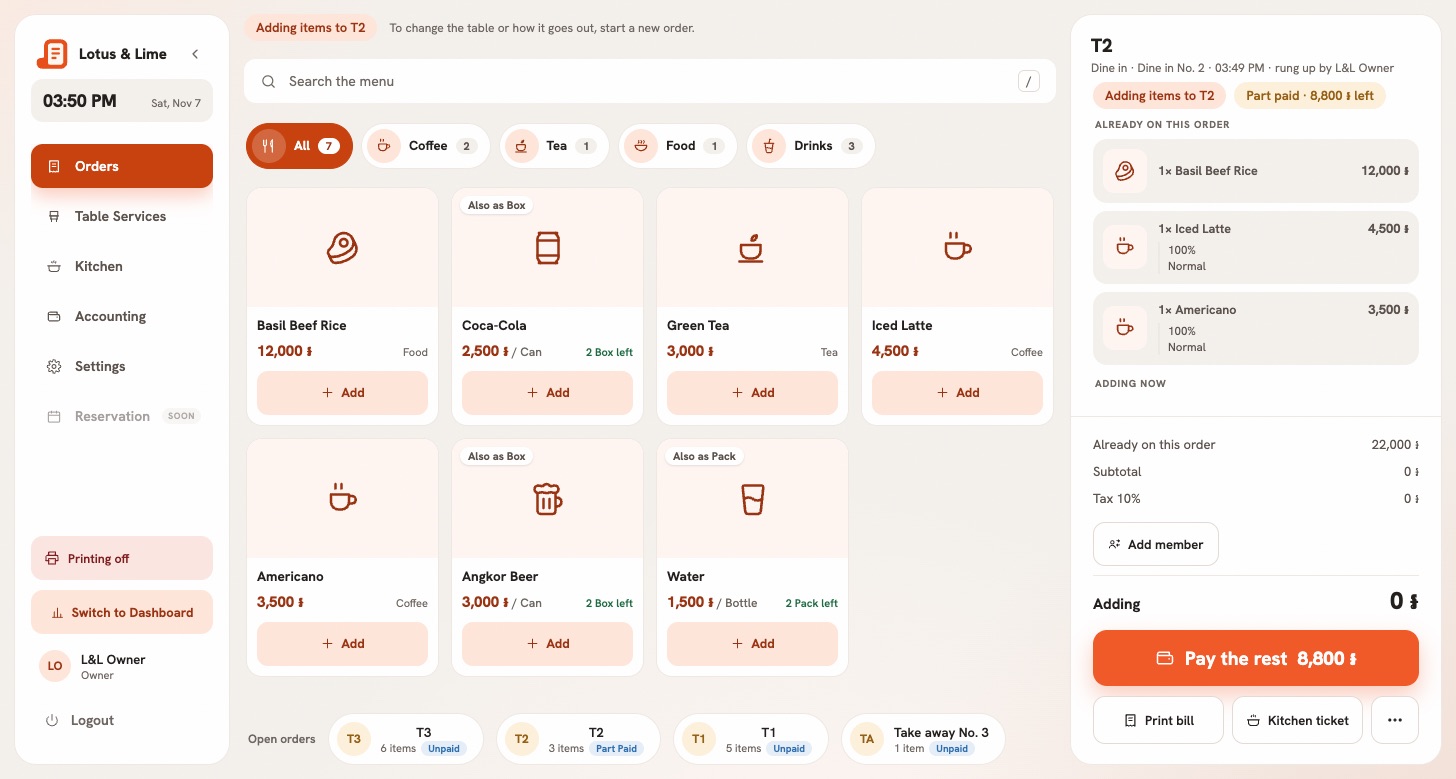
ការកុម្ម៉ង់បើកលើ POS វេប សម្គាល់ថា បង់ខ្លះ នៅសល់ 8,800 រៀល ជាមួយប៊ូតុង បង់ដែលនៅសល់
ការកុម្ម៉ង់ដែលបង់ខ្លះ នៅតែរក្សាតុរបស់វា ជាមួយ បង់ដែលនៅសល់។ទំហំពេញ
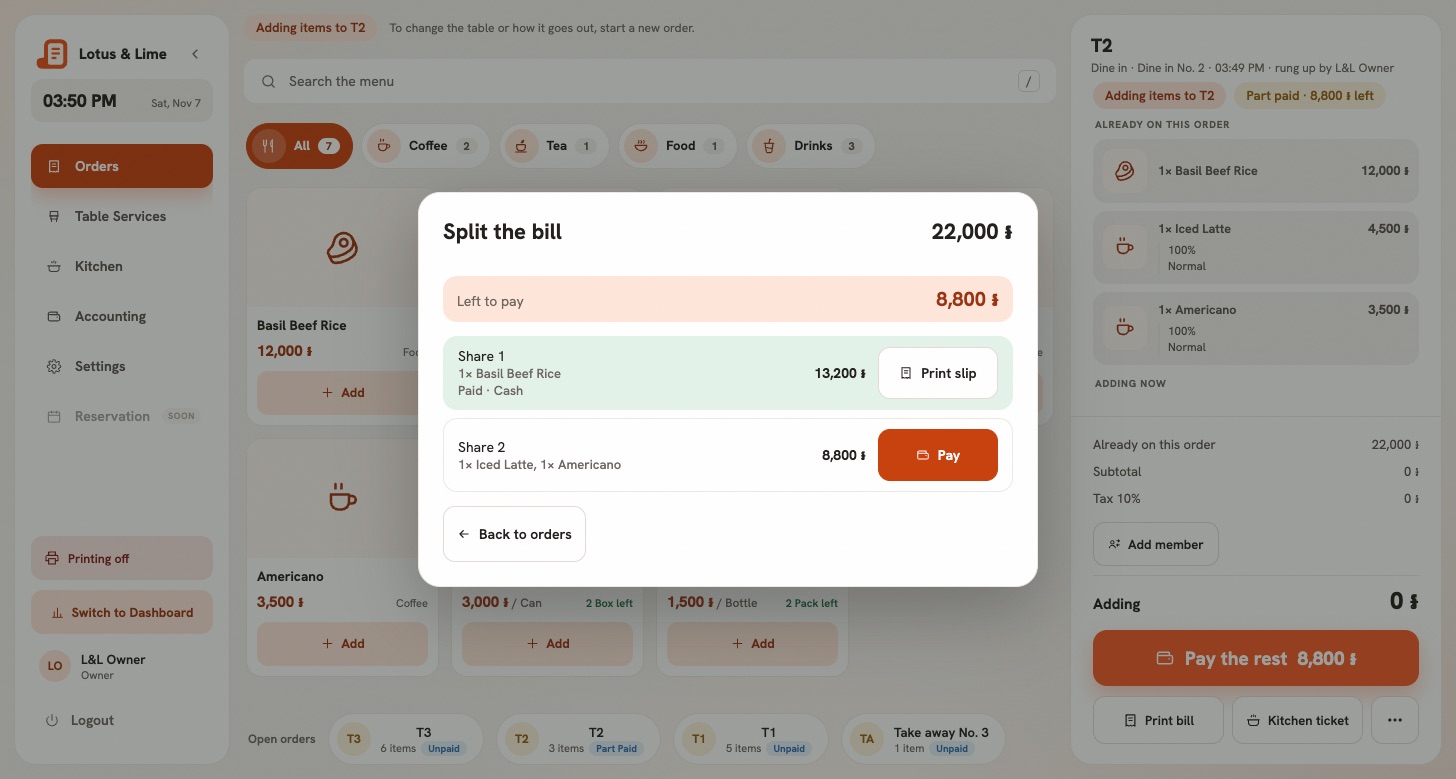
ផ្ទាំងបំបែកវិក្កយបត្រ ដែលចំណែកទី 1 បង់ជាសាច់ប្រាក់ ជាមួយ បោះពុម្ពក្រដាស និងចំណែកទី 2 មិនទាន់បង់ ជាមួយ បង់
ចំណែកនីមួយៗ ទទួលប្រាក់ដាច់ដោយឡែក។ទំហំពេញ

អ្វីដែលបោះពុម្ព

  • ចំណែកនីមួយៗបោះពុម្ពក្រដាសផ្ទាល់ខ្លួន ជាមួយអ្វីដែលវាបានបង់ និងបង់ដោយរបៀបណា។ សាច់ប្រាក់លើចំណែកមួយបើកថតលុយ។
  • ចំណែកចុងក្រោយក៏បោះពុម្ពវិក្កយបត្រទាំងមូលដែរ ជាមួយជួរមួយសម្រាប់ចំណែកនីមួយៗ។
  • បោះពុម្ពក្រដាស លើចំណែកដែលបានបង់ បោះពុម្ពវាម្ដងទៀត ដោយសម្គាល់ថាជាការបោះពុម្ពម្ដងទៀត។ បោះពុម្ពវិក្កយបត្រ លើការកុម្ម៉ង់បង់ខ្លះ បង្ហាញអ្វីដែលបានបង់ និងអ្វីដែលនៅសល់។

នៅក្នុងផ្ទាំងគ្រប់គ្រង

ផ្ទាំងការកុម្ម៉ង់ក្នុងផ្ទាំងគ្រប់គ្រង និងកម្មវិធី Console មាន វិក្កយបត្របំបែក ជាមួយចំណែកនីមួយៗ៖ អ្វីដែលវាគ្រប ការបង់ និងអ្នកដែលទទួលប្រាក់ បន្ទាប់មក បានបង់ហើយ និង នៅសល់ត្រូវបង់។ បញ្ជីការកុម្ម៉ង់បង្ហាញ បង់ខ្លះ ជាមួយចំនួនដែលនៅសល់។ ក្នុងកម្មវិធី Console ការកុម្ម៉ង់ដែលបង់ខ្លះ ផ្តល់ការសងប្រាក់វិញដល់ម្ចាស់ និងអ្នកគ្រប់គ្រង ហើយគ្មានការលុបចោលទេ។ ការបំបែកវិក្កយបត្រ និងការទទួលប្រាក់ចំណែក នៅតែធ្វើនៅ POS។
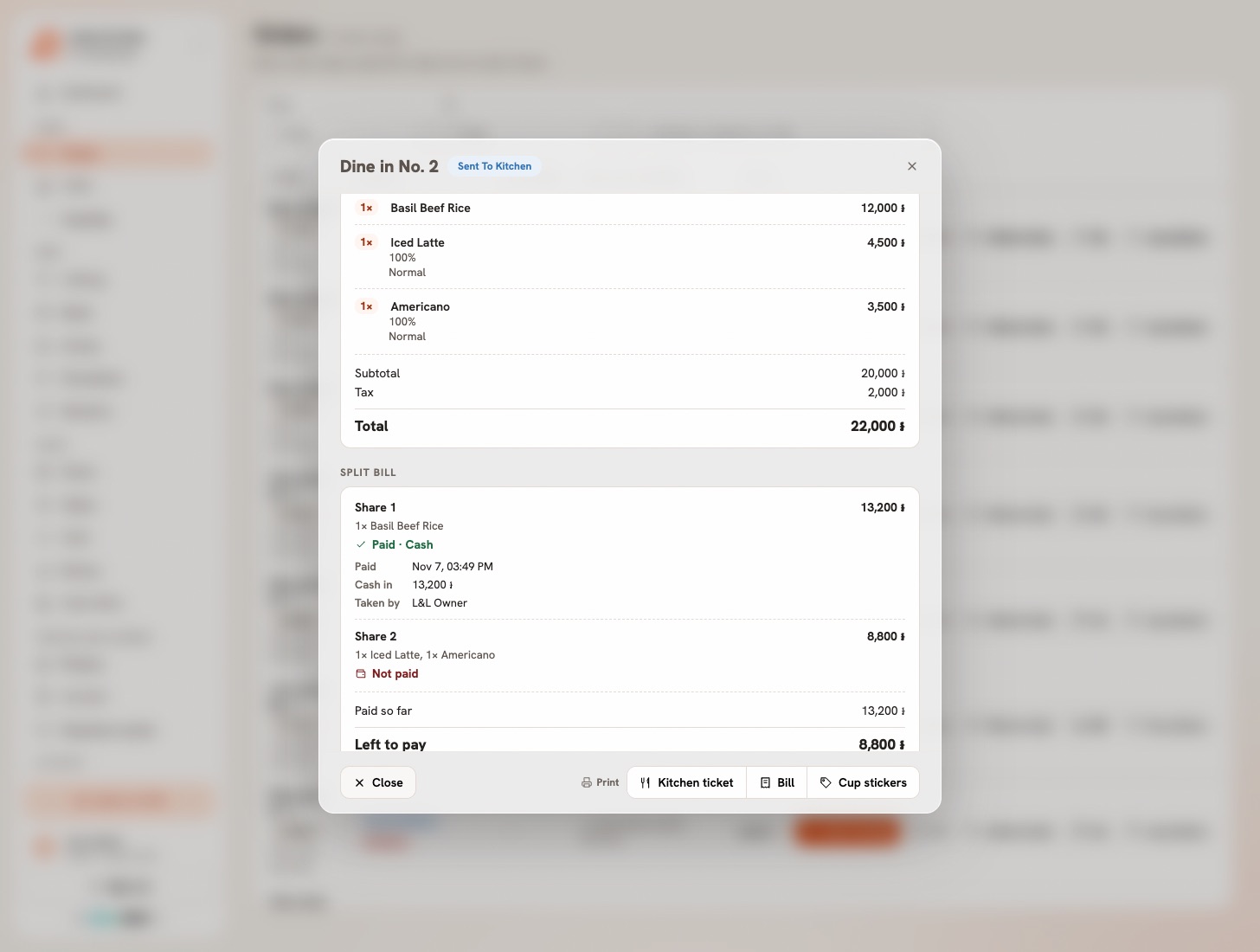
ផ្ទាំងការកុម្ម៉ង់ក្នុងផ្ទាំងគ្រប់គ្រង ជាមួយផ្នែកវិក្កយបត្របំបែក៖ ចំណែកទី 1 បង់ជាសាច់ប្រាក់ ទទួលដោយម្ចាស់ ចំណែកទី 2 មិនទាន់បង់ និងចំនួនដែលនៅសល់ត្រូវបង់
វិក្កយបត្របំបែកក្នុងផ្ទាំងគ្រប់គ្រង។ទំហំពេញ

គួរដឹង។ មានតែការកុម្ម៉ង់បើកដែលទទួលនៅ POS ប៉ុណ្ណោះដែលអាចបំបែកបាន។ ការកុម្ម៉ង់ដឹកជញ្ជូន និងការកុម្ម៉ង់អនឡាញមិនអាចទេ៖ ការដឹកជញ្ជូនជាវិក្កយបត្រមួយដែលអ្នកដឹកយកលុយមកវិញ ហើយការកុម្ម៉ង់អនឡាញត្រូវបង់ក្នុងកម្មវិធី ឬពេលមកយក។ ការបំបែកត្រូវការអ៊ីនធឺណិត។

គន្លឹះ។ ការសងលុយវិញតែងតែជាការកុម្ម៉ង់ទាំងមូល ហើយចំណែកនីមួយៗសងវិញតាមវិធីដែលបានបង់៖ សូមមើល សងលុយវិញសម្រាប់ការកុម្ម៉ង់។


5.4ទទួល KHQR ចូលគណនីផ្ទាល់របស់អ្នក

ភ្ជាប់គណនី ABA PayWay ឬ Bakong របស់សាខា៖ POS បង្ហាញ KHQR ជាមួយចំនួនទឹកប្រាក់ពិតប្រាកដ ហើយការកុម្ម៉ង់សម្គាល់ថាបានបង់ដោយខ្លួនឯង។

អ្នកណា
ម្ចាស់
នៅឯណា
ផ្ទាំងគ្រប់គ្រង → សាខា → សាខានោះ → ABA PayWay។ កម្មវិធី Console → គ្រប់គ្រង → ហាង → សាខានោះ → ការភ្ជាប់

សាខានីមួយៗអាចទទួល KHQR ចូលគណនីផ្ទាល់របស់ខ្លួន។ លុយចូលគណនីនោះដោយផ្ទាល់ មិនឆ្លងកាត់ Bill&Go ទេ។ បើគ្មានគណនី វិធី QR នៅតែដំណើរការ៖ អ្នកគិតលុយបង្ហាញ QR ដែលអ្នកបានបោះពុម្ព ហើយបញ្ជាក់លុយដោយដៃ។

ភ្ជាប់គណនី

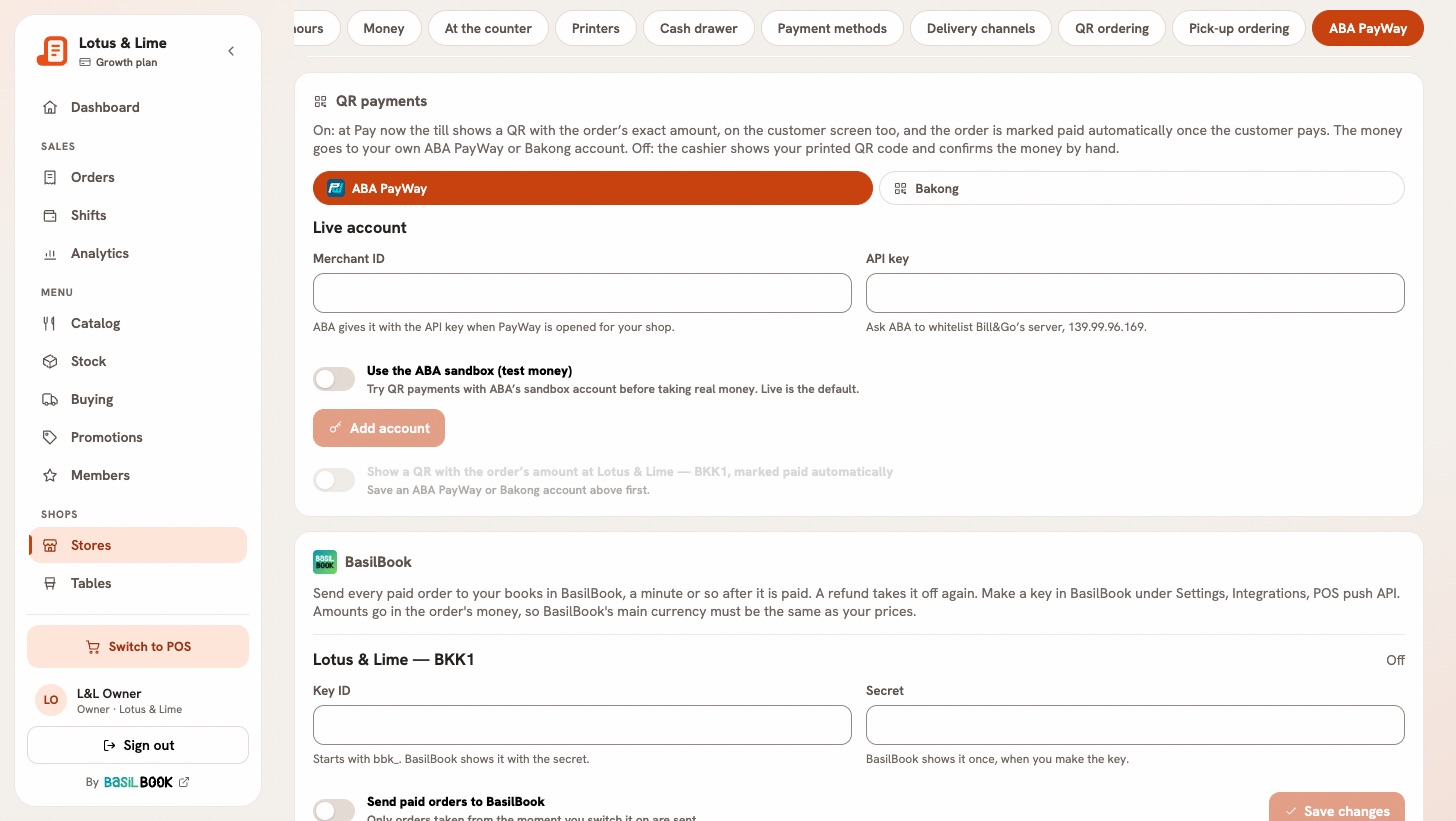
  1. បើកផ្ទាំង ABA PayWay របស់សាខា។ កាតនេះមានឈ្មោះថា ការបង់ប្រាក់តាម QR។
  2. នៅក្រោម កន្លែងលុយចូល ជ្រើស ABA PayWay ឬ Bakong។
  3. សម្រាប់ ABA PayWay វាយ លេខសម្គាល់ឈ្មួញ (Merchant ID) និង កូនសោ API ដែល ABA បានឱ្យអ្នក ពេលវាបើក PayWay សម្រាប់ហាងរបស់អ្នក ហើយសុំ ABA ដាក់ម៉ាស៊ីនមេរបស់ Bill&Go ក្នុងបញ្ជីអនុញ្ញាត (whitelist)៖ អាសយដ្ឋានបង្ហាញនៅក្បែរកូនសោ។
  4. សម្រាប់ Bakong វាយ លេខគណនី Bakong ដូចជា shop@aba។ វានៅក្នុងកម្មវិធីធនាគាររបស់អ្នក ក្រោមគណនី Bakong ឬ KHQR របស់អ្នក។
  5. ចុច បន្ថែមគណនី។
  6. បើក បង្ហាញ QR ដែលមានចំនួនទឹកប្រាក់របស់ការកុម្ម៉ង់។ វារក្សាទុកពេលអ្នកចុចកុងតាក់។

POS ដែលបើកទុក នឹងទទួលការផ្លាស់ប្ដូរ ពេលវាមកនៅខាងមុខលើកក្រោយ ឬបើកផ្ទាំងបង់ប្រាក់។ គ្មាននរណាត្រូវចូលម្ដងទៀតទេ។

កាត ការបង់ប្រាក់តាម QR នៅលើផ្ទាំង ABA PayWay របស់សាខា៖ ABA PayWay ឬ Bakong លេខ Merchant ID និង API key កុងតាក់ sandbox និងប៊ូតុងបន្ថែមគណនី
កាត ការបង់ប្រាក់តាម QR មុនពេលបន្ថែមគណនី។ទំហំពេញ

នៅ POS

  1. ជ្រើសវិធី QR ក្នុងផ្ទាំងបង់ប្រាក់។ លើការកុម្ម៉ង់ថ្មី ចុច បង្ហាញ KHQR៖ វាផ្ញើការកុម្ម៉ង់ទៅផ្ទះបាយ ដូច្នេះបង្ហាញវា ពេលភ្ញៀវរួចរាល់ដើម្បីបង់។
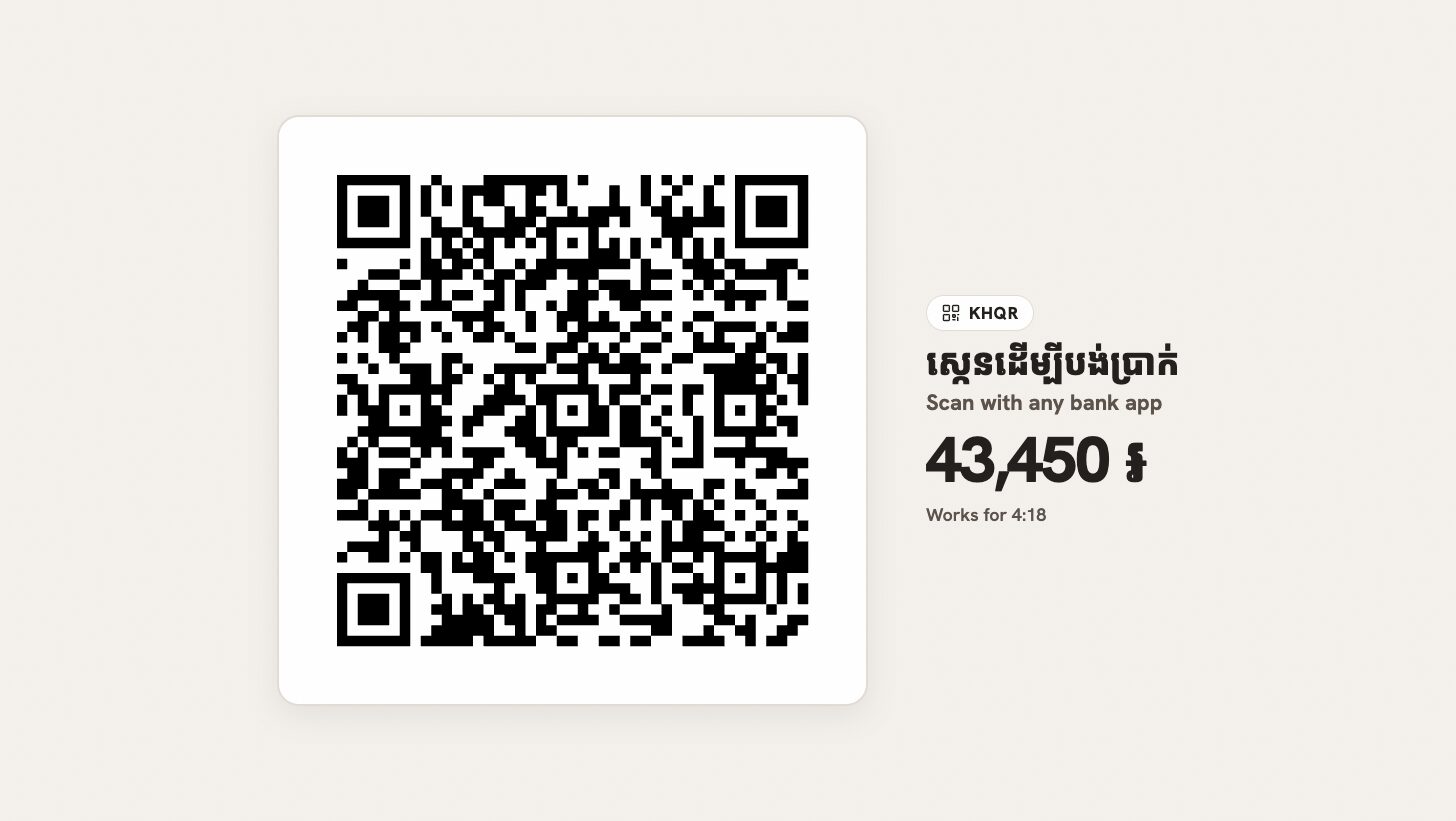
  2. ភ្ញៀវស្កេនវាដោយកម្មវិធីធនាគារណាមួយ នៅលើអេក្រង់ ឬនៅលើ អេក្រង់អតិថិជន។
  3. ការបង់ប្រាក់បញ្ជាក់ដោយខ្លួនឯង ពេលលុយចូលហើយ ហើយបង្កាន់ដៃបោះពុម្ព។

KHQR មានសុពលភាព 5 នាទី។ ពេលវាផុត ចុច QR ថ្មី។ បើធនាគារឆ្លើយយឺត បញ្ជាក់ដោយដៃ បញ្ចប់វា។ ចំណែកនីមួយៗនៃ វិក្កយបត្រដែលបានបំបែក មាន KHQR ផ្ទាល់ខ្លួន សម្រាប់ចំនួនទឹកប្រាក់របស់វា។

អេក្រង់អតិថិជនបង្ហាញ KHQR សម្រាប់ស្កេន ជាមួយចំនួនទឹកប្រាក់
អតិថិជនស្កេន KHQR នៅលើអេក្រង់អតិថិជន។ទំហំពេញ

សាកល្បងជាមុនជាមួយ sandbox របស់ ABA

បើក ប្រើ ABA sandbox (លុយសាកល្បង) ហើយបន្ថែម លេខសម្គាល់ឈ្មួញ sandbox និង កូនសោ API sandbox ដែល ABA បានផ្ញើឱ្យអ្នក។ អ៊ីមែលរបស់ ABA ហៅកូនសោនេះថា Public Key។ រហូតដល់អ្នកបិទវា ផ្ទាំងគ្រប់គ្រង និងកម្មវិធី Console បង្ហាញការព្រមាន ហើយ POS បង្ហាញ Sandbox៖ លុយសាកល្បង មិនមែនការទូទាត់ពិតទេ។

ការលក់ដែលបង់ដោយលុយសាកល្បង ដំណើរការដូចការលក់ពិត ត្រូវបានសម្គាល់ សាកល្បង មិនមែនការលក់ទេ នៅលើ POS និងលើវិក្កយបត្រ ហើយមិនចូលក្នុងរបាយការណ៍ ឬសរុបណាមួយទេ។ ស្តុករបស់វានៅតែប្រែប្រួល។

គួរដឹង។ KHQR ទទួលតែរៀល និងដុល្លារអាមេរិកប៉ុណ្ណោះ។ ការបង់តាម QR មានក្នុងគម្រោង Starter ឡើងទៅ។ ការភ្ជាប់នៅតែដំណើរការ បើអ្នកប្ដូរទៅគម្រោងតូចជាង។ បើមិនអាចបង្កើត QR បានទេ កាតនឹងប្រាប់មូលហេតុ។

5.5សងលុយវិញសម្រាប់ការកុម្ម៉ង់

ឱ្យលុយវិញសម្រាប់ការកុម្ម៉ង់ដែលបានបង់ ជាមួយច្បាប់ចម្លងវិក្កយបត្រ សងលុយវិញ។

អ្នកណា
ម្ចាស់ហាង និងអ្នកគ្រប់គ្រង
នៅឯណា
POS → ការកុម្ម៉ង់ → ការកុម្ម៉ង់ដែលបានបង់ → សងលុយវិញ (កម្មវិធី POS៖ បង្កាន់ដៃ → សងប្រាក់)
  1. រកការកុម្ម៉ង់ដែលបានបង់ ហើយបើកវា។
  2. ចុច សងលុយវិញ ហើយជ្រើសមូលហេតុ។
  3. POS ប្រាប់ពីរបៀបដែលលុយត្រឡប់ទៅវិញ ដូចជា អាប់ 14,600 ៛ ពីថតលុយ។ បញ្ជាក់។

ច្បាប់ចម្លងវិក្កយបត្រ សងលុយវិញ ត្រូវបានបោះពុម្ព។ ការសងជាសាច់ប្រាក់ ចេញពីវេនដែលកំពុងបើក ហើយបង្ហាញក្នុងការរាប់ថតលុយជា សងវិញ ដូច្នេះត្រូវតែមានវេនបើក។

គួរដឹង។ ការសងលុយវិញ គឺសម្រាប់ការកុម្ម៉ង់ទាំងមូល។ វិក្កយបត្រដែលបានបំបែក សងវិញតាមចំណែក នីមួយៗតាមវិធីដែលបានបង់ ហើយការកុម្ម៉ង់បង់ខ្លះក៏អាចសងលុយវិញបានដែរ៖ អ្វីដែលបានទទួលត្រូវសងវិញ ហើយការកុម្ម៉ង់ត្រូវបានបោះបង់។ បុគ្គលិកមិនអាចសងលុយវិញបានទេ៖ សូមសុំម្ចាស់ហាង ឬអ្នកគ្រប់គ្រង។

នៅតែជាប់គាំងមែនទេ?

ប្រាប់ក្រុម Bill&Go នៅភ្នំពេញ ពីអ្វីដែលអ្នកកំពុងព្យាយាមធ្វើ ហើយយើងនឹងណែនាំអ្នកម្តងមួយជំហាន។

ទាក់ទងយើង