第 5 部分

付款

付款方式、收款、分单、KHQR 进入您自己的账户,以及退款。

5.1付款方式

添加顾客付款的方式,比如 ABA Pay 或 Wing,并选择 POS 提供哪些。

谁可以
店主和经理
在哪里
管理后台 → 门店 → 该门店 → 付款方式

每家店铺一开始都有现金、二维码和信用卡/借记卡。

  1. 打开门店的付款方式标签,点击添加付款方式。
  2. 输入按钮上的名称,比如 ABA Pay,以及高棉文名称。
  3. 选择它的付款类型。只有现金会放进钱箱。
  4. 选择在哪里收取,然后添加。

上下移动付款方式来设置它们在 POS 上的顺序;某家门店不收的方式,关闭在收银台提供即可。

要使用带金额并能自动确认的 KHQR,请参见把 KHQR 收到您自己的账户。

5.2收款

收多种货币的现金并自动算好找零,或收银行卡、二维码等其他方式。

谁可以
店主、经理和员工
在哪里
POS → 新订单上的现在收款,或未结订单上的收款

在新订单上点现在收款,或在未结订单上点收款。顶部的按钮是您店铺的付款方式,比如现金、二维码和信用卡/借记卡。

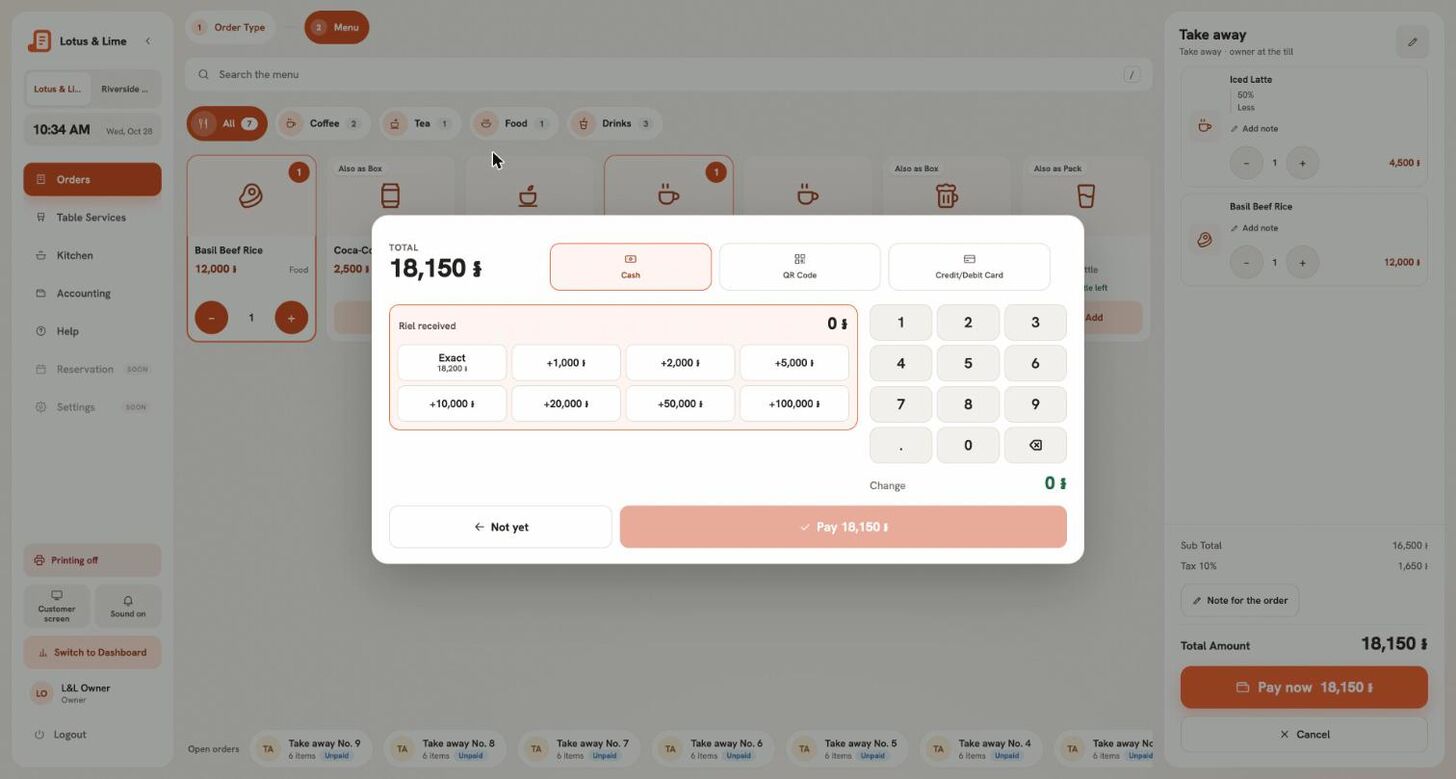
付款窗口:现金、二维码和信用卡/借记卡,面额按钮、数字键盘、先不和收款
付款窗口,正在收现金。查看大图

现金

  1. 选择现金。门店收的每种货币各有一行。
  2. 点顾客递给您的钞票,比如 +$10 或 +10,000៛,或点刚好。清空可以重新开始。
  3. 选择找零方式:美元、瑞尔,或美元加瑞尔。窗口会显示还需支付或找零。
  4. 确认。已付界面会告诉您要找零多少,收据会自动打印。

瑞尔四舍五入到最接近的 100,始终对顾客有利。顾客可以按门店汇率,一部分付美元,一部分付瑞尔。

银行卡、二维码和其他方式

  1. 选择付款方式。在刷卡机上刷卡,或让顾客扫码付款。
  2. 钱到账后,如有需要可填写单据上的参考号,然后点击收款。

门店开启二维码付款后,二维码方式会显示带准确金额的 KHQR,顾客付款后订单会自动标记为已付。

暂不付款

先不会关闭窗口,不收任何钱。在新订单上点了现在收款之后,订单也不会下达。

须知。 付款不一定意味着订单结束:外送订单要送达后才结束;如果您的厨房会标记订单,要交给顾客后才结束。

提示。 需要再要一张收据?在已付界面点重新打印账单,或之后在收据上点重新打印。

5.3分单

让一桌客人各付各的:平均分摊或按商品,每一份都可以用现金、银行卡或二维码支付。

谁可以
店主、经理和员工
在哪里
POS → 未结订单 → 分单

一桌客人可以各付各的。订单仍是一张订单:厨房、餐桌和报表看到的都是一张账单,只是钱分几份收。

  1. 打开订单,点收款下方的分单。
  2. 选择平均分摊并设置人数,或选择按商品。
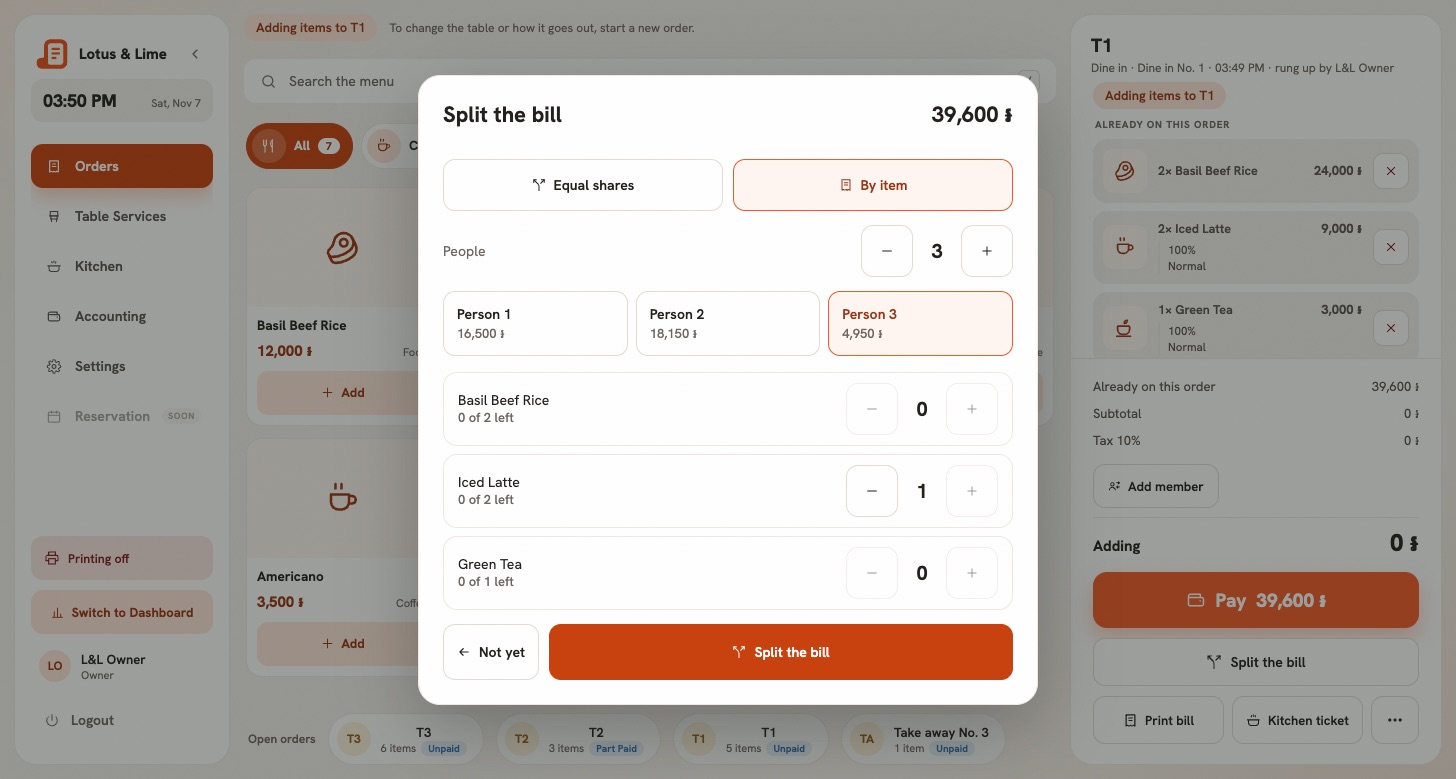
  3. 选择按商品时,点一个人,用 + 按钮把商品分给他。把其余分给会把剩下的全部分给他。每件商品都必须分给某个人。
  4. 点分单。
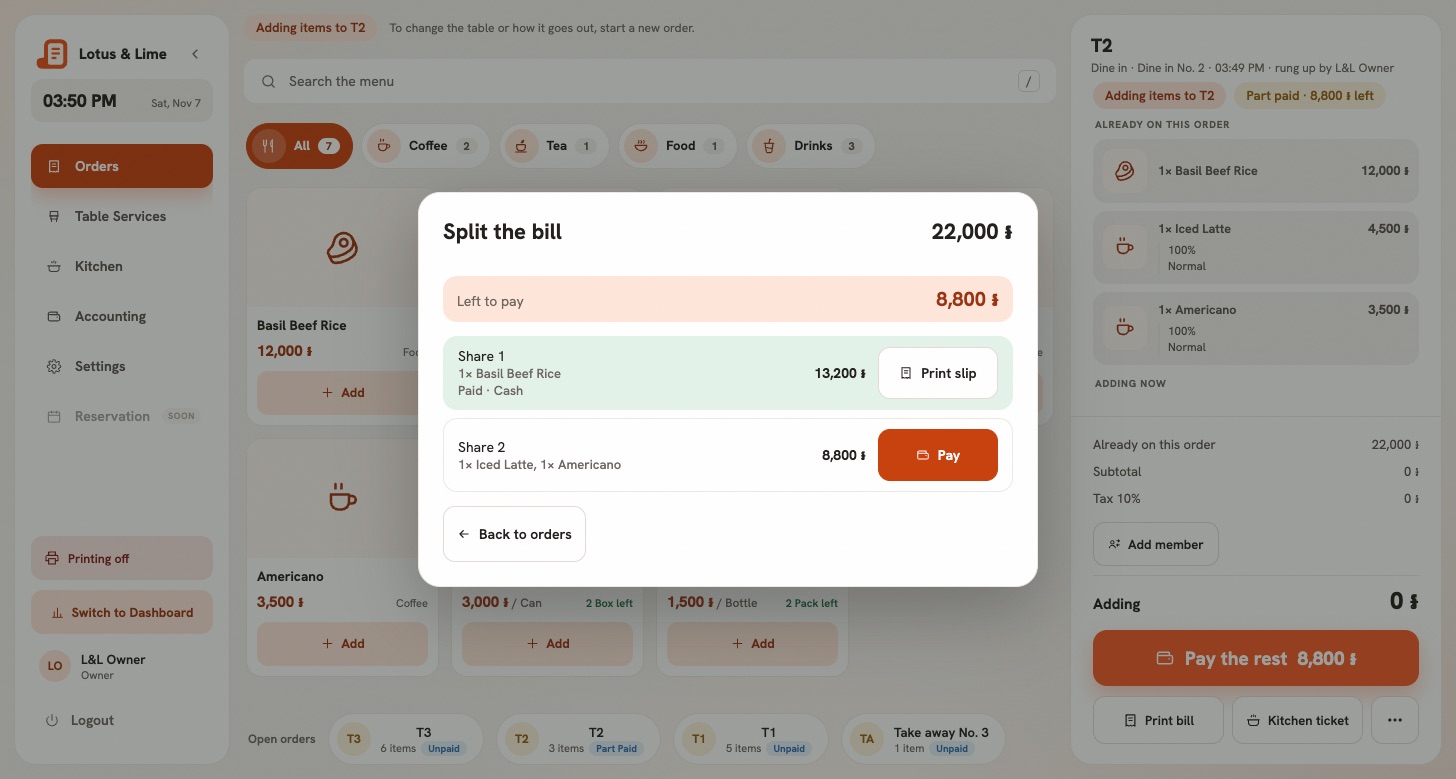
  5. 在某一份上点收款,照常收款。每一份都有自己的付款方式:现金、银行卡、二维码或其他任何方式。
  6. 继续收款,直到最后一份付清。这时订单就已付款,餐桌也空出来了。
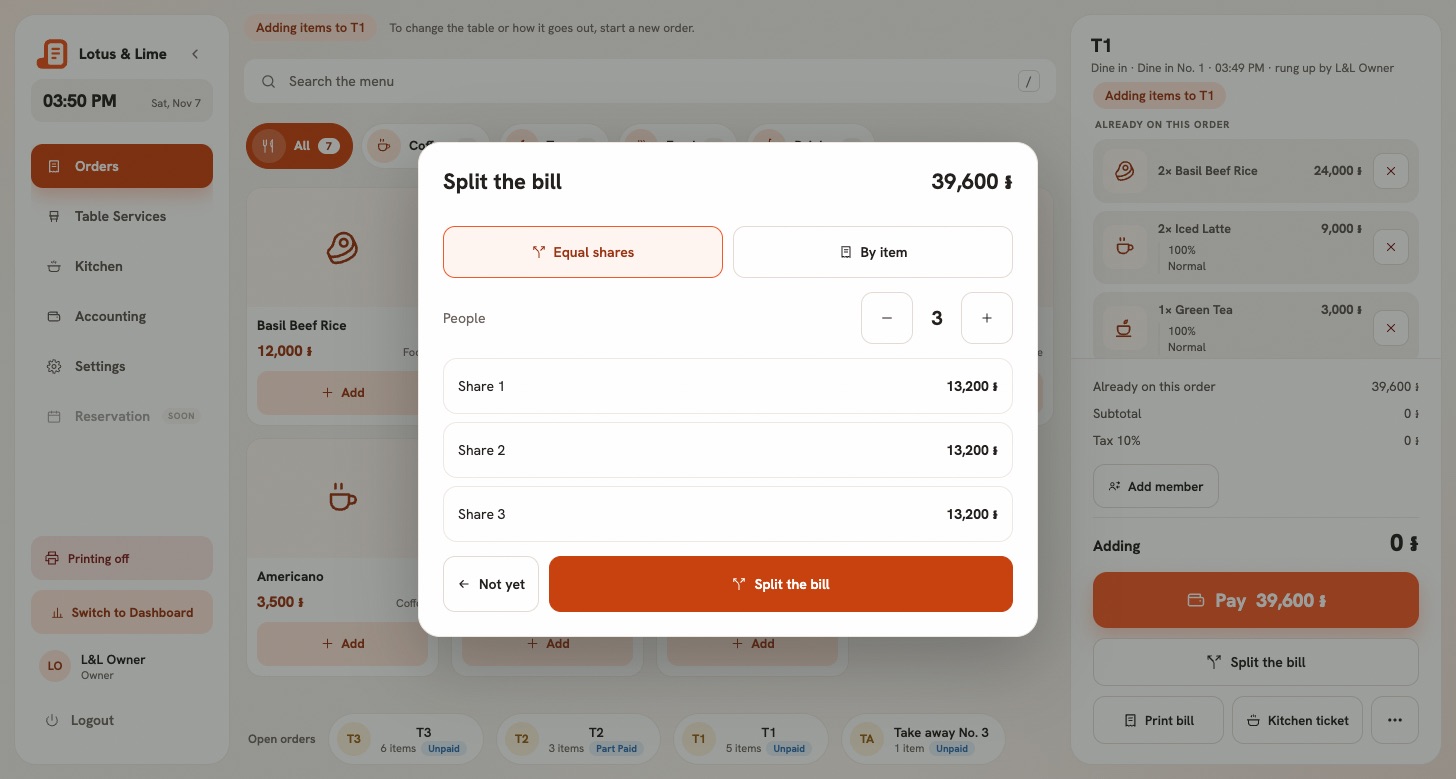
网页 POS 上的分单窗口:选择了平均分摊,三个人,每份 13,200 瑞尔,以及“分单”按钮
平均分摊:分单前 POS 会显示每一份。查看大图
按商品分单的窗口:第 1、2、3 个人及其金额,以及订单各行每人拿几份
按商品:点一个人,再把他的商品分给他。查看大图

每一份怎么算

  • 平均分摊:把总额分成相等的几份。除不尽的部分归到前面几份:$10.00 三个人分是 $3.34、$3.33 和 $3.33,10,000៛ 是 3,400៛、3,300៛ 和 3,300៛,这样大家都能用手上的钞票付款。
  • 按商品:每个人付自己的商品。账单上的折扣和税按每个人所占的比例分摊。
  • 一张账单可以分给 2 到 20 人。各份加起来总是等于总额,谁都不用输入金额。

部分付款

在最后一份付清之前,订单显示部分付款和待付金额,保留它的餐桌,并留在未结订单中。支付余额会重新打开各份。班次可以在有部分付款账单时交班:它会像其他未结订单一样转到下一班,班次报告会在部分付款,待付下显示它。

在还没有任何一份付款之前,恢复为一张账单可以撤销分单。给订单加菜也会取消分单,整单付款也会清除分单。

一旦有一份已付款,账单就固定了:不能加商品、不能撤菜、不能作废,也不能整单付款。它只能以最后一份付清或退款结束。
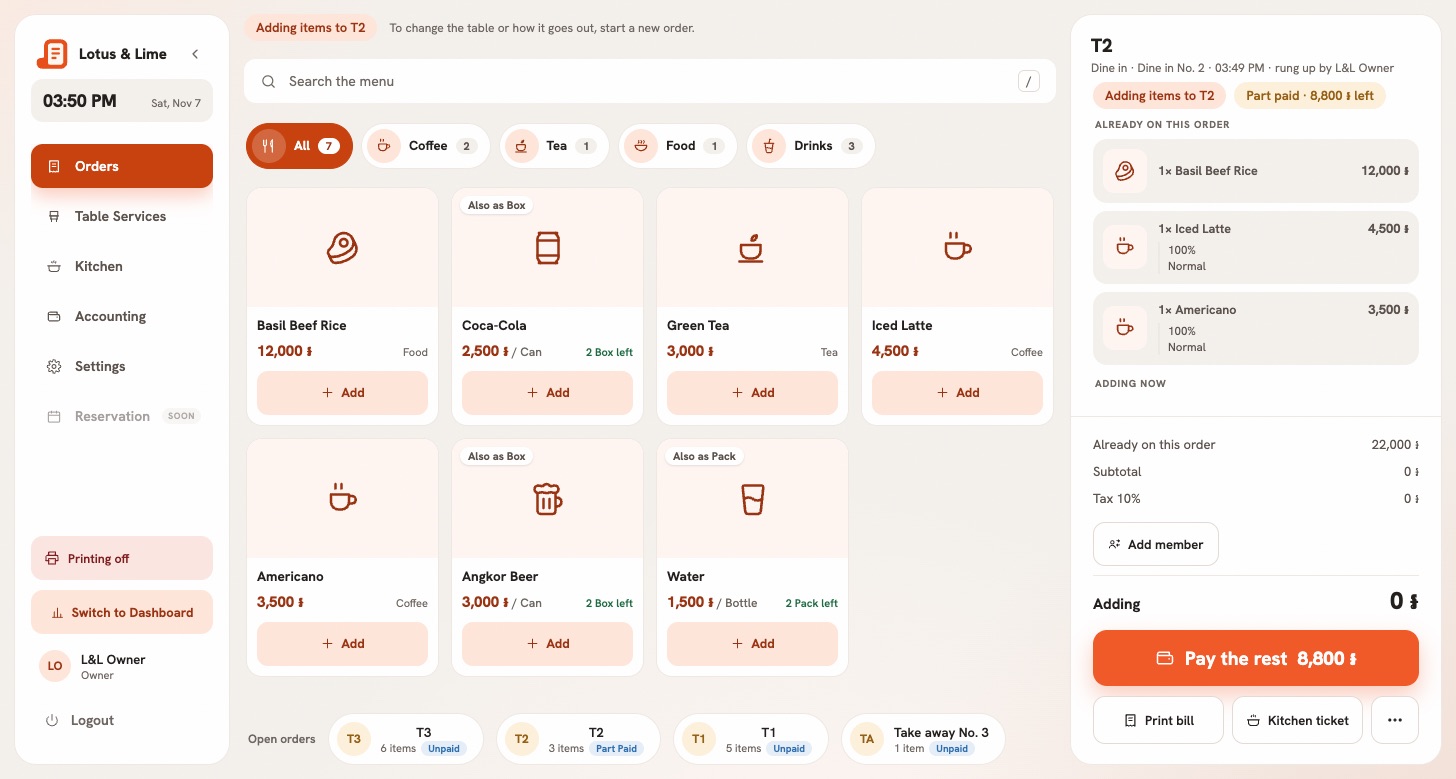
网页 POS 上一张标为部分付款、待付 8,800 瑞尔的未结订单,带有“支付余额”
部分付款的订单保留餐桌,并有“支付余额”。查看大图
分单窗口:第 1 份已用现金支付并有“打印小票”,第 2 份仍待支付并有“付款”
每一份单独收款。查看大图

打印什么

  • 每一份都会打印自己的小票,写明付了什么、怎么付的。现金付的那一份会打开钱箱。
  • 最后一份还会打印整张账单,每一份一行。
  • 在已付款的一份上点打印小票会重新打印,并标为重打。在部分付款的订单上点打印账单,会显示已付多少和还剩多少。

在管理后台

管理后台和 Console 应用的订单窗口有分单,列出每一份:包含什么、如何支付、由谁收款,然后是已付和待付。订单列表会显示部分付款及剩余金额。在 Console 应用中,部分付款的订单向店主和经理提供退款,不提供作废。分单和收取某一份仍在 POS 上进行。
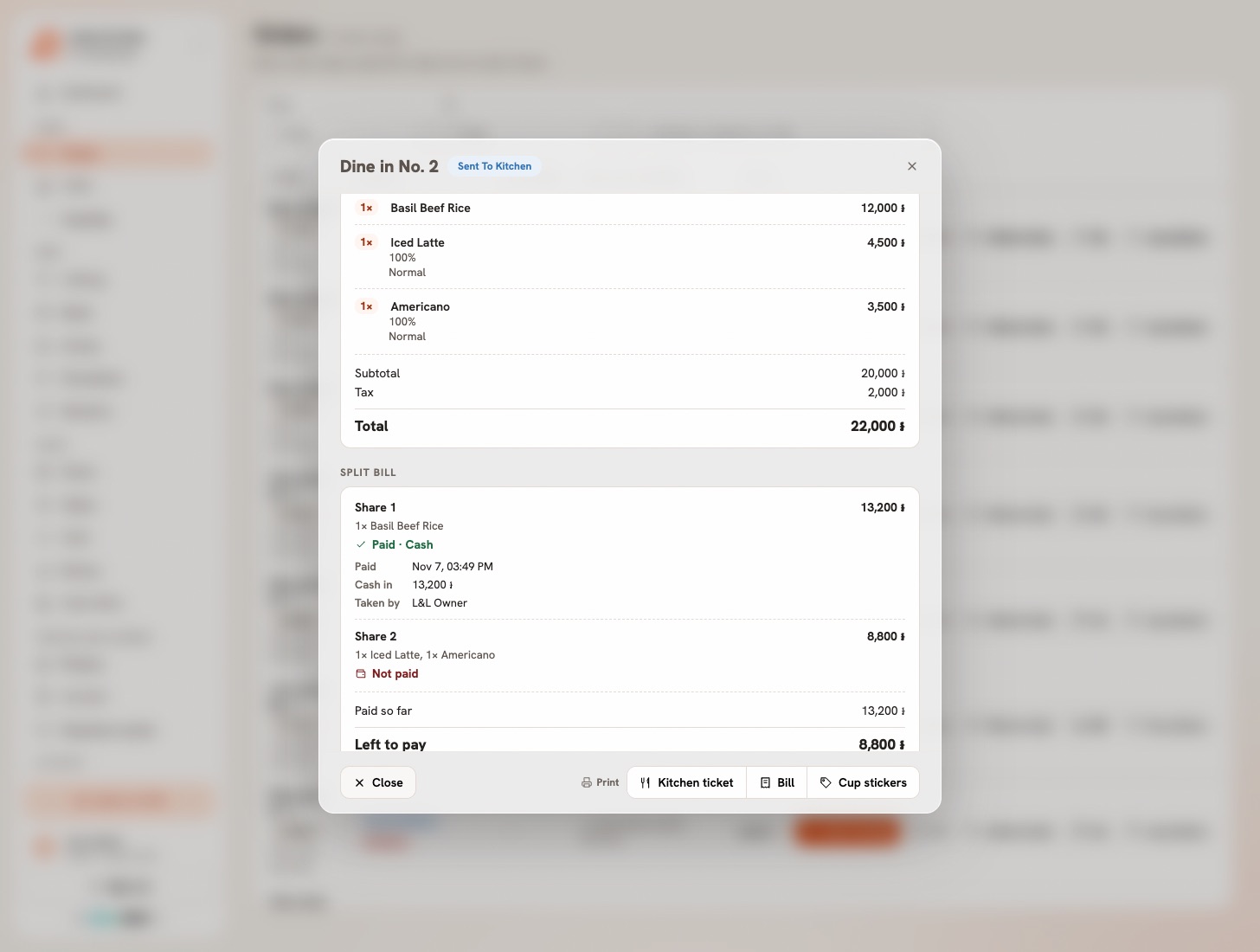
管理后台的订单窗口及其分单部分:第 1 份由店主收取现金,第 2 份未付,以及待付金额
管理后台中的分单。查看大图

须知。 只有在 POS 上接的未结订单才能分单。外送订单和线上订单不能:外送是骑手带回来的一张账单,线上订单在应用里或自取时付款。分单需要网络连接。

提示。 退款总是针对整张订单,每一份按原来的方式退回:参见订单退款。

5.4把 KHQR 收到您自己的账户

连接门店的 ABA PayWay 或 Bakong 账户:POS 会显示带准确金额的 KHQR,订单自动标记为已付。

谁可以
店主
在哪里
管理后台 → 门店 → 该门店 → ABA PayWay;Console 应用 → 管理 → 门店 → 该门店 → 连接

每家门店都可以把 KHQR 收款收到自己的账户。钱直接进入那个账户,不经过 Bill&Go。没有账户时,二维码方式仍然可用:收银员出示您打印好的二维码,并手动确认收款。

连接账户

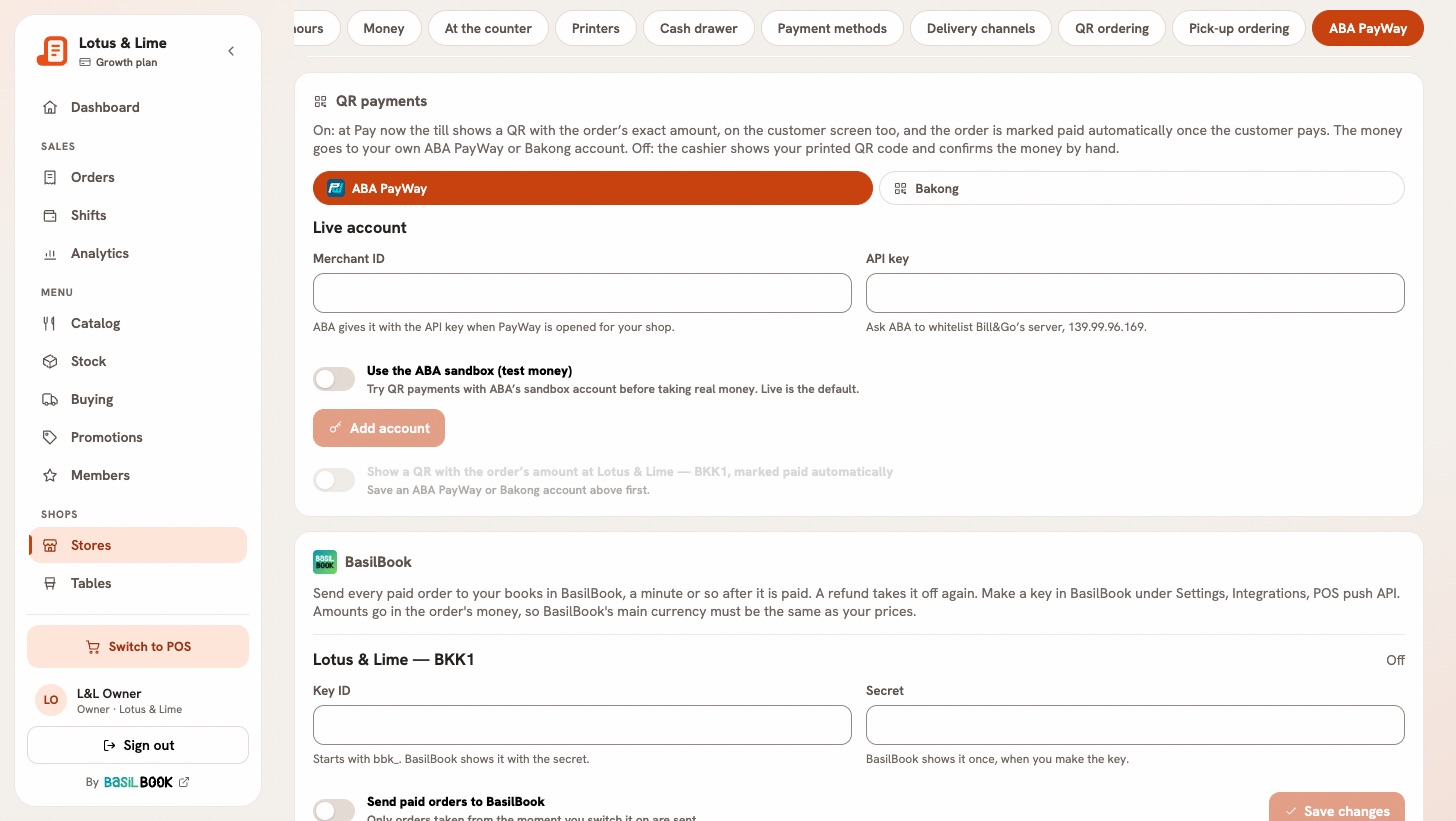
  1. 打开门店的 ABA PayWay 标签。卡片名为二维码付款。
  2. 在钱进入哪里下,选择 ABA PayWay 或 Bakong。
  3. ABA PayWay:输入 ABA 为您的店铺开通 PayWay 时给您的商户 ID 和 API 密钥,并请 ABA 把 Bill&Go 的服务器加入白名单:地址显示在密钥旁边。
  4. Bakong:输入 Bakong 账户 ID,比如 shop@aba。它在您的银行应用里,您的 Bakong 或 KHQR 账户下。
  5. 点击添加账户。
  6. 打开显示带订单金额的二维码。拨动后即保存。

开着的 POS 下次回到前台或打开付款窗口时,就会使用新的设置。不需要任何人重新登录。

门店 ABA PayWay 标签页上的二维码付款卡片:ABA PayWay 或 Bakong、商户 ID 和 API 密钥、沙盒开关和“添加账户”
添加账户之前的二维码付款卡片。查看大图

在 POS 上

  1. 在付款窗口中选择二维码方式。在新订单上点显示 KHQR:这会把订单送到厨房,所以请在顾客准备好付款时再显示。
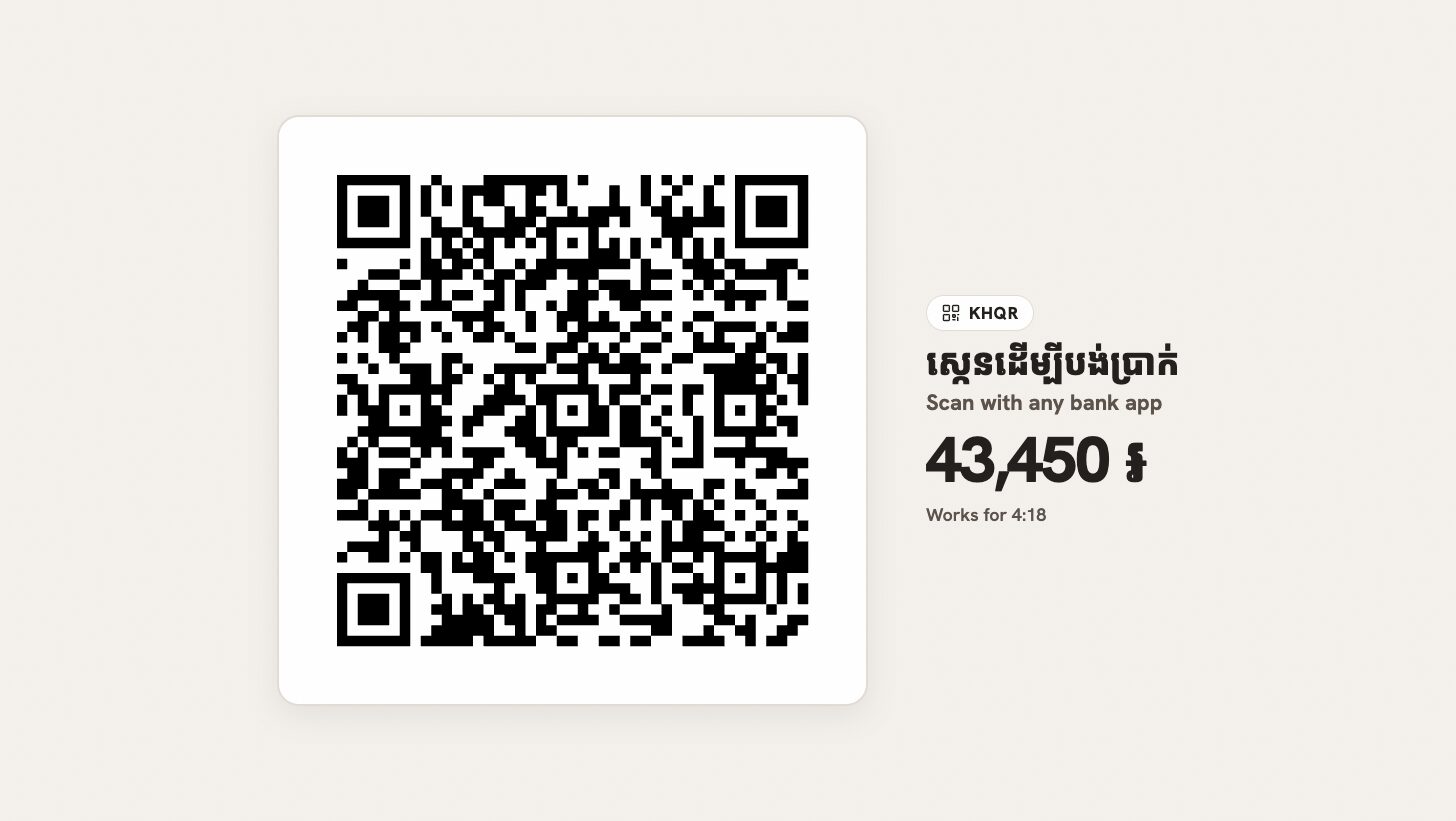
  2. 顾客用任意银行应用扫码,在屏幕上或顾客屏上都可以。
  3. 钱到账后,付款会自动确认,收据也会打印出来。

KHQR 的有效时间是 5 分钟。过期后点新二维码。如果银行响应很慢,手动确认可以完成付款。分单的每一份都有自己的 KHQR,金额就是这一份的金额。

顾客屏上显示待扫描的 KHQR 及金额
顾客在顾客屏上扫描 KHQR。查看大图

先用 ABA 的沙盒试一试

打开使用 ABA 沙盒(测试资金),并添加 ABA 发给您的沙盒商户 ID 和沙盒 API 密钥。ABA 的邮件里称这个密钥为 Public Key。在您关闭它之前,管理后台和 Console 应用会显示警告,POS 会显示沙盒:测试资金,不是真实付款。

用测试资金付款的销售和真实销售一样运行,订单上带有测试,不是销售标记,账单上也会打印这几个字,并且不计入任何报表和总额。它的库存仍会变动。

须知。 KHQR 只收瑞尔和美元。二维码付款包含在 Starter 及以上方案中;改用较小的方案后,连接仍会继续运行。如果无法生成二维码,卡片上会说明原因。

5.5订单退款

为已付款的订单退钱,并打印一份标有“退款”的账单。

谁可以
店主和经理
在哪里
POS → 订单 → 已付款的订单 → 退款(POS 应用:收据 → 退款)
  1. 找到已付款的订单并打开。
  2. 点退款并选择原因。
  3. POS 会说明钱怎么退回,比如从钱箱退还 14,600 ៛。然后确认。

会打印一份标有“退款”的账单。现金退款从当前班次中支出,并在钱箱清点中显示为退还,所以必须有开着的班次。

须知。 退款针对整张订单。分单的账单按份退回,每一份按原来的方式退回;部分付款的订单也可以退款:已收的钱退回,订单被取消。员工不能退款:请找店主或经理。

还是没解决?

告诉金边的 Bill&Go 团队您想做什么,我们会一步步带您完成。

联系我们