




ផ្នែកទី 3

ផ្ទាំងគ្រប់គ្រង និងកម្មវិធីរបស់វា

ដំណើរការហាងពីកុំព្យូទ័រ ឬទូរសព្ទ៖ ការកុម្ម៉ង់ ស្តុក ប្រូម៉ូសិន ការកុម្ម៉ង់អនឡាញ និងការដឹកជញ្ជូន។

3.1កម្មវិធី Bill&Go Console

ដំណើរការហាងពីទូរសព្ទរបស់អ្នក៖ ការលក់ ការកុម្ម៉ង់ វេន ម៉ឺនុយ និងក្រុមការងារ។

អ្នកណា
ម្ចាស់ និងអ្នកគ្រប់គ្រង

កម្មវិធី Console ដែលនឹងមកដល់ App Store និង Google Play គឺជាផ្ទាំងគ្រប់គ្រងក្នុងហោប៉ៅរបស់អ្នក។ ចូលដោយអ៊ីមែល និងពាក្យសម្ងាត់របស់អ្នក។

  • ផ្ទាំងគ្រប់គ្រង — ការលក់ប្រចាំថ្ងៃ ជាមួយប្រអប់សារនៅពីក្រោយកណ្ដឹង។
  • ការកុម្ម៉ង់ — ទទួលយក ឬបដិសេធ បន្តការកុម្ម៉ង់ទៅជំហានបន្ទាប់ លុបចោល សងប្រាក់វិញ និងបោះពុម្ពសំបុត្រផ្ទះបាយ ឬវិក្កយបត្រ។
  • ការវិភាគ និង វេន — របាយការណ៍ និង បោះពុម្ពម្ដងទៀត លើវេនដែលបានបិទ។
  • គ្រប់គ្រង — ម៉ឺនុយ ប្រូម៉ូសិន ស្តុក ក្រុមការងារ សាខា តុ អ្នកដឹក ម៉ាស៊ីនបោះពុម្ព វិក្កយបត្រ និងអេក្រង់អតិថិជន ព្រមទាំងការកំណត់របស់ម្ចាស់។
  • គណនី — ភាសា ការជូនដំណឹង និងវិធីចូលរបស់អ្នក។

គួរដឹង។ ការទទួលប្រាក់ និងការបន្ថែមមុខទំនិញ នៅតែធ្វើនៅ POS។ គម្រោង និងការទូទាត់ មានតែលើផ្ទាំងគ្រប់គ្រងលើវេបប៉ុណ្ណោះ។
3.2ការភ្ជាប់ កូនសោ និងស្ទីគ័រក្នុងកម្មវិធី Console

អ្វីដែលពីមុនត្រូវការផ្ទាំងគ្រប់គ្រងលើវេប៖ ម៉ោងធ្វើការ DailyBrew កូនសោ API ភាសាម៉ឺនុយ វិធីចូល និងស្ទីគ័រ QR សម្រាប់តុ។

អ្នកណា
ម្ចាស់ និងអ្នកគ្រប់គ្រង (ការកំណត់៖ ម្ចាស់)
នៅឯណា
កម្មវិធី Console → គ្រប់គ្រង ការវិភាគ និងគណនី

ម៉ោងធ្វើការ និងការលក់តាមបុគ្គល

បើក គ្រប់គ្រង រួច ការកំណត់ ហើយភ្ជាប់ DailyBrew។ បន្ទាប់មក ម៉ោងធ្វើការ និងការលក់តាមបុគ្គល បង្ហាញនៅលើ ការវិភាគ៖ ថ្ងៃ ម៉ោង ការមកយឺត និងការចេញមុនរបស់បុគ្គលម្នាក់ៗ ក្បែរអ្វីដែលពួកគេបានលក់។ អ្នកដែលមិនត្រូវនឹងនរណាម្នាក់នៅទីនេះ មាន នេះជានរណា? ដើម្បីជ្រើសពួកគេពីក្រុមការងារ។ សូមមើល ម៉ោងបុគ្គលិកពី DailyBrew។

កូនសោ API

បើក គ្រប់គ្រង រួច ការកំណត់ រួច កូនសោ API ហើយចុច បន្ថែមកូនសោ API៖ ឈ្មោះ អ្វីដែលវាអាចធ្វើ ហើយបើមានសាខាច្រើនជាងមួយ សាខាណាខ្លះ។ កូនសោទាំងមូលបង្ហាញតែម្ដង ជាមួយ ចម្លង។ កូនសោនីមួយៗមាន ប្ដូរឈ្មោះ និង ដកសិទ្ធិ។ សូមមើល ភ្ជាប់ប្រព័ន្ធផ្សេងទៀតជាមួយ Shop API។

ភាសាម៉ឺនុយ

បើក គ្រប់គ្រង រួច ភាសាម៉ឺនុយ ហើយបើកភាសាដែលម៉ឺនុយ QR នៅតុរបស់អ្នកផ្ដល់ជូន។ នីមួយៗរក្សាទុកពេលអ្នកចុចវា។ ឈ្មោះម្ហូបជាភាសាទាំងនោះ ត្រូវវាយនៅលើផ្ទាំងគ្រប់គ្រងលើវេប។

វិធីចូល

បើក គណនី រួច វិធីចូល។ ម្នាក់ៗភ្ជាប់គណនី Google ផ្ទាល់ខ្លួន ឬ Apple លើ iPhone ឬ iPad ហើយអាចផ្ដាច់បាន។ Telegram ភ្ជាប់នៅលើផ្ទាំងគ្រប់គ្រងលើវេប ហើយគ្រាន់តែបង្ហាញនៅទីនេះ។ Bill&Go រក្សាវិធីចូលចុងក្រោយរបស់អ្នក ហើយប្រាប់អ្នកពីការនោះ។

ស្ទីគ័រ QR សម្រាប់តុ

បើក គ្រប់គ្រង រួច តុ ហើយចុច បោះពុម្ពស្ទីគ័រ QR សម្រាប់តុនៃបន្ទប់មួយ ឬ បោះពុម្ពស្ទីគ័រ លើតុមួយ។ ជ្រើសក្រដាស សន្លឹកស្ទីគ័រ A4 ឬមួយក្នុងមួយស្លាក បន្ទាប់មកផ្ទាំងបោះពុម្ពផ្ទាល់របស់ទូរសព្ទបើកឡើង ដែលអ្នកជ្រើសម៉ាស៊ីនបោះពុម្ព ឬរក្សាទុកជា PDF។ កូដស្ទីគ័រថ្មី ជំនួសស្ទីគ័រដែលត្រូវបានចម្លង ឬបាត់ ហើយស្ទីគ័រចាស់ឈប់ដំណើរការភ្លាមៗ។

Telegram និងការបង់តាម QR

បើក គ្រប់គ្រង រួច ហាង ការកំណត់របស់សាខា និង ការភ្ជាប់ សម្រាប់ ការបង់តាម QR BasilBook និង Telegram។ ហាងដែលនៅប្រើបូត Telegram ផ្ទាល់ខ្លួន អាចប្ដូរទៅបូតរបស់ Bill&Go ដោយ ប្ដូរទៅ @… ហើយភ្ជាប់ក្រុមរបស់ខ្លួនម្ដងទៀត។

3.3ការជូនដំណឹង និងប្រអប់សារ

ព្រឹត្តិការណ៍ណាខ្លះដែលធ្វើឱ្យទូរសព្ទរោទ៍ ម៉ោងស្ងាត់ពេលយប់ និងរបៀបបិទនីមួយៗ។

អ្នកណា
អ្នកដែលប្រើកម្មវិធីទាំងអស់

ការជូនដំណឹងនីមួយៗ ក៏ចូលទៅ ប្រអប់សារ របស់កម្មវិធីដែរ ដូច្នេះគ្មានអ្វីបាត់ទេ ពេលទូរសព្ទបិទ។ ព្រឹត្តិការណ៍នីមួយៗមានកុងតាក់ផ្ទាល់ខ្លួន។

  • ក្នុងកម្មវិធី POS៖ ការកុម្ម៉ង់អនឡាញថ្មី ការកុម្ម៉ង់ពីតុ ការកុម្ម៉ង់រួចរាល់ (សម្រាប់អ្នកដែលបានបញ្ចូលវា) សំបុត្រដែលមិនបានបោះពុម្ព ម៉ាស៊ីនបោះពុម្ពមិនឆ្លើយតប និង POS ដែលទុកចោលមិនបិទ។
  • សម្រាប់ម្ចាស់ និងអ្នកគ្រប់គ្រង (កម្មវិធី Console)៖ ការកុម្ម៉ង់ និងបញ្ហាបោះពុម្ពដូចគ្នា ប្រអប់បោះពុម្ពដាច់អ៊ីនធឺណិត ការសងប្រាក់វិញ ការលុបចោល ស្តុកជិតអស់ និងសេចក្ដីសង្ខេបចុងថ្ងៃ (បិទ រហូតដល់អ្នកបើកវា)។

ចន្លោះម៉ោង 22:00 ដល់ 07:00 តាមម៉ោងហាង ព្រឹត្តិការណ៍ធម្មតាចូលប្រអប់សារដោយគ្មានសំឡេង។ ព្រឹត្តិការណ៍បន្ទាន់ ដូចជាការកុម្ម៉ង់អនឡាញថ្មី ឬម៉ាស៊ីនបោះពុម្ពដែលឈប់ដំណើរការ នៅតែរោទ៍។

គន្លឹះ។ វិក្កយបត្រពី Bill&Go ការសាកល្បងជិតផុត ឬការបង់ប្រាក់ដែលបរាជ័យ ផ្ញើទៅអ៊ីមែលរបស់ម្ចាស់ មិនដែលផ្ញើទៅកម្មវិធីទេ។

3.4រកការកុម្ម៉ង់ ហើយមើលអ្វីដែលបានកើតឡើង

ស្វែងរកការកុម្ម៉ង់ណាមួយក្នុង Console មើលអ្វីដែលបានកុម្ម៉ង់ និងបានបង់ និងប្រវត្តិរបស់វា។

អ្នកណា
ម្ចាស់ហាង អ្នកគ្រប់គ្រង និងបុគ្គលិក
នៅឯណា
Console → ការកុម្ម៉ង់
  1. បើក ការកុម្ម៉ង់ ក្នុង Console។ ជ្រើសថ្ងៃដោយ ពី និង ដល់។ ត្រឡប់ទៅថ្ងៃនេះ នាំអ្នកត្រឡប់ទៅថ្ងៃនេះវិញ។
  2. វាយក្នុង រកការកុម្ម៉ង់ ដើម្បីស្វែងរកការកុម្ម៉ង់ដែលបានបង្ហាញ។ បង្ហាញការកុម្ម៉ង់ចាស់ៗ រកមើលថយក្រោយបន្ថែមទៀត។
  3. ចុចការកុម្ម៉ង់មួយដើម្បីបើកវា។

ការកុម្ម៉ង់បង្ហាញអ្នកណាជាអ្នកគិតលុយ វិក្កយបត្រ ព័ត៌មានភ្ញៀវ និងការដឹកជញ្ជូន អ្វីដែលបានកុម្ម៉ង់ ជាមួយចំនួនសរុប ការបង់ប្រាក់ (សាច់ប្រាក់ដែលទទួល លុយអាប់ ការសងលុយវិញ) និង អ្វីដែលបានកើតឡើង៖ គ្រប់ជំហាន ជាមួយអ្នកណា និងពេលណា។

ការកុម្ម៉ង់នីមួយៗ អាចបោះពុម្ព សំបុត្រផ្ទះបាយ វិក្កយបត្រ និង ស្ទីគ័រកែវ ម្ដងទៀតបាន។ ស្ទីគ័រកែវបោះពុម្ពម្ដងទៀតដោយលេខដដែល ហើយសម្គាល់ថា បោះពុម្ពម្ដងទៀត។

វិក្កយបត្របំបែកបង្ហាញចំណែកនីមួយៗ នៅក្រោម វិក្កយបត្របំបែក៖ អ្វីដែលវាគ្រប ការបង់ និងចំនួនដែលនៅសល់ត្រូវបង់។ សូមមើល បំបែកវិក្កយបត្រ។

គន្លឹះ។ បើមានសាខាច្រើនជាងមួយ ជ្រើសសាខាមួយក្នុង កំពុងមើល នៅខាងលើម៉ឺនុយចំហៀង ដើម្បីមើលតែបញ្ជរនោះ។

គួរដឹង។ ការកុម្ម៉ង់រក្សាឈ្មោះ និងតម្លៃ ដូចពេលដែលវាត្រូវបានលក់។ ការប្ដូរមុខទំនិញពេលក្រោយ មិនដែលប្ដូរបង្កាន់ដៃចាស់ទេ។

3.5រាប់ស្តុក

តាមដានថាសាខានីមួយៗមានមុខទំនិញប៉ុន្មាន ទទួលទំនិញចូល ហើយកត់ត្រាការរាប់ និងការបោះចោល។

អ្នកណា
ម្ចាស់ និងអ្នកគ្រប់គ្រង
នៅឯណា
ផ្ទាំងគ្រប់គ្រង → ស្តុក
  1. នៅលើមុខទំនិញ បើកផ្ទាំង ស្តុក បើក រាប់ស្តុក ហើយកំណត់ ជូនដំណឹងខ្ញុំពេលស្តុកនៅសល់។
  2. បើក ស្តុក នៅក្នុងផ្ទាំងគ្រប់គ្រង ហើយជ្រើសសាខានៅ កំពុងមើល។
  3. ចុច ទទួល ពេលទំនិញមកដល់ រាប់ ក្រោយពេលរាប់ធ្នើរួច (រួចចុច កត់ត្រាការរាប់) ឬ បោះចោល សម្រាប់ទំនិញខូច។ វាយ ចំនួនប៉ុន្មាន និង កំណត់ចំណាំ ប្រសិនបើអ្នកចង់។

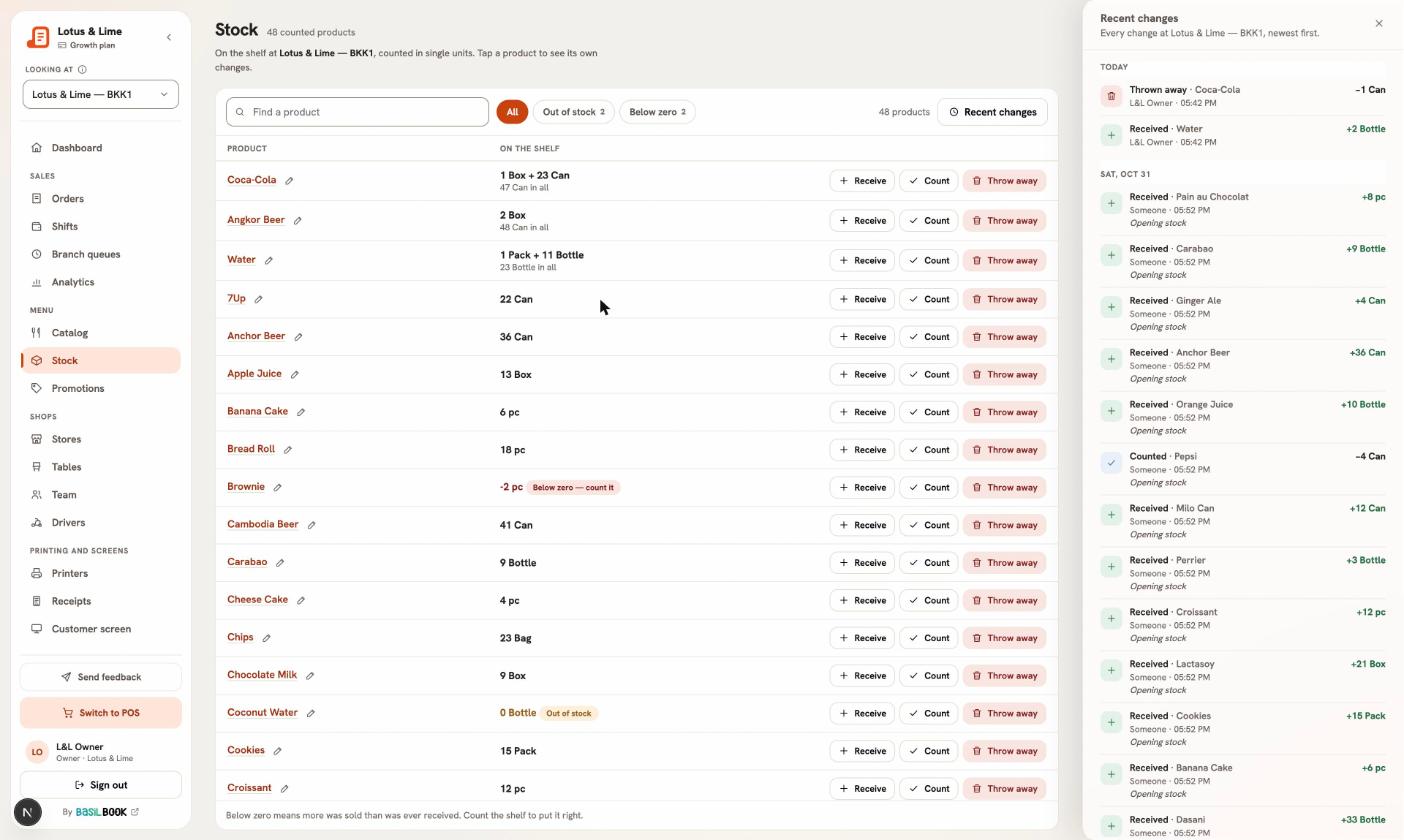
ការលក់នីមួយៗដកចំនួនរបស់វាចេញនៅសាខានោះ។ ចុច ការប្រែប្រួលថ្មីៗ ដើម្បីមើលគ្រប់ការប្រែប្រួល និងអ្នកដែលធ្វើវា តាមថ្ងៃ ឬចុចលើមុខទំនិញមួយ ដើម្បីមើលតែរបស់វា។ ចុចមុខទំនិញបន្ទាប់ ផ្ទាំងនឹងប្ដូរទៅវា។

ស្តុកនៃសាខាមួយ៖ មុខទំនិញនីមួយៗលើធ្នើ ជាមួយ ទទួល រាប់ និង បោះចោល ហើយផ្ទាំង ការប្រែប្រួលថ្មីៗ នៅក្បែរ តាមថ្ងៃ
ស្តុកនៅសាខាមួយ ជាមួយការប្រែប្រួលថ្មីៗនៅក្បែរ។ទំហំពេញ

គួរដឹង។ ការលក់មិនដែលត្រូវបានបញ្ឈប់ដោយស្តុកទេ៖ ប្រសិនបើចំនួនខុស ការកុម្ម៉ង់នៅតែដំណើរការ ហើយចំនួនធ្លាក់ក្រោមសូន្យ ដើម្បីឱ្យអ្នកឃើញ និងកែវាបាន។

គន្លឹះ។ POS បង្ហាញ ជិតអស់ និង អស់ហើយ លើមុខទំនិញដែលជិតអស់ ហើយម្ចាស់ និងអ្នកគ្រប់គ្រងអាចទទួលការជូនដំណឹងពេលស្តុកនៅតិច។

3.6បន្ថែមការបញ្ចុះតម្លៃ

រៀបចំការបញ្ចុះជាភាគរយ បញ្ចុះជាលុយ ឬទិញខ្លះ ថែមមួយ លើវិក្កយបត្រទាំងមូល ឬមុខទំនិញខ្លះ។

អ្នកណា
ម្ចាស់ហាង និងអ្នកគ្រប់គ្រង
នៅឯណា
Console → ការបញ្ចុះតម្លៃ
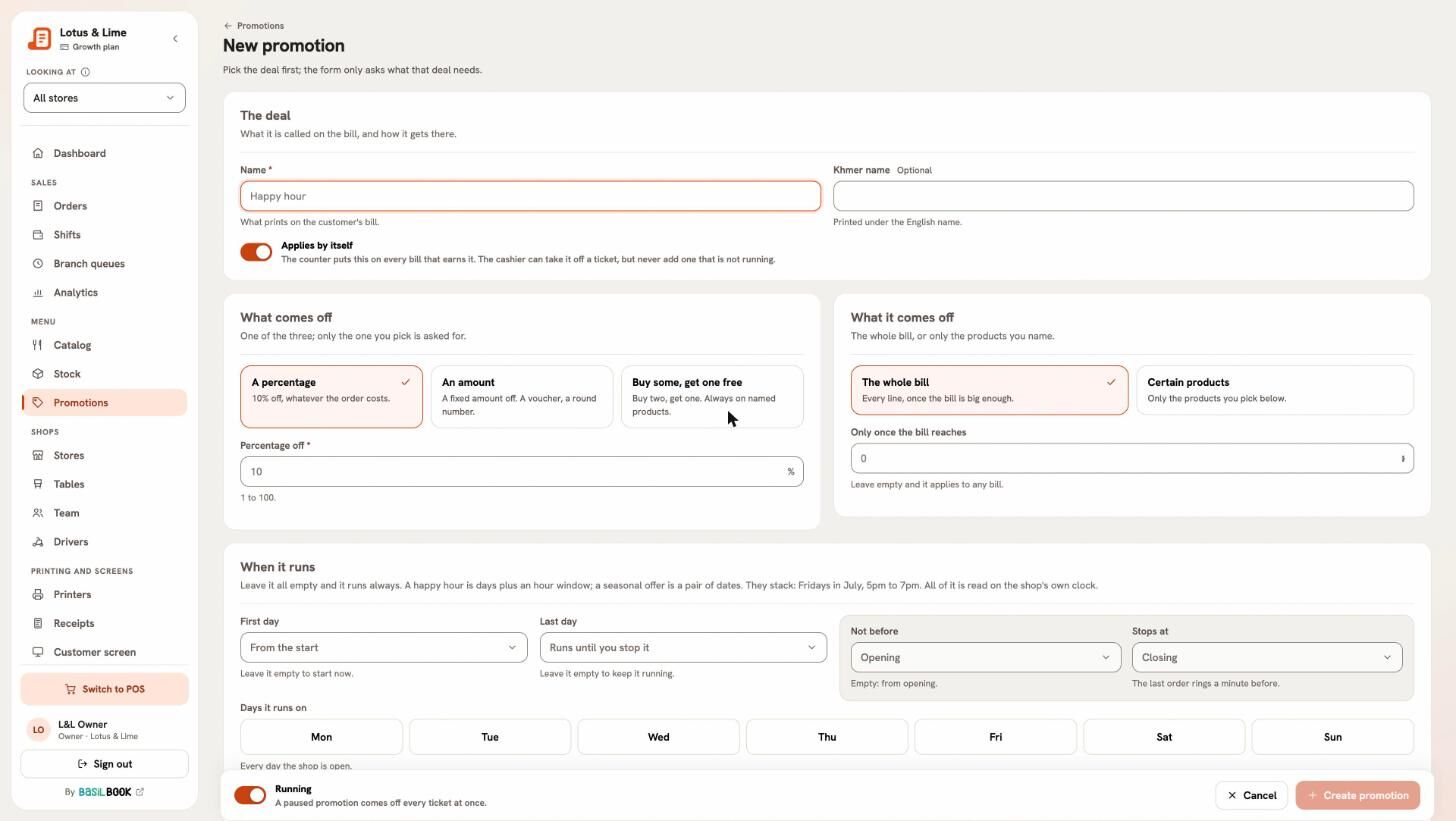
  1. បើក ការបញ្ចុះតម្លៃ ហើយបន្ថែមមួយថ្មី។
  2. នៅក្រោម ការបញ្ចុះ វាយ ឈ្មោះ — វាបោះពុម្ពលើវិក្កយបត្ររបស់ភ្ញៀវ — និងឈ្មោះជាភាសាខ្មែរ បើអ្នកចង់។
  3. ទុក ដំណើរការដោយខ្លួនឯង ឱ្យបើក ដើម្បីឱ្យវាចូលគ្រប់វិក្កយបត្រដែលត្រូវលក្ខខណ្ឌ។ បិទវា សម្រាប់ការផ្ដល់ជូនដែលអ្នកគិតលុយជ្រើសនៅ POS។
  4. នៅក្រោម អ្វីដែលបញ្ចុះ ជ្រើសភាគរយ ចំនួនទឹកប្រាក់ ឬ ទិញខ្លះ ថែមមួយ (ជាមួយ ទិញ និង ថែមឥតគិតថ្លៃ)។
  5. នៅក្រោម អនុវត្តលើ ជ្រើស វិក្កយបត្រទាំងមូល (ហើយបើអ្នកចង់ តែពេលវិក្កយបត្រដល់ ចំនួនមួយ) ឬ មុខទំនិញខ្លះ។
  6. កំណត់ ពេលដែលវាដំណើរការ និង កន្លែងដែលវាដំណើរការ (មើលខាងក្រោម) រួចចុច បង្កើតការបញ្ចុះតម្លៃ។
ទម្រង់ការបញ្ចុះតម្លៃថ្មី៖ ការបញ្ចុះ អ្វីដែលបញ្ចុះ បញ្ចុះលើអ្វី និងពេលដែលវាដំណើរការ
ការបញ្ចុះតម្លៃថ្មីមួយ។ទំហំពេញ

ច្បាប់ដែលការបញ្ចុះតម្លៃគ្រប់មួយអនុវត្តតាម

  • ការបញ្ចុះតម្លៃមិនបូកលើគ្នាឡើយ។ បើមានពីរត្រូវលក្ខខណ្ឌ មួយដែលនៅខាងលើក្នុង លំដាប់ ដំណើរការមុន។
  • ពន្ធត្រូវបានគណនាលើតម្លៃក្រោយការបញ្ចុះ។
  • POS មិនអាចប្ដូរការបញ្ចុះតម្លៃបានទេ។ វាអាចត្រឹមតែដកមួយចេញពីវិក្កយបត្រ។

បិទ កំពុងដំណើរការ ដើម្បីផ្អាកការបញ្ចុះតម្លៃ ដោយមិនលុបវា។

3.7ម៉ោងបញ្ចុះតម្លៃ ថ្ងៃ និងសាខា

ដំណើរការការបញ្ចុះតម្លៃ តែលើកាលបរិច្ឆេទ ម៉ោង ថ្ងៃក្នុងសប្ដាហ៍ ឬសាខាជាក់លាក់។

អ្នកណា
ម្ចាស់ហាង និងអ្នកគ្រប់គ្រង
នៅឯណា
Console → ការបញ្ចុះតម្លៃ → ការបញ្ចុះតម្លៃនោះ

ក្នុង ពេលដែលវាដំណើរការ៖

  • ថ្ងៃដំបូង និង ថ្ងៃចុងក្រោយ សម្រាប់ការបញ្ចុះតម្លៃដែលមានថ្ងៃបញ្ចប់។
  • មិនមុន និង ឈប់នៅ សម្រាប់ម៉ោង ដូចជា 14:00 ដល់ 17:00។
  • ប៊ូតុងថ្ងៃ ពីថ្ងៃច័ន្ទដល់ថ្ងៃអាទិត្យ សម្រាប់ថ្ងៃដែលវាដំណើរការ។

ក្នុង កន្លែងដែលវាដំណើរការ ជ្រើស សាខា។ ទុកទទេ មានន័យថាគ្រប់សាខា រួមទាំងសាខាដែលអ្នកបើកពេលក្រោយ។

គួរដឹង។ ម៉ោងគឺជាម៉ោងរបស់ហាងអ្នក ដូចនាឡិកាដែល POS បង្ហាញ។

3.8ឱ្យភ្ញៀវកុម្ម៉ង់ពីតុ

ភ្ញៀវស្កេន QR នៅតុរបស់ពួកគេ កុម្ម៉ង់ពីទូរស័ព្ទ ហើយបង់ពេលចុងក្រោយ។

អ្នកណា
ម្ចាស់ហាង និងអ្នកគ្រប់គ្រង បើកវា។ បុគ្គលិកប្រើវាប្រចាំថ្ងៃ
នៅឯណា
Console → សាខា → សាខានោះ → កុម្ម៉ង់តាម QR
  1. ក្នុង Console បើក សាខា សាខានោះ និងផ្ទាំង កុម្ម៉ង់តាម QR។
  2. បើក ឲ្យភ្ញៀវកុម្ម៉ង់ពីទូរស័ព្ទ ហើយជ្រើសថា QR របស់តុមួយប្រើបានរយៈពេលប៉ុណ្ណា។
  3. នៅ POS ដាក់ភ្ញៀវអង្គុយតុ បន្ទាប់មក បោះពុម្ព QR ឬ បង្ហាញលើអេក្រង់។

ជុំនីមួយៗដែលភ្ញៀវផ្ញើ រង់ចាំនៅលើ POS៖ ទទួល ផ្ញើវាទៅផ្ទះបាយ បដិសេធ ប្រាប់មូលហេតុ។ ពួកគេបង់ពេលចុងក្រោយ ហើយ QR ឈប់ដំណើរការ ពេលតុបានបង់។ បន្ថែមពេល បោះពុម្ព QR ថ្មី និង បញ្ឈប់ QR នៅលើតុ។

ចង់ទុក QR នៅលើតុនីមួយៗ? តុ → បោះពុម្ពស្ទីគ័រ QR បោះពុម្ពស្ទីគ័រមួយសម្រាប់តុនីមួយៗ។ វាដំណើរការពេលបុគ្គលិកឲ្យភ្ញៀវអង្គុយរួច។ បើក ភ្ញៀវអាចចាប់ផ្តើមកុម្ម៉ង់ពីស្ទីគ័រលើតុ នោះភ្ញៀវនៅតុទំនេរ ស្កេន ហើយកុម្ម៉ង់ ដោយមិនចាំបាច់មានអ្នកឲ្យអង្គុយមុន។ ជុំនីមួយៗនៅតែរង់ចាំនៅលើ POS។

គួរដឹង។ ការកុម្ម៉ង់តាម QR ត្រូវការ Starter ឬខ្ពស់ជាងនេះ។ ការបិទវា បញ្ឈប់ QR របស់គ្រប់តុក្នុងពេលតែមួយ។

3.9ទទួលការកុម្ម៉ង់មកយកពីតំណ

ចែករំលែកតំណ ឬផ្ទាំងរូបភាព ដើម្បីឱ្យភ្ញៀវកុម្ម៉ង់ទុកមុនពីទូរស័ព្ទ ហើយមកយកនៅបញ្ជរ។

អ្នកណា
ម្ចាស់ហាង និងអ្នកគ្រប់គ្រង
នៅឯណា
Console → សាខា → សាខានោះ → កុម្ម៉ង់មកយក
  1. បើក សាខា សាខានោះ និងផ្ទាំង កុម្ម៉ង់មកយក។
  2. បើក ឲ្យភ្ញៀវកុម្ម៉ង់ទុកមុន ហើយមកយក។
  3. នៅក្រោម របៀបដែលភ្ញៀវបង់ប្រាក់ ទុក បង់នៅបញ្ជរពេលមកយក។
  4. ចម្លង តំណរបស់អ្នក ទៅទំព័រ Facebook ឬ Telegram របស់អ្នក ឬបោះពុម្ពផ្ទាំងរូបភាពសម្រាប់បញ្ជរ។

ការកុម្ម៉ង់មកដល់ POS ដើម្បីទទួល ដូចការកុម្ម៉ង់អនឡាញផ្សេងទៀត។

គួរដឹង។ ការកុម្ម៉ង់មកយក ត្រូវការ Starter ឬខ្ពស់ជាងនេះ។

3.10ដៃគូដឹកជញ្ជូន និងអ្នកដឹកផ្ទាល់ខ្លួនរបស់អ្នក

បន្ថែម Grab foodpanda ឬអ្នកដឹកផ្ទាល់ខ្លួនរបស់អ្នក ជាច្រកដឹកជញ្ជូន ជាមួយកម្រៃជើងសារដែលនីមួយៗយក។

អ្នកណា
ម្ចាស់ហាង និងអ្នកគ្រប់គ្រង
នៅឯណា
Console → សាខា → សាខានោះ → ច្រកដឹកជញ្ជូន។ Console → អ្នកដឹកជញ្ជូន
  1. បើក សាខា សាខានោះ និងផ្ទាំង ច្រកដឹកជញ្ជូន។ ចុច បន្ថែមច្រក។
  2. បន្ថែម ឡូហ្គោ របស់វា ឈ្មោះលើប៊ូតុង និងឈ្មោះជាភាសាខ្មែរ។
  3. កំណត់ កម្រៃជើងសារ របស់វា៖ ភាគរយ ចំនួនទឹកប្រាក់ក្នុងមួយការកុម្ម៉ង់ ឬទាំងពីរ។
  4. ជ្រើស កន្លែងដែលមាន ហើយចុចប៊ូតុងដើម្បីបន្ថែមវា។

នៅ POS ច្រកត្រូវបានជ្រើសលើការកុម្ម៉ង់ដឹកជញ្ជូន។ កម្រៃជើងសារត្រូវបានគណនាលើតម្លៃម្ហូបក្រោយការបញ្ចុះតម្លៃ ហើយរក្សាទុកលើការកុម្ម៉ង់ មិនដែលនៅលើវិក្កយបត្ររបស់ភ្ញៀវទេ។ របាយការណ៍វេនបង្ហាញការលក់ កម្រៃជើងសារ និងអ្វីដែលហាងទទួលបាន សម្រាប់ច្រកនីមួយៗ។

អ្នកដឹកផ្ទាល់ខ្លួនរបស់អ្នក

បន្ថែមអ្នកដឹកក្នុង អ្នកដឹកជញ្ជូន ដោយ បន្ថែមអ្នកដឹកជញ្ជូន៖ ឈ្មោះ លេខទូរស័ព្ទ សាខាដែលពួកគេដឹកចេញពី និងឈ្មោះអ្នកប្រើ និងពាក្យសម្ងាត់ដើម្បីឱ្យពួកគេ។ ការកុម្ម៉ង់ដែលរង់ចាំចេញដឹក អាចចាត់ឱ្យនៅទីនោះ។

ម្ចាស់ហាងក៏អាចដឹកជញ្ជូនដោយខ្លួនឯងបានជានិច្ច លើគ្រប់គម្រោង៖ ពួកគេត្រូវបានផ្ដល់ជាជម្រើសនៅក្បែរអ្នកដឹក ហើយចូលកម្មវិធី Bill&Go Rider ដោយគណនីផ្ទាល់ខ្លួន។

គួរដឹង។ អ្នកដឹករាប់បញ្ចូលក្នុងដែនកំណត់អ្នកដឹករបស់គម្រោងអ្នក។ Free គ្មានទេ។ ម្ចាស់ហាងមិនដែលរាប់បញ្ចូលទេ។

3.11ប្រគល់ការកុម្ម៉ង់ទៅសាខាផ្សេង

ផ្ញើការកុម្ម៉ង់អនឡាញទៅសាខាដែលអាចធ្វើវាបាន ដោយដៃ ឬដោយខ្លួនឯង ពេលសាខាមួយរវល់។

អ្នកណា
ម្ចាស់ហាង អ្នកគ្រប់គ្រង និងបុគ្គលិក
នៅឯណា
Console → ការកុម្ម៉ង់ → ការកុម្ម៉ង់នោះ → ប្រគល់ទៅសាខាផ្សេង
  1. បើកការកុម្ម៉ង់ ហើយចុច ប្រគល់ទៅសាខាផ្សេង។
  2. ក្នុង សាខាណាធ្វើ? ជ្រើសសាខាមួយ។ សាខាដែលលឿនបំផុត មានសម្គាល់ លឿនបំផុតឥឡូវ។
  3. ចុច ប្រគល់ទៅ សាខានោះ។

ការកុម្ម៉ង់ និងសំបុត្រផ្ទះបាយរបស់វា ទៅសាខានោះ។ ភ្ញៀវរក្សាតម្លៃ និងលេខយោងដដែល។ ការកុម្ម៉ង់ទទួលបានលេខហៅរបស់សាខាថ្មី។

ឱ្យ Bill&Go ចែកវា

ក្នុង ការកំណត់ → ការកុម្ម៉ង់អនឡាញ ម្ចាស់ហាងអាចបើក ចែកការកុម្ម៉ង់អនឡាញរវាងសាខា ហើយកំណត់ ចំនួននាទីដែលសាខាមានដើម្បីទទួលការកុម្ម៉ង់។ ការកុម្ម៉ង់ដែលមិនត្រូវបានទទួលទាន់ពេល ផ្លាស់ទៅសាខាលឿនបំផុត។ ជួររង់ចាំតាមសាខា ក្នុង Console បង្ហាញសាខានីមួយៗ និងអ្វីដែលបានផ្លាស់ថ្ងៃនេះ។

គួរដឹង។ មានតែការកុម្ម៉ង់អនឡាញទេដែលផ្លាស់។ ការកុម្ម៉ង់មកយក ផ្លាស់បានតែដោយដៃ ហើយការកុម្ម៉ង់ POS មិនដែលផ្លាស់ទេ។

3.12កំណត់ពាក្យសម្ងាត់ឡើងវិញ ឬដកនរណាម្នាក់ចេញ

កំណត់ពាក្យសម្ងាត់ថ្មីឱ្យអ្នកដែលភ្លេចពាក្យសម្ងាត់ ឬដកបុគ្គលិកម្នាក់ចេញពីក្រុមការងារ។

អ្នកណា
ម្ចាស់ និងអ្នកគ្រប់គ្រង (ការដកចេញ៖ តែម្ចាស់ប៉ុណ្ណោះ)
នៅឯណា
ផ្ទាំងគ្រប់គ្រង → ក្រុមការងារ → បុគ្គលិកនោះ

កំណត់ពាក្យសម្ងាត់ឡើងវិញ

  1. បើក ក្រុមការងារ ហើយចុចលើបុគ្គលិកនោះ។
  2. ចុច ផ្ញើតំណកំណត់ឡើងវិញ ប្រសិនបើគាត់មានអ៊ីមែល។ បើមិនដូច្នោះទេ វាយ ពាក្យសម្ងាត់ថ្មី។
  3. ទុកជម្រើសឱ្យគាត់ជ្រើសពាក្យសម្ងាត់ផ្ទាល់ខ្លួនពេលចូលលើកក្រោយឱ្យបើក ហើយចុច រក្សាទុកការកែប្រែ។

គាត់ត្រូវបានចាកចេញពីគ្រប់កន្លែង។ ការអញ្ជើញដែលមិនបានទៅដល់ អាចផ្ញើម្ដងទៀតដោយ ផ្ញើការអញ្ជើញម្ដងទៀត។

ដកនរណាម្នាក់ចេញ

ម្ចាស់ចុច ដកចេញ លើបុគ្គលិកនោះ។ ការកុម្ម៉ង់ និងវេនកន្លងមករបស់គាត់នៅតែមានឈ្មោះគាត់។

3.13បិទ ឬលុបសាខា

បិទសាខាមួយរយៈ ឬលុបវាជាអចិន្ត្រៃយ៍។

អ្នកណា
ម្ចាស់ និងអ្នកគ្រប់គ្រង
នៅឯណា
ផ្ទាំងគ្រប់គ្រង → សាខា → លុប

ដើម្បីបញ្ឈប់ការកុម្ម៉ង់មួយរយៈ បិទ បើកលក់ លើសាខា។ សាខាដែលបិទមិនទទួលការកុម្ម៉ង់ទេ ហើយរក្សាទុកគ្រប់យ៉ាង។

  1. ដើម្បីលុបវា ចុច លុប លើសាខានៅក្នុង សាខា។
  2. អានអ្វីដែលបាត់ទៅជាមួយវា៖ សាខាចេញពី POS និងផ្ទាំងគ្រប់គ្រង ហើយតុរបស់វាក៏បាត់ដែរ។ ការកុម្ម៉ង់កន្លងមកត្រូវបានរក្សាទុក។
  3. វាយឈ្មោះសាខា ហើយចុច លុបជាអចិន្ត្រៃយ៍។

គួរដឹង។ មិនអាចត្រឡប់វិញបានទេ។ ប្រសិនបើអ្នកអាចបើកម្ដងទៀត សូមជ្រើស បិទជំនួសវិញ។

នៅតែជាប់គាំងមែនទេ?

ប្រាប់ក្រុម Bill&Go នៅភ្នំពេញ ពីអ្វីដែលអ្នកកំពុងព្យាយាមធ្វើ ហើយយើងនឹងណែនាំអ្នកម្តងមួយជំហាន។

ទាក់ទងយើង