第 3 部分

管理后台及其应用

用电脑或手机管理店铺:订单、库存、促销、线上订单和配送。

3.1Bill&Go Console 应用

用手机管理店铺:销售、订单、班次、菜单和团队。

谁可以
店主和经理

Console 应用即将登陆 App Store 和 Google Play,就是装在口袋里的管理后台。用您的邮箱和密码登录。

  • 概览——当天的销售额,铃铛后面是收件箱。
  • 订单——接单或拒单、推进订单、作废、退款,以及打印厨房单或账单。
  • 数据分析和班次——各种报表,已交班的班次上还有重新打印。
  • 管理——菜单、促销、库存、团队、门店、餐桌、配送员、打印机、小票和顾客屏幕,以及店主的设置。
  • 账户——您的语言、通知和登录方式。

须知。 收款和添加商品仍在 POS 上进行。方案和账单只在网页版管理后台上。

3.2Console 应用中的连接、密钥和贴纸

以前要用网页版管理后台才能做的事:DailyBrew 工时、API 密钥、菜单语言、登录方式和餐桌二维码贴纸。

谁可以
店主和经理(设置:店主)
在哪里
Console 应用 → 管理、数据分析和账户

每人的工时和销售

打开管理,再打开设置,连接 DailyBrew。之后每人的工时和销售就会显示在数据分析上:每个人的出勤天数、工时、迟到和早退,旁边是他们的销售额。这里没有匹配到任何人的记录会有这是谁?,可从团队中选择。参见用 DailyBrew 查看员工工时。

API 密钥

打开管理,再打开设置和 API 密钥,点按添加 API 密钥:填写名称、它可以做什么,有多家门店时还要选择哪些门店。完整的密钥只显示一次,并有复制。每个密钥都有重命名和撤销。参见用 Shop API 连接其他系统。

菜单语言

打开管理,再打开菜单语言,打开您的餐桌二维码菜单提供的语言。每点一下就会保存。这些语言的菜品名称要在网页版管理后台上输入。

登录方式

打开账户,再打开登录方式。每个人关联自己的 Google 账户,或在 iPhone、iPad 上关联 Apple,也可以取消关联。Telegram 要在网页版管理后台上关联,这里只显示。Bill&Go 会保留您最后一种登录方式,并会说明。

餐桌二维码贴纸

打开管理,再打开桌台,点按打印二维码贴纸来打印一个餐厅的桌台,或在一张桌台上点按打印贴纸。选择纸张:A4 贴纸页,或每张标签一个;之后手机自己的打印窗口会打开,您可以在那里选择打印机或存为 PDF。新的贴纸二维码用于替换被复制或丢失的贴纸,旧的立即失效。

Telegram 和二维码收款

打开管理,再打开门店、该门店的设置和连接,可设置二维码收款、BasilBook 和 Telegram。仍在使用自己的 Telegram 机器人的店铺,可以用切换到 @…换成 Bill&Go 的机器人,然后重新关联群组。


3.3通知和收件箱

哪些事情会让手机响铃、夜间的免打扰时段,以及如何逐个关闭。

谁可以
所有使用应用的人

每条通知也会进入应用的收件箱,所以手机关机时也不会错过什么。每种事件都有自己的开关。

  • 在 POS 应用中:新的线上订单、餐桌订单、订单做好了(通知录入它的人)、没有打印出来的单据、没有响应的打印机,以及没关的 POS。
  • 店主和经理(Console 应用):同样的订单和打印问题,加上打印盒离线、退款、作废、库存不足,以及日结汇总(默认关闭,需您自己打开)。

店铺时间 22:00 至 07:00 之间,日常事件会静音进入收件箱。紧急的,比如新的线上订单或停止工作的打印机,仍会响铃。

提示。 Bill&Go 的账单、试用即将结束或付款失败,都会发到店主的邮箱,绝不会发到应用里。

3.4查找订单并查看经过

在管理后台查找任意订单,查看点了什么、付了什么,以及它的历史记录。

谁可以
店主、经理和员工
在哪里
管理后台 → 订单
  1. 在管理后台打开订单。用从和到选择日期;回到今天可回到今天。
  2. 在查找订单中输入,即可搜索显示的订单。显示更早的订单可以往前查找。
  3. 点击一张订单将其打开。

订单会显示由谁收银、发票、顾客和外送信息、点了什么及其总额、付款(收到的现金、找零、退款)和经过:每一步,以及由谁、在何时完成。

每张订单都可以重新打印厨房单、账单和杯贴。杯贴重打时编号不变,并标有“重打”。

分单会在分单下显示每一份:包含什么、如何支付,以及还剩多少待付。参见分单。

提示。 有多家门店时,在侧边菜单顶部的正在查看中选择一家门店,就只看那个柜台。

须知。 订单保留售出时的名称和价格。之后修改商品,绝不会改动旧收据。

3.5盘点库存

跟踪每家门店某个商品还有多少,登记到货,记录盘点和报废。

谁可以
店主和经理
在哪里
管理后台 → 库存
  1. 在商品中打开库存标签,打开计算库存,并设置库存降到多少时提醒我。
  2. 在管理后台中打开库存,在正在查看中选择门店。
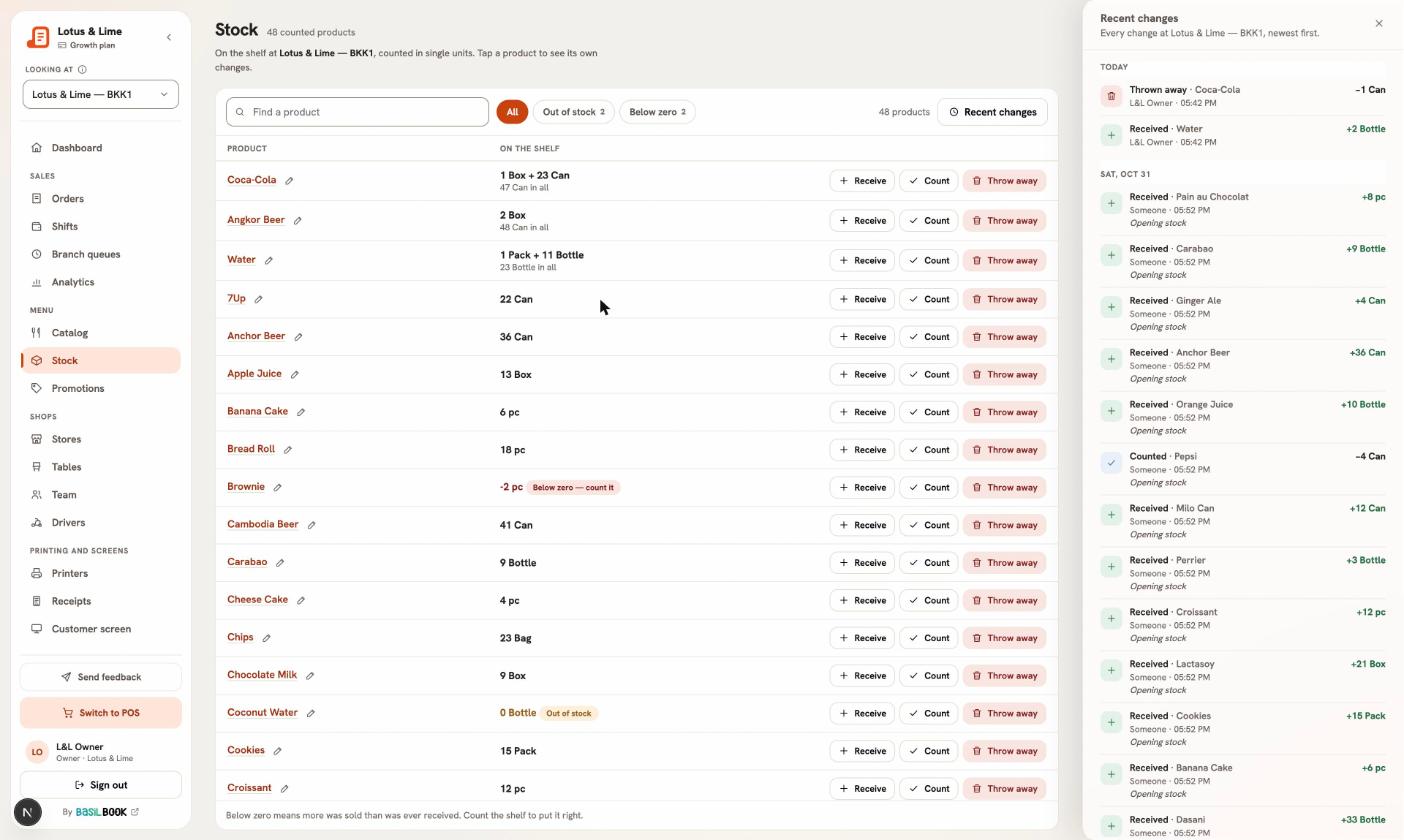
  3. 到货时点击收货,清点货架后点击盘点(然后点击记录盘点),有损耗时点击报废。输入数量,需要的话再写备注。

每卖出一件,就从该门店扣除相应数量。点击最近变动可按天查看每一笔变动及操作人,或点一个商品只看它自己的;再点下一个商品,面板就会切换过去。

一家门店的库存:货架上的每个商品,带收货、盘点和报废,旁边是按天排列的最近变动面板
一家门店的库存,旁边是最近变动。查看大图

须知。 库存永远不会阻止销售:如果数量不对,订单照样完成,数量会变成负数,方便您看到并更正。

提示。 快卖完的商品在 POS 上会显示库存低和已售完,店主和经理还可以收到库存不足的通知。

3.6添加促销

设置百分比折扣、减钱或买几送一,适用于整张账单或指定商品。

谁可以
店主和经理
在哪里
管理后台 → 促销
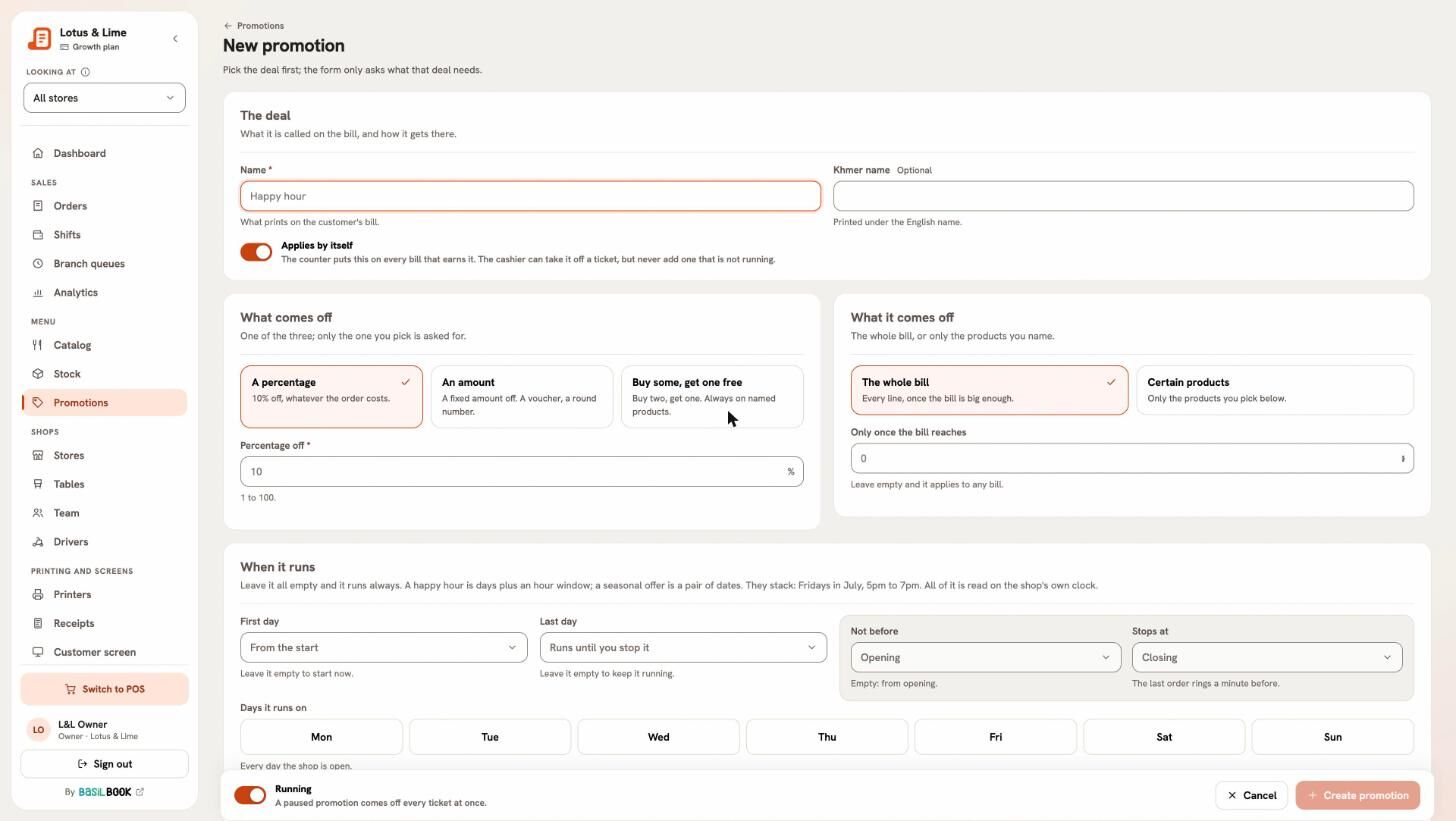
  1. 打开促销,添加一个新促销。
  2. 在优惠下,输入名称——它会打印在顾客的账单上——如有需要再输入高棉文名称。
  3. 保持自动生效开启,它就会出现在每张符合条件的账单上。关闭它,则成为收银员在 POS 上自己选的优惠。
  4. 在减免方式下,选择百分比、固定金额或买几送一(并填写购买和赠送)。
  5. 在适用于下,选择整张账单(如果需要,还可设置账单满某个金额)或指定商品。
  6. 设置进行时间和进行门店(见下文),然后点击创建促销。
新促销表单:优惠内容、减免方式、减免对象和进行时间
一个新促销。查看大图

每个促销都遵守的规则

  • 折扣从不叠加。如果有两个都符合,先后顺序中排在前面的先生效。
  • 税按折扣后的价格计算。
  • POS 不能修改促销;它只能把某个促销从账单上取消。

关闭进行中即可暂停促销,而无需删除它。

3.7欢乐时光、指定日期和分店

让促销只在特定日期、时段、星期几或门店进行。

谁可以
店主和经理
在哪里
管理后台 → 促销 → 该促销

在进行时间中:

  • 第一天和最后一天,用于有结束日期的促销。
  • 开始时间和结束时间,用于时段,比如 14:00 到 17:00。
  • 星期按钮,从星期一到星期日,用于选择进行的日子。

在进行门店中,选择门店。留空表示所有门店,包括您以后开的门店。

须知。 时间都是您店铺自己的时间,与 POS 上显示的时钟相同。

3.8让顾客在桌边点单

顾客扫描桌上的二维码,用手机点单,最后再付款。

谁可以
店主和经理开启;员工负责日常操作
在哪里
管理后台 → 门店 → 该门店 → 扫码点单
  1. 在管理后台打开门店、该门店,以及扫码点单标签页。
  2. 开启让顾客用手机点单,并选择一张桌台的二维码有效多长时间。
  3. 在 POS 上为桌台入座,然后点打印二维码或在屏幕上显示。

顾客每次发来的一轮点单都会在 POS 上等待:接单会送到厨房,拒绝会说明原因。他们最后付款,桌台付款后二维码即失效。延长时间、打印新二维码和停用二维码都在桌台上。

想在每张桌上固定贴一个二维码?桌台 → 打印二维码贴纸会为每张桌打印一张贴纸。店员安排入座后即可使用;开启顾客可直接扫描餐桌贴纸点单后,顾客在空桌扫码即可点单,无需有人先安排入座。每一轮点单仍需在 POS 上接单。

须知。 扫码点单需要 Starter 或以上方案。关闭它会立即停用所有桌台的二维码。

3.9通过链接接自取订单

分享一个链接或海报,让顾客用手机提前点单,到柜台取餐。

谁可以
店主和经理
在哪里
管理后台 → 门店 → 该门店 → 自取点单
  1. 打开门店、该门店,以及自取点单标签页。
  2. 开启让顾客提前点单自取。
  3. 在顾客如何付款下,保留取餐时在柜台付款。
  4. 把您的链接复制到您的 Facebook 主页或 Telegram,或打印海报放在柜台。

订单会像其他线上订单一样到达 POS,等您接单。

须知。 自取点单需要 Starter 或以上方案。

3.10配送平台和您自己的骑手

把 Grab、foodpanda 或您自己的骑手添加为配送渠道,并设置各自的佣金。

谁可以
店主和经理
在哪里
管理后台 → 门店 → 该门店 → 配送渠道;管理后台 → 骑手
  1. 打开门店、该门店,以及配送渠道标签页。点击添加渠道。
  2. 添加它的标志、按钮上的名称和高棉文名称。
  3. 设置它的佣金:百分比、每单固定金额,或两者都有。
  4. 选择提供的门店,然后点击按钮添加。

在 POS 上,外送订单时选择渠道。佣金按扣除折扣后的餐费计算,记录在订单上,绝不会出现在顾客的账单上。班次报表会显示每个渠道的销售额、佣金以及店铺实得多少。

您自己的骑手

在骑手中用添加骑手添加骑手:姓名、电话、他们负责配送的门店,以及要交给他们的用户名和密码。等待送出的订单可以在那里分配。

店主在所有方案中也都可以亲自送单:他们会出现在骑手旁边供选择,并用自己的账户登录 Bill&Go Rider 应用。

须知。 骑手计入方案的骑手数量上限;Free 方案没有骑手名额。店主从不计入。

3.11把订单转给另一家分店

把线上订单交给能做的分店,可以手动,也可以在分店忙时自动转交。

谁可以
店主、经理和员工
在哪里
管理后台 → 订单 → 该订单 → 转交到其他门店
  1. 打开订单,点击转交到其他门店。
  2. 在由哪家门店制作?中选择一家分店。最快的一家会标有目前最快。
  3. 点击转交到那家分店。

订单及其厨房单会转到那家分店。顾客的价格和参考号保持不变;订单会拿到新分店的叫号。

让 Bill&Go 自动分配

在设置 → 在线订单中,店主可以开启在门店之间分配线上订单,并设置门店接单的分钟数。未在时限内接单的订单会转到最快的分店。管理后台的门店队列会显示每家分店以及今天转走了哪些订单。

须知。 只有线上订单会转移。自取订单只能手动转,POS 订单从不转移。

3.12重置密码或移除人员

为忘记密码的人设置新密码,或把某人移出团队。

谁可以
店主和经理(移除:仅限店主)
在哪里
管理后台 → 团队 → 该人员

重置密码

  1. 打开团队,点击该人员。
  2. 如果对方有邮箱,点击发送重置链接。否则输入新密码。
  3. 保持“下次登录时设置自己的密码”打开,然后点击保存更改。

对方会在所有地方退出登录。没收到的邀请可以用重新发送邀请再发一次。

移除人员

店主在该人员上点击移除。他们过去的订单和班次仍保留其姓名。

3.13关闭或删除门店

暂时关闭一家分店,或永久删除它。

谁可以
店主和经理
在哪里
管理后台 → 门店 → 删除

要暂停接单,在门店上关闭营业中。关闭的门店不接单,所有内容都保留。

  1. 要删除它,在门店中该门店上点击删除。
  2. 看清会一起删除什么:门店会从 POS 和管理后台中消失,它的餐桌也会删除。过去的订单会保留。
  3. 输入门店名称,然后点击永久删除。

须知。 无法撤销。如果您可能会重新营业,请选择改为关闭。

还是没解决?

告诉金边的 Bill&Go 团队您想做什么,我们会一步步带您完成。

联系我们