




第 6 部分

报表和连接

每天的营业情况,以及 Bill&Go 如何连接 Telegram、DailyBrew、BasilBook 和您自己的系统。

6.1看懂首页

一眼看到今天的销售额和订单、需要处理的事、畅销商品,以及快卖完的东西。

谁可以
店主、经理和员工
在哪里
管理后台 → 首页

首页默认显示今天。在顶部更换日期:今天、本月、上月、最近 7 天、最近 30 天,或选择日期…
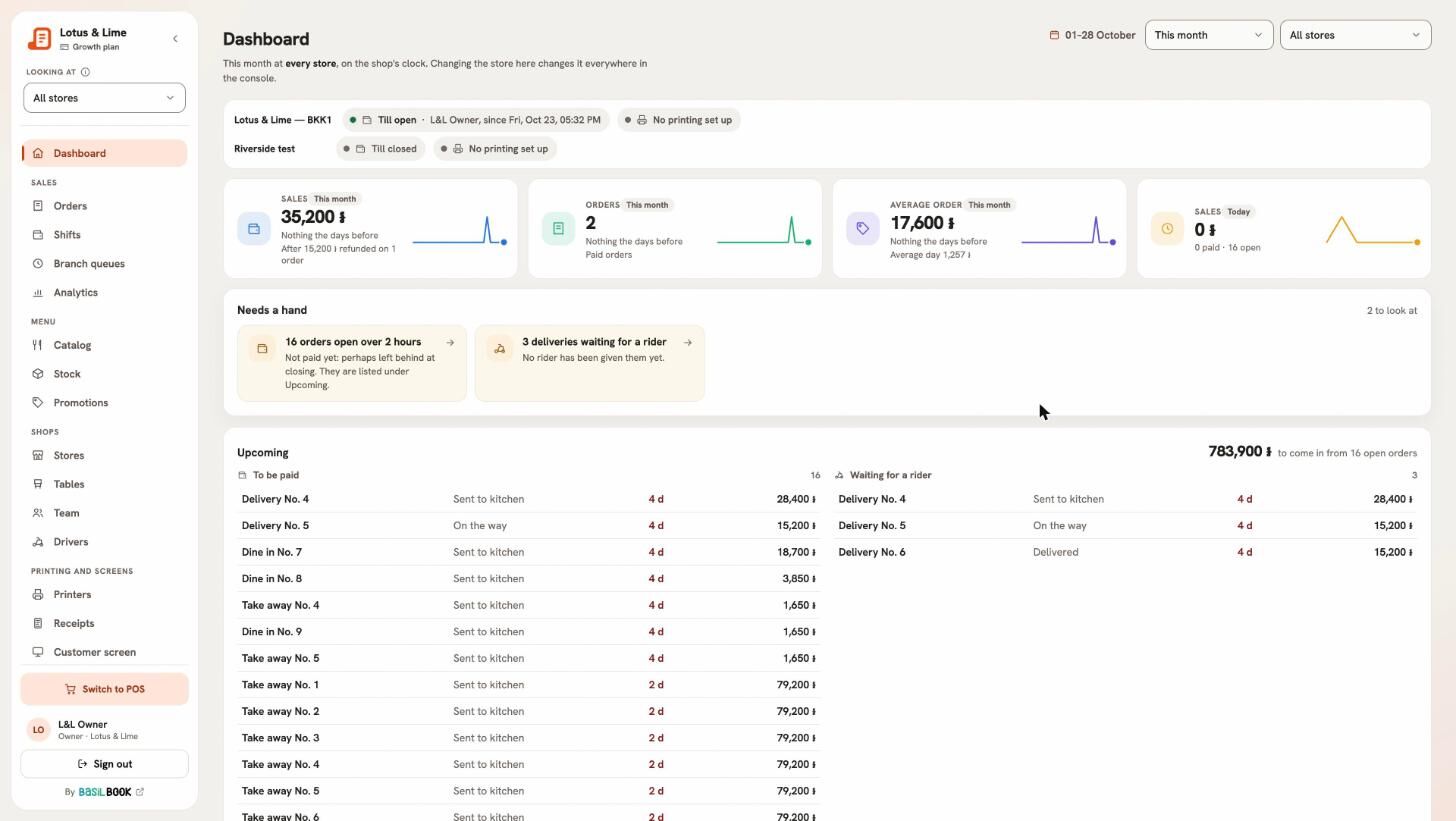
管理后台首页,显示销售额、订单、平均订单和今天的销售额,需要处理、进行中、按天的销售额、畅销商品和付款方式
本月的首页。查看大图
  • 数字卡片:销售额、订单、平均订单、未结订单和已付订单。
  • 需要处理:正在等人处理的订单。
  • 某一天的按小时的销售额,或按天的销售额。
  • 畅销商品、畅销分类和付款方式。
  • 繁忙时段、最近班次、库存不足和最新订单。

退款会从销售额中扣除,并在下方注明。

提示。 有多家门店时,在正在查看中选一家,只看那家分店。
6.2查看一个班次

看是谁用了 POS、收了多少钱,以及钱箱点得对不对。

谁可以
店主、经理和员工
在哪里
管理后台 → 班次
  1. 打开班次,用从和到选择日期。
  2. 每一行显示开班和交班的时间、门店、由谁负责、销售额,以及钱箱是否正确。
  3. 点击一个班次,查看它的报表。
  • 收入:按付款方式列出的销售额。
  • 外卖平台:每个渠道的销售额、佣金,以及店铺实际留下的金额。
  • 钱箱:每种货币应有多少,实际点了多少。
  • 谁录入的:每个人的销售额。

提示。 在已交班的班次上点击重新打印,即可打印它的汇总。

6.3销售图表和繁忙时段

分析页显示您什么时候最忙、什么卖得好、顾客怎么付款,以及优惠让出了多少。

谁可以
店主和经理
在哪里
管理后台 → 分析

选择日期(今天、最近 7 天、最近 30 天或选择日期),以及哪种货币。

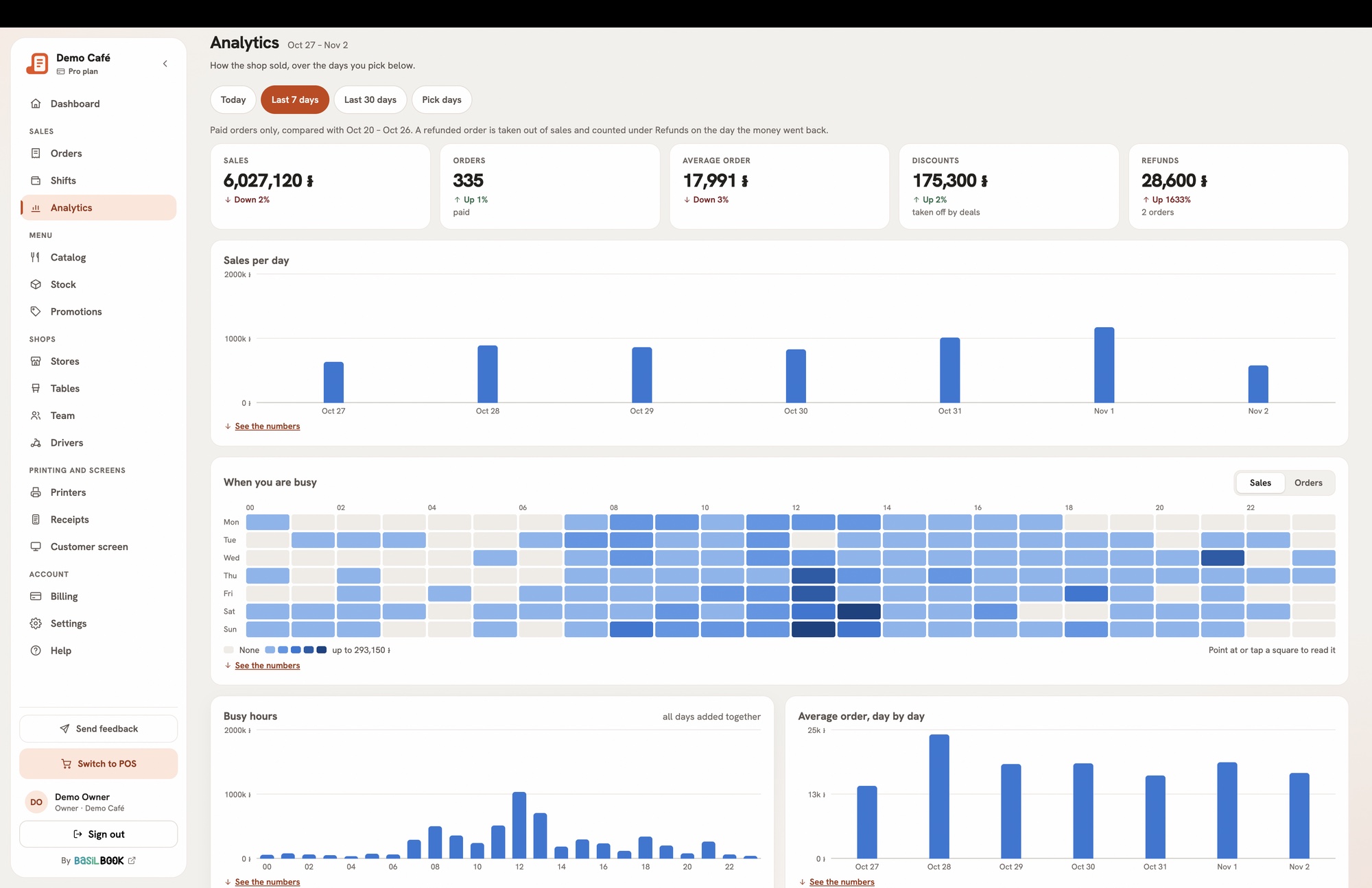
  • 每天的销售额,以及一张日历。
  • 你何时最忙:按小时和星期几排成方格,越忙颜色越深。
  • 按收入和按数量排列的畅销商品,以及按分类排列。
  • 顾客怎么付款、订单怎么送出,以及各渠道的外卖。
  • 谁收的款、优惠让出了多少、按原因列出的退款和作废,以及餐桌。
最近 7 天的分析:销售额、订单、平均订单、折扣和退款、每天的销售额,以及用方格显示的繁忙时段
最近 7 天的分析。查看大图

须知。 分析功能包含在 Starter 及以上方案中。

6.4在 Telegram 收到销售和报表

把每笔销售发到 Telegram 群,并把每天的报表和每次交班发给经理。

谁可以
店主
在哪里
管理后台 → 门店 → 该门店 → Telegram

一家门店可以关联两个 Telegram 群:

  • 销售群——每笔已付款的销售和退款都会发到这里。
  • 经理群——午夜发送当天的报表、每个班次的交班报告,以及随时查询的数字。
  1. 打开门店的 Telegram 标签,在想要的那个群上点击关联群组。
  2. 点击把 @… 添加到群组,然后选择群组。或者自己在群里发送页面上显示的 /link 代码。
  3. 卡片会显示正在等待群组…,然后显示群组的名称。
  4. 点击发送测试消息检查一下。

查询数字

在经理群里发送 /total 查看今天到目前为止的收入,或发送 /summary 查看同样内容的完整版本。可以加上日期,比如 /total 15/10;加上两个日期则查看一段日期。回复下方的按钮可以换成昨天、本周、本月或您选择的某一天。

关闭把销售发到群里后,群组仍保持关联,但不再发消息。取消关联会把它移除。

须知。 Telegram 包含在 Starter 及以上方案中。改用较小的方案后,连接仍会继续运行。

6.5用 DailyBrew 查看员工工时

连接 DailyBrew 后,分析会在每个人的销售额旁显示出勤天数、工时和迟到。

谁可以
店主连接;店主和经理查看
在哪里
管理后台 → 设置 → DailyBrew;Console 应用 → 管理 → 设置

Bill&Go 没有自己的打卡功能。如果您的团队用 DailyBrew 打卡,Bill&Go 会读取这些工时,并显示在每个人的销售额旁边。DailyBrew 仍是唯一的记录:在那里做的修改也会显示在这里。

  1. 在 DailyBrew 中,于 Settings 下创建一个密钥。
  2. 在 Bill&Go 中,打开设置,在 DailyBrew 下粘贴密钥,然后点击连接 DailyBrew。DailyBrew 拒绝的密钥不会被保存。
  3. 打开分析,找到每人的工时和销售。
  4. 人员按用户名匹配。列为未匹配的人,点击这是谁?,然后从您的团队中选择。

粘贴新密钥会替换密钥,断开连接会停止连接。

须知。 此连接包含在 Starter 及以上方案中。POS 从不显示这些工时。

6.6把已付款订单发送到 BasilBook

每笔已付款订单都会作为一笔销售记入您的 BasilBook 账簿,退款时再把它扣掉。

谁可以
店主
在哪里
管理后台 → 门店 → 该门店 → BasilBook
  1. 在 BasilBook 中,于 Settings → Integrations → POS push API 下创建一个密钥。
  2. 在 Bill&Go 中,打开门店的 BasilBook 标签,粘贴密钥 ID(以 bbk_ 开头)和密钥。
  3. 设置订单号前缀,方便在账簿里认出这些订单。
  4. 打开把已付款订单发送到 BasilBook,然后点击保存。

从那时起付款的订单,大约一分钟内就会到达 BasilBook。如果有订单没被接收,标签页上会写明,并提供查看原因和重新发送。

须知。 BasilBook 的主货币必须与门店的标价货币相同。此连接包含在 Starter 及以上方案中。了解更多 BasilBook。

6.7用 Shop API 连接其他系统

为您的网站、会计系统或外卖合作伙伴创建 API 密钥,随时可以撤销。

谁可以
店主
在哪里
管理后台 → 设置 → API 密钥
  1. 打开设置,再打开 API 密钥标签,点击添加 API 密钥。
  2. 给它一个名称,例如“网站”。
  3. 选择可以做什么:读取,或读取并下单。它下的订单会在 POS 上等待接单。
  4. 有多家门店时,选择它可以使用哪些门店。
  5. 立即复制密钥——它只显示一次——然后点击完成。

每个密钥都会显示最后一次使用的时间。撤销会立即停用它。把 Shop API 参考文档交给您的开发者。

须知。 密钥要放在服务器上,绝不能放在网页或手机应用里。Shop API 包含在 Starter 及以上方案中。

还是没解决?

告诉金边的 Bill&Go 团队您想做什么,我们会一步步带您完成。

联系我们