




ផ្នែកទី 6

របាយការណ៍ និងការភ្ជាប់

លទ្ធផលនៃថ្ងៃនីមួយៗ និងរបៀបដែល Bill&Go ភ្ជាប់ជាមួយ Telegram DailyBrew BasilBook និងប្រព័ន្ធផ្ទាល់ខ្លួនរបស់អ្នក។

6.1អានទំព័រដើម

ការលក់ និងការកុម្ម៉ង់ថ្ងៃនេះ ក្នុងមួយភ្លែត អ្វីដែលត្រូវការជំនួយ មុខលក់ដាច់ជាងគេ និងអ្វីដែលជិតអស់។

អ្នកណា
ម្ចាស់ អ្នកគ្រប់គ្រង និងបុគ្គលិក
នៅឯណា
ផ្ទាំងគ្រប់គ្រង → ទំព័រដើម

ទំព័រដើមបើកលើថ្ងៃនេះ។ ប្ដូរថ្ងៃនៅខាងលើ៖ ថ្ងៃនេះ ខែនេះ ខែមុន ៧ ថ្ងៃចុងក្រោយ ៣០ ថ្ងៃចុងក្រោយ ឬ ជ្រើសកាលបរិច្ឆេទ…
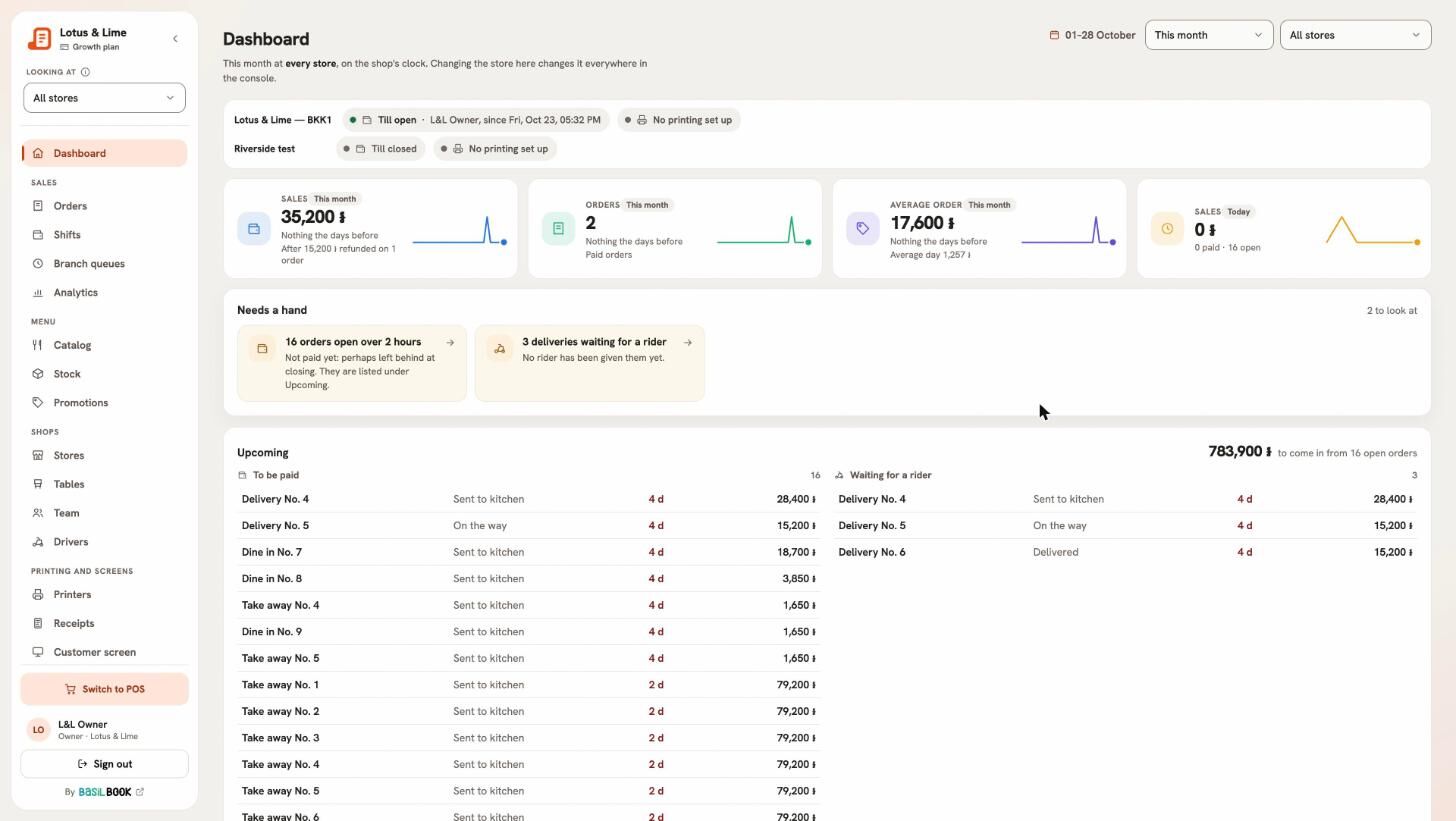
ទំព័រដើមនៃផ្ទាំងគ្រប់គ្រង មានការលក់ ការកុម្ម៉ង់ ការកុម្ម៉ង់មធ្យម និងការលក់ថ្ងៃនេះ ត្រូវការជំនួយ កំពុងដំណើរការ ការលក់តាមថ្ងៃ មុខលក់ដាច់ជាងគេ និងវិធីបង់ប្រាក់
ទំព័រដើមសម្រាប់ខែនេះ។ទំហំពេញ
  • ប្រអប់តួលេខ៖ ការលក់ ការកុម្ម៉ង់ ការកុម្ម៉ង់មធ្យម ការកុម្ម៉ង់បើក និង ការកុម្ម៉ង់បានបង់។
  • ត្រូវការជំនួយ៖ ការកុម្ម៉ង់ដែលកំពុងរង់ចាំនរណាម្នាក់។
  • ការលក់តាមម៉ោង សម្រាប់មួយថ្ងៃ ឬ ការលក់តាមថ្ងៃ។
  • មុខលក់ដាច់ជាងគេ ប្រភេទលក់ដាច់ជាងគេ និង វិធីបង់ប្រាក់។
  • ម៉ោងមមាញឹក វេនថ្មីៗ ជិតអស់ និង ការកុម្ម៉ង់ចុងក្រោយ។

ការសងប្រាក់វិញ ត្រូវដកចេញពីការលក់ ហើយបង្ហាញនៅខាងក្រោម។

គន្លឹះ។ បើមានសាខាច្រើនជាងមួយ ជ្រើសមួយនៅ កំពុងមើល ដើម្បីមើលតែសាខានោះ។
6.2ពិនិត្យវេនមួយ

មើលថានរណាប្រើ POS វាទទួលបានប៉ុន្មាន និងថតលុយរាប់ត្រូវឬទេ។

អ្នកណា
ម្ចាស់ អ្នកគ្រប់គ្រង និងបុគ្គលិក
នៅឯណា
ផ្ទាំងគ្រប់គ្រង → វេន
  1. បើក វេន ហើយជ្រើសថ្ងៃដោយ ពី និង ដល់។
  2. ជួរនីមួយៗបង្ហាញពេល បើក និង បិទ សាខា អ្នកណា ជាអ្នកកាន់ ការលក់ របស់វា និងថា ថតលុយ ត្រូវឬទេ។
  3. ចុចលើវេនមួយ ដើម្បីមើលរបាយការណ៍របស់វា។
  • ចំណូល៖ ការលក់តាមវិធីបង់ប្រាក់។
  • កម្មវិធីដឹកជញ្ជូន៖ ការលក់របស់ឆានែលនីមួយៗ កម្រៃជើងសារ និងអ្វីដែលហាងទទួលបាន។
  • ថតលុយ៖ តាមរូបិយប័ណ្ណនីមួយៗ ចំនួនដែលគួរមាន និងចំនួនដែលបានរាប់។
  • អ្នកណាបញ្ចូល៖ ការលក់របស់មនុស្សម្នាក់ៗ។

គន្លឹះ។ ចុច បោះពុម្ពម្ដងទៀត លើវេនដែលបានបិទ ដើម្បីបោះពុម្ពសេចក្ដីសង្ខេបរបស់វា។

6.3តារាងការលក់ និងម៉ោងមមាញឹក

ការវិភាគបង្ហាញពេលអ្នកមមាញឹក អ្វីដែលលក់ដាច់ របៀបដែលភ្ញៀវបង់ប្រាក់ និងចំនួនដែលការបញ្ចុះតម្លៃបានផ្ដល់ឱ្យ។

អ្នកណា
ម្ចាស់ និងអ្នកគ្រប់គ្រង
នៅឯណា
ផ្ទាំងគ្រប់គ្រង → ការវិភាគ

ជ្រើសថ្ងៃ (ថ្ងៃនេះ ៧ ថ្ងៃចុងក្រោយ ៣០ ថ្ងៃចុងក្រោយ ឬ ជ្រើសថ្ងៃ) និង រូបិយប័ណ្ណណា ដែលត្រូវបង្ហាញ។

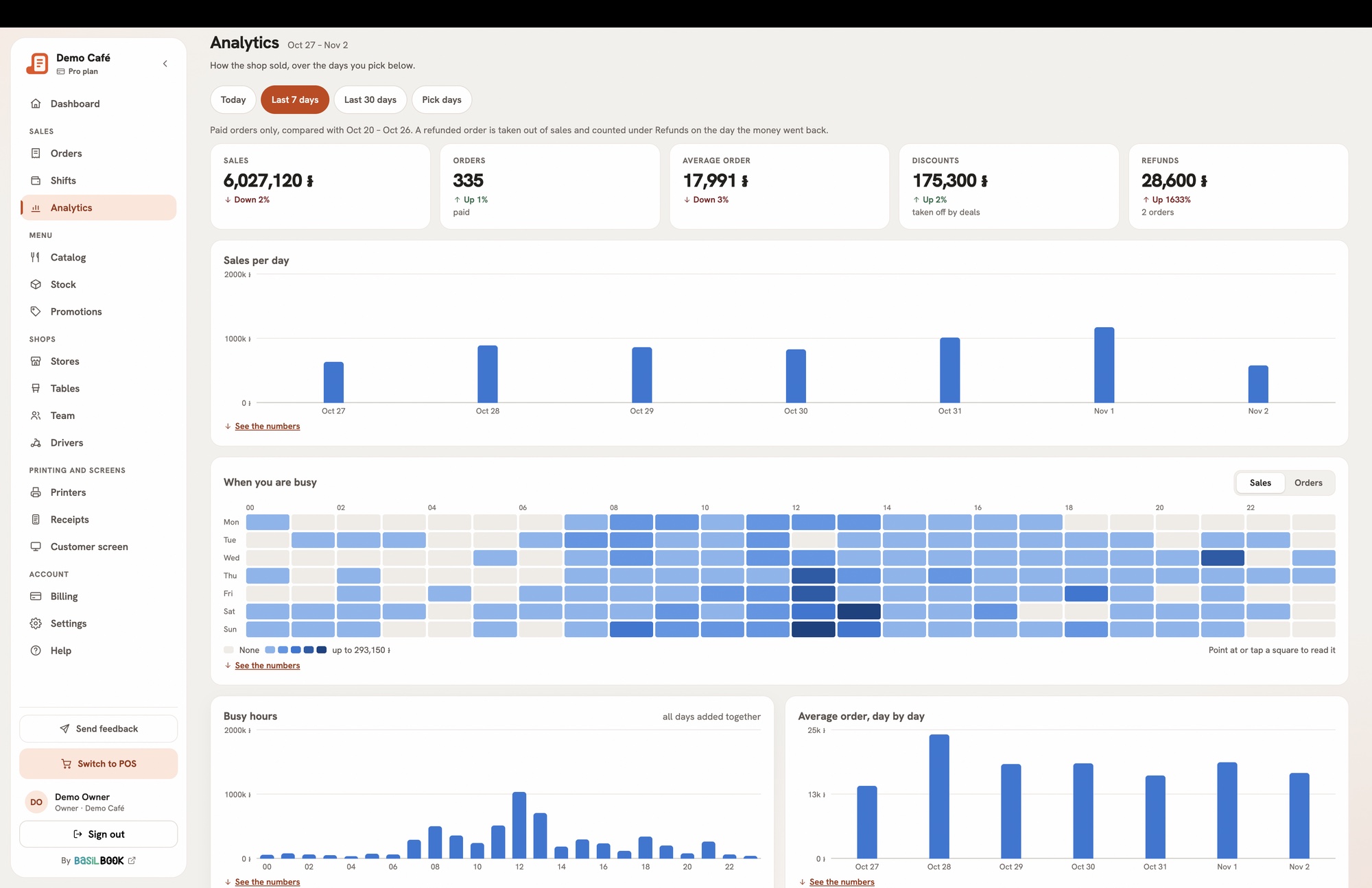
  • ការលក់ប្រចាំថ្ងៃ និងប្រតិទិននៃថ្ងៃទាំងនោះ។
  • ពេលអ្នកមមាញឹក៖ ម៉ោង និងថ្ងៃក្នុងសប្ដាហ៍ជាការ៉េ កាន់តែមមាញឹក កាន់តែងងឹត។
  • មុខលក់ដាច់ជាងគេ តាមចំណូល តាមចំនួន និងតាមប្រភេទ។
  • របៀបដែលភ្ញៀវបង់ប្រាក់ របៀបដែលការកុម្ម៉ង់ចេញទៅ និងការដឹកជញ្ជូនតាមឆានែល។
  • អ្នកណាគិតលុយ ចំនួនដែលការបញ្ចុះតម្លៃបានផ្ដល់ឱ្យ ការសងប្រាក់វិញ និងការលុបចោលតាមមូលហេតុ និងតុ។
ការវិភាគសម្រាប់ ៧ ថ្ងៃចុងក្រោយ៖ ការលក់ ការកុម្ម៉ង់ ការកុម្ម៉ង់មធ្យម ការបញ្ចុះតម្លៃ និងការសងប្រាក់វិញ ការលក់ប្រចាំថ្ងៃ និងម៉ោងមមាញឹកជាការ៉េ
ការវិភាគសម្រាប់ ៧ ថ្ងៃចុងក្រោយ។ទំហំពេញ

គួរដឹង។ ការវិភាគមានក្នុងគម្រោង Starter ឡើងទៅ។

6.4ទទួលការលក់ និងរបាយការណ៍ក្នុង Telegram

បង្ហោះការលក់នីមួយៗទៅក្រុម Telegram ហើយផ្ញើរបាយការណ៍ប្រចាំថ្ងៃ និងការប្រគល់វេនរាល់ដង ទៅអ្នកគ្រប់គ្រង។

អ្នកណា
ម្ចាស់
នៅឯណា
ផ្ទាំងគ្រប់គ្រង → សាខា → សាខានោះ → Telegram

សាខាមួយអាចភ្ជាប់ក្រុម Telegram ពីរ៖

  • ក្រុមលក់ — ការលក់ដែលបានបង់ និងការសងប្រាក់វិញនីមួយៗ ត្រូវបានបង្ហោះនៅទីនេះ។
  • ក្រុមអ្នកគ្រប់គ្រង — របាយការណ៍ប្រចាំថ្ងៃនៅពាក់កណ្ដាលអធ្រាត្រ ការប្រគល់វេននីមួយៗ និងតួលេខពេលសួរ។
  1. បើកផ្ទាំង Telegram របស់សាខា ហើយចុច ភ្ជាប់ក្រុម លើក្រុមដែលអ្នកចង់បាន។
  2. ចុច បន្ថែម @… ទៅក្រុមមួយ ហើយជ្រើសក្រុមនោះ។ ឬផ្ញើលេខកូដ /link ដែលបង្ហាញ ទៅក្នុងក្រុមដោយខ្លួនឯង។
  3. កាតនឹងបង្ហាញ កំពុងរង់ចាំក្រុម… រួចបង្ហាញឈ្មោះក្រុម។
  4. ចុច ផ្ញើសារសាកល្បង ដើម្បីពិនិត្យ។

សួររកតួលេខ

ក្នុងក្រុមអ្នកគ្រប់គ្រង ផ្ញើ /total ដើម្បីមើលចំណូលថ្ងៃនេះរហូតមកដល់ពេលនេះ ឬ /summary ដើម្បីមើលដូចគ្នាជាលម្អិត។ បន្ថែមថ្ងៃមួយ ដូចជា /total 15/10 ឬពីរថ្ងៃ សម្រាប់ថ្ងៃជាបន្តបន្ទាប់។ ប៊ូតុងក្រោមចម្លើយ ប្ដូរវាទៅម្សិលមិញ សប្ដាហ៍នេះ ខែនេះ ឬថ្ងៃដែលអ្នកជ្រើស។

បិទ បង្ហោះការលក់ទៅក្រុម ធ្វើឱ្យក្រុមនៅតែភ្ជាប់ ប៉ុន្តែស្ងាត់។ ផ្ដាច់ ដកវាចេញ។

គួរដឹង។ Telegram មានក្នុងគម្រោង Starter ឡើងទៅ។ ការភ្ជាប់នៅតែដំណើរការ បើអ្នកប្ដូរទៅគម្រោងតូចជាង។

6.5ម៉ោងបុគ្គលិកពី DailyBrew

ភ្ជាប់ DailyBrew ហើយ ការវិភាគបង្ហាញថ្ងៃ ម៉ោង និងការមកយឺតរបស់បុគ្គលម្នាក់ៗ ក្បែរអ្វីដែលពួកគេបានលក់។

អ្នកណា
ម្ចាស់ភ្ជាប់វា ម្ចាស់ និងអ្នកគ្រប់គ្រងអានវា
នៅឯណា
ផ្ទាំងគ្រប់គ្រង → ការកំណត់ → DailyBrew។ កម្មវិធី Console → គ្រប់គ្រង → ការកំណត់

Bill&Go មិនមានការចុះម៉ោងផ្ទាល់ខ្លួនទេ។ បើក្រុមការងាររបស់អ្នកចុះវត្តមានជាមួយ DailyBrew Bill&Go អានម៉ោងទាំងនោះ ហើយបង្ហាញវាក្បែរការលក់របស់បុគ្គលម្នាក់ៗ។ DailyBrew នៅតែជាកំណត់ត្រាតែមួយ៖ ការកែនៅទីនោះ ក៏បង្ហាញនៅទីនេះដែរ។

  1. ក្នុង DailyBrew បង្កើតកូនសោមួយនៅក្រោម Settings។
  2. ក្នុង Bill&Go បើក ការកំណត់ បិទភ្ជាប់កូនសោនៅក្រោម DailyBrew ហើយចុច ភ្ជាប់ DailyBrew។ កូនសោដែល DailyBrew បដិសេធ មិនត្រូវបានរក្សាទុកទេ។
  3. បើក ការវិភាគ ហើយរក ម៉ោងធ្វើការ និងការលក់តាមបុគ្គល។
  4. មនុស្សត្រូវបានផ្គូផ្គងតាមឈ្មោះអ្នកប្រើ។ សម្រាប់អ្នកណាដែលបង្ហាញថាមិនត្រូវគ្នា ចុច នេះជានរណា? ហើយជ្រើសពួកគេពីក្រុមការងាររបស់អ្នក។

បិទភ្ជាប់កូនសោថ្មី ជំនួសកូនសោ ហើយ ផ្ដាច់ បញ្ឈប់វា។

គួរដឹង។ ការភ្ជាប់នេះមានក្នុងគម្រោង Starter ឡើងទៅ។ POS មិនដែលបង្ហាញម៉ោងទាំងនេះទេ។

6.6ផ្ញើការកុម្ម៉ង់ដែលបានបង់ទៅ BasilBook

ការកុម្ម៉ង់ដែលបានបង់នីមួយៗ ចូលទៅសៀវភៅគណនី BasilBook របស់អ្នកជាការលក់មួយ ហើយការសងប្រាក់វិញដកវាចេញវិញ។

អ្នកណា
ម្ចាស់
នៅឯណា
ផ្ទាំងគ្រប់គ្រង → សាខា → សាខានោះ → BasilBook
  1. ក្នុង BasilBook បង្កើតកូនសោមួយនៅក្រោម Settings → Integrations → POS push API។
  2. ក្នុង Bill&Go បើកផ្ទាំង BasilBook របស់សាខា ហើយបិទភ្ជាប់ ID កូនសោ (ចាប់ផ្ដើមដោយ bbk_) និង លេខសម្ងាត់។
  3. កំណត់ បុព្វបទលេខការកុម្ម៉ង់ ដើម្បីងាយស្រួលស្គាល់ការកុម្ម៉ង់ទាំងនេះក្នុងសៀវភៅគណនីរបស់អ្នក។
  4. បើក ផ្ញើការកុម្ម៉ង់ដែលបានបង់ទៅ BasilBook ហើយចុច រក្សាទុក។

ការកុម្ម៉ង់ដែលបានបង់ចាប់ពីពេលនោះ នឹងទៅដល់ BasilBook ក្នុងរយៈពេលប្រហែលមួយនាទី។ បើមានខ្លះមិនត្រូវបានទទួល ផ្ទាំងនោះនឹងប្រាប់ ជាមួយ មើលមូលហេតុ និង ផ្ញើម្ដងទៀត។

គួរដឹង។ រូបិយប័ណ្ណចម្បងរបស់ BasilBook ត្រូវតែដូចរូបិយប័ណ្ណតម្លៃរបស់សាខា។ ការភ្ជាប់នេះមានក្នុងគម្រោង Starter ឡើងទៅ។ ព័ត៌មានបន្ថែមអំពី BasilBook។

6.7ភ្ជាប់ប្រព័ន្ធផ្សេងទៀតជាមួយ Shop API

បង្កើតកូនសោ API សម្រាប់គេហទំព័រ គណនេយ្យ ឬដៃគូដឹកជញ្ជូនរបស់អ្នក ហើយដកសិទ្ធិវាបានគ្រប់ពេល។

អ្នកណា
ម្ចាស់
នៅឯណា
ផ្ទាំងគ្រប់គ្រង → ការកំណត់ → កូនសោ API
  1. បើក ការកំណត់ រួចផ្ទាំង កូនសោ API ហើយចុច បន្ថែមកូនសោ API។
  2. ដាក់ ឈ្មោះ ឱ្យវា ដូចជា “គេហទំព័រ”។
  3. ជ្រើស អ្វីដែលវាអាចធ្វើ៖ អាន ឬ អាន និងដាក់ការកុម្ម៉ង់។ ការកុម្ម៉ង់ដែលវាដាក់ នឹងរង់ចាំនៅ POS ដើម្បីទទួលយក។
  4. បើមានសាខាច្រើនជាងមួយ ជ្រើស សាខាណាខ្លះ ដែលវាអាចប្រើ។
  5. ចម្លងកូនសោភ្លាម — វាបង្ហាញតែម្ដងប៉ុណ្ណោះ — ហើយចុច រួចរាល់។

កូនសោនីមួយៗបង្ហាញពេលដែលវាត្រូវបានប្រើចុងក្រោយ។ ដកសិទ្ធិ បញ្ឈប់វាភ្លាមៗ។ ផ្ដល់ ឯកសារយោង Shop API ទៅអ្នកអភិវឌ្ឍរបស់អ្នក។

គួរដឹង។ ទុកកូនសោនៅលើម៉ាស៊ីនមេ កុំដាក់ក្នុងទំព័រវេប ឬកម្មវិធីទូរសព្ទឱ្យសោះ។ Shop API មានក្នុងគម្រោង Starter ឡើងទៅ។

នៅតែជាប់គាំងមែនទេ?

ប្រាប់ក្រុម Bill&Go នៅភ្នំពេញ ពីអ្វីដែលអ្នកកំពុងព្យាយាមធ្វើ ហើយយើងនឹងណែនាំអ្នកម្តងមួយជំហាន។

ទាក់ទងយើង