

មើលរបៀបដែល 

 ដំណើរការ។
បង្កើតឡើងជុំវិញការងារនៃពេលលក់មួយ៖ ទទួលការកម្ម៉ង់ ចម្អិន ទទួលប្រាក់ និងបិទហាង។
កត់ការកម្ម៉ង់ដោយចុចតែប៉ុន្មានដង។
ចុចលើទំនិញ ហើយជម្រើសរបស់វាបើកឡើង ដោយជម្រើសធម្មតាត្រូវបានរើសរួចជាស្រេច។ POS មិនឱ្យការកម្ម៉ង់ចេញទៅ ដោយខ្វះជម្រើសដែលចាំបាច់ឡើយ។
- ការកម្ម៉ង់នៅតុ ខ្ចប់ និងដឹកជញ្ជូន
- បន្ថែមលើតុដែលកំពុងបើកនៅពេលក្រោយ ដោយមិនបាច់វាយឡើងវិញ
- ម៉ោងពិសេស និងការផ្តល់ជូន ត្រូវបានគិតឱ្យអ្នកដោយស្វ័យប្រវត្តិ
ក្រដាសត្រឹមត្រូវ នៅម៉ាស៊ីនបោះពុម្ពត្រឹមត្រូវ។
ផ្ញើការកម្ម៉ង់ ហើយសំបុត្រផ្ទះបាយបោះពុម្ពនៅផ្ទះបាយ វិក្កយបត្រនៅបញ្ជរ និងស្លាកភេសជ្ជៈនៅម៉ាស៊ីនបោះពុម្ពស្លាក។ ចុងភៅក៏អាចធ្វើការពីអេក្រង់ផ្ទះបាយបានដែរ។
- ដំណើរការ ទោះបី POS ជាថេប្លេតក៏ដោយ
- សំបុត្ររង់ចាំ បើម៉ាស៊ីនបោះពុម្ពបិទ រួចបោះពុម្ពពេលបើកវិញ
- ការលុបចោល និងមុខម្ហូបដែលដកចេញ ក៏បោះពុម្ពដែរ ដូច្នេះគ្មានអ្វីចម្អិនខុសឡើយ
រូបិយប័ណ្ណពីរ ការបង់តែមួយ។
អតិថិជនឱ្យដុល្លារ រៀល ឬទាំងពីរ។ Bill&Go បង្ហាញប្រាក់អាប់តាមអត្រារបស់ហាងអ្នក ជាតួលេខដដែលដែលវាកត់ត្រាសម្រាប់វេន។
- អាប់ជាដុល្លារគត់ ហើយនៅសល់ជារៀល
- រៀលបង្គត់ត្រឹម 100 ដើម្បីផលប្រយោជន៍អតិថិជន
- សាច់ប្រាក់ កាត ឬ QR Code ហើយការសងប្រាក់វិញ សម្រាប់តែអ្នកគ្រប់គ្រង
ថតប្រាក់ដែលអ្នកទុកចិត្តបាន ពេលបិទហាង។
បើកវេនជាមួយសាច់ប្រាក់ដែលអ្នកចាប់ផ្តើម។ ពេលបិទ រាប់រូបិយប័ណ្ណនីមួយៗ ហើយក្រដាសបង្ហាញអ្វីដែលគួរមាន អ្វីដែលមាន និងភាពខុសគ្នា។
- អ្នកគិតលុយម្នាក់ៗធ្វើការក្នុងវេនរបស់ខ្លួន
- សាច់ប្រាក់ចូល និងចេញ កត់ត្រាជាមួយមូលហេតុ
- ក្រដាសបិទវេន បោះពុម្ពលើម៉ាស៊ីនបោះពុម្ពវិក្កយបត្ររបស់អ្នក
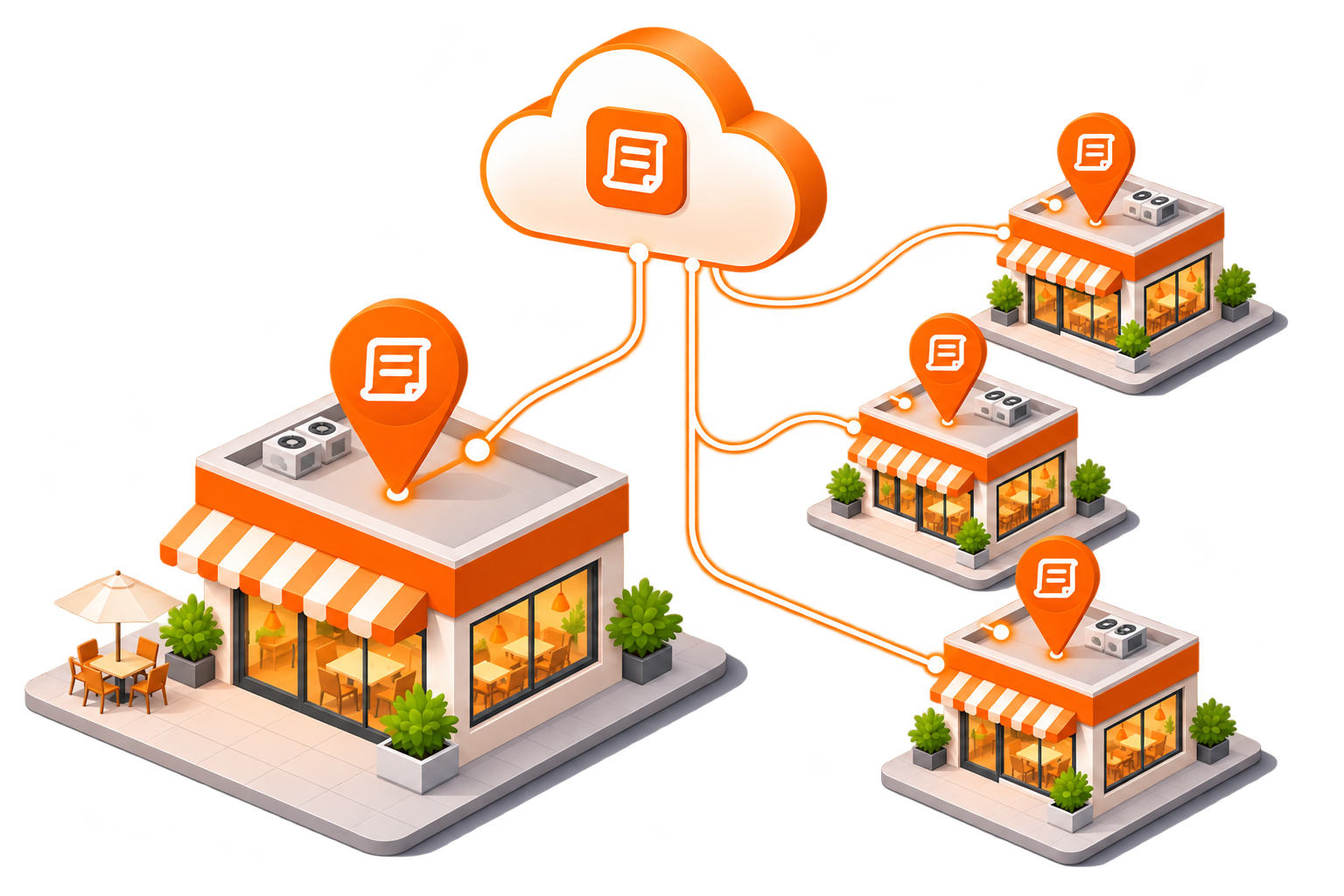
គ្រប់សាខា នៅកន្លែងតែមួយ។
ហាងនីមួយៗអាចលក់ម៉ឺនុយផ្ទាល់ខ្លួន ជាមួយបុគ្គលិក តុ វេន និងស្តុករបស់ខ្លួន។ អ្នកគ្រប់គ្រងទាំងអស់ពីផ្ទាំងគ្រប់គ្រងតែមួយ ហើយប្តូរដោយចុចតែម្តង។
- បុគ្គលិកឃើញតែសាខាដែលខ្លួនធ្វើការ
- ដាក់ការផ្តល់ជូននៅសាខាមួយ ឬគ្រប់សាខា
- ស្តុករាប់តាមសាខា ជាកំប៉ុង ឬជាកេស
បង្កើតឡើងតាមរបៀបរកស៊ីនៅកម្ពុជា។
បង្កើតនៅភ្នំពេញ សម្រាប់ហាងកាហ្វេ ហាងគុយទាវ និងភោជនីយដ្ឋានជុំវិញយើង ដែលវិក្កយបត្រកំណត់តម្លៃជារូបិយប័ណ្ណមួយ បង់ជាមួយទៀត ហើយប្រាក់អាប់ត្រឡប់មកវិញជាទាំងពីរ។
- ច្រើនរូបិយប័ណ្ណរៀល ដុល្លារ ឬរូបិយប័ណ្ណផ្សេង។ កំណត់អត្រាដោយខ្លួនឯង។
- ការបង់ចម្រុះរូបិយប័ណ្ណទាំងពីរក្នុងការបង់តែមួយ រាប់ដាច់ពីគ្នាពេលបិទវេន។
- ភាសាខ្មែរលើម៉ឺនុយឈ្មោះជាភាសាខ្មែរ ក្បែរភាសាអង់គ្លេស លើអេក្រង់ និងលើវិក្កយបត្រ។
- ម៉ាស៊ីនបោះពុម្ពរបស់អ្នកម៉ាស៊ីនបោះពុម្ពវិក្កយបត្រ ផ្ទះបាយ និងស្លាក ក្នុងបណ្តាញហាងរបស់អ្នក ឬដោតតាម USB។
គណនីមួយ គ្រប់សាខា។
បើកហាងទីពីរដោយមិនចាំបាច់ចាប់ផ្តើមឡើងវិញ។ សាខានីមួយៗរក្សាតុ ថតប្រាក់ ស្តុក និងម៉ាស៊ីនបោះពុម្ពរបស់ខ្លួន ចំណែកម៉ឺនុយ ក្រុមការងារ និងរបាយការណ៍ នៅក្នុង Bill&Go តែមួយ។
- ម៉ឺនុយតែមួយ៖ សាខានីមួយៗលក់ទាំងអស់ ឬតែមុខដែលអ្នកជ្រើសឱ្យ
- បុគ្គលិកធ្វើការនៅសាខាដែលបានកំណត់ឱ្យ ម្ចាស់ហាងធ្វើការគ្រប់ទីកន្លែង
- សាខានីមួយៗមានរូបិយប័ណ្ណ អត្រា លេខហៅ និងគណនី PayWay ផ្ទាល់ខ្លួន
- ការកម្ម៉ង់អនឡាញដែលមិនបានទទួលទាន់ពេល ផ្លាស់ទៅសាខាដែលលឿនបំផុត
- ការលក់គ្រប់សាខាដាក់ជាមួយគ្នា ឬម្តងមួយសាខា
- គម្រោងមួយគ្របដណ្តប់គ្រប់សាខាដែលវារួមបញ្ចូល៖ Growth គឺ $35.99 ក្នុងមួយខែ សម្រាប់ 3 សាខា
ពីការកម្ម៉ង់ ទៅផ្ទះបាយ ដល់ការបង់ប្រាក់។
- ជំហាន 1
អតិថិជនកម្ម៉ង់
នៅបញ្ជរ នៅតុ ឬតាមទូរសព្ទ។
តុ 4 - ជំហាន 2
POS កត់ត្រាទុក
រាល់មុខម្ហូប រាល់ជម្រើស និងការបញ្ចុះតម្លៃ គិតតម្លៃដូចគ្នារាល់ដង។
លេខ 42 - ជំហាន 3
ផ្ទះបាយទទួលបានសំបុត្រ
បោះពុម្ពនៅផ្ទះបាយ ឬបង្ហាញលើអេក្រង់ផ្ទះបាយ ចាស់ជាងមុនគេ។
ផ្ញើ 12:41 - ជំហាន 4
ការបង់ប្រាក់ រួចវេន
បង់ជាសាច់ប្រាក់ កាត ឬ QR Code ហើយរាប់ចូលក្នុងវេនថ្ងៃនេះ។
បានបង់ 50 200 ៛
កម្មវិធីសម្រាប់ POS ម្ចាស់ហាង និងម៉ាស៊ីនបោះពុម្ព។
POS និងផ្ទាំងគ្រប់គ្រង ដំណើរការក្នុងកម្មវិធីរុករកណាមួយ។ កម្មវិធីទាំងនេះបន្ថែមលើវា។
Bill&Go POS
POS ជាកម្មវិធីសម្រាប់ថេប្លេត និងទូរសព្ទ ដែលមានម៉ឺនុយ តុ និងវេនដូចគ្នា។
- ការកម្ម៉ង់ថ្មី និងការបង់សាច់ប្រាក់ នៅតែដំណើរការពេលអ៊ីនធឺណិតដាច់
- ផ្ញើទៅផ្ទះបាយ និងវេន ពេលអ៊ីនធឺណិតមកវិញ

មាននៅលើ iPad និង iPhone ឥឡូវនេះ ហើយនឹងមកដល់ Google Play។ ឬ បើក POS ក្នុងកម្មវិធីរុករក
Bill&Go Console
ហាងរបស់អ្នកនៅលើទូរសព្ទ សម្រាប់ម្ចាស់ និងអ្នកគ្រប់គ្រង៖ ការលក់ ការកម្ម៉ង់ ម៉ឺនុយ បុគ្គលិក និងម៉ាស៊ីនបោះពុម្ព។
- ទទួលការកម្ម៉ង់ពីកម្មវិធី និងសងប្រាក់វិញពីគ្រប់ទីកន្លែង
- ការជូនដំណឹង ពេលការកម្ម៉ង់ ឬម៉ាស៊ីនបោះពុម្ពត្រូវការអ្នក
នឹងមកដល់ App Store និង Google Play។ មុននោះ៖ ចូលគណនីលើគេហទំព័រ
Bill&Go Printing Core
ប្រអប់តូចមួយ ឬ Raspberry Pi ដែលបោះពុម្ពសម្រាប់ហាង។ មិនត្រូវការកុំព្យូទ័រ។
- បោះពុម្ពទៅម៉ាស៊ីនបោះពុម្ពក្នុងបណ្តាញហាង ឬដោតតាម USB
- ភ្ជាប់គ្នាពេលអ្នកស្កេនកូដដែលវាបោះពុម្ព
ចង់បានមួយសម្រាប់ហាងរបស់អ្នកទេ? សួរយើង
បើក POS របស់អ្នកក្នុងរយៈពេលមួយរសៀល។
- រៀបចំម៉ឺនុយបន្ថែមមុខម្ហូប រូបថត តម្លៃ និងជម្រើសដូចជាស្ករ និងទឹកកក នៅលើផ្ទាំងគ្រប់គ្រង ជាភាសាអង់គ្លេស និងខ្មែរ។
- ភ្ជាប់ម៉ាស៊ីនបោះពុម្ពដំឡើង Bill&Go Printing លើកុំព្យូទ័រក្បែរម៉ាស៊ីនបោះពុម្ព ហើយវាយកូដពីផ្ទាំងគ្រប់គ្រង។ ឬដោតប្រអប់ Printing Core ហើយស្កេនកូដដែលវាបោះពុម្ព។
- បើក POSចូលគណនីនៅបញ្ជរលើថេប្លេត ឬកុំព្យូទ័រណាមួយ ឬក្នុងកម្មវិធី Bill&Go POS សម្រាប់ iPad និង iPhone (Android ឆាប់ៗនេះ)។ រាប់សាច់ប្រាក់ដើមវេន ហើយចាប់ផ្តើមទទួលការកម្ម៉ង់។
Bill&Go Printing
កម្មវិធីតូចដែលបោះពុម្ពសំបុត្ររបស់អ្នក។ ដំឡើងវាលើកុំព្យូទ័រក្នុងបណ្តាញតែមួយជាមួយម៉ាស៊ីនបោះពុម្ព។ វាបើកជាមួយកុំព្យូទ័រ ហើយធ្វើបច្ចុប្បន្នភាពដោយខ្លួនឯង។
កំណែ 0.5.3
កុំព្យូទ័រនោះគ្មាន Microsoft Store ទេ? ទាញយកកម្មវិធីដំឡើង. Windows អាចព្រមានអ្នកនៅពេលបើកលើកដំបូង៖ ចុច More info បន្ទាប់មក Run anyway។ កម្មវិធី Mac ត្រូវបានចុះហត្ថលេខា និងពិនិត្យដោយ Apple។
រៀបចំរួចហើយ? បើក POS ឬ ចូលផ្ទាំងគ្រប់គ្រងរបស់អ្នក.
សំណួរដែលម្ចាស់ហាងសួរយើង។
សួរក្រុម Bill&Go នៅភ្នំពេញ ហើយយើងនឹងឆ្លើយ។
ទាក់ទងមកយើងតើ Bill&Go ជាអ្វី?
Bill&Go ជាប្រព័ន្ធលក់ (POS) សម្រាប់ភោជនីយដ្ឋាន និងហាងកាហ្វេនៅកម្ពុជា។ វាទទួលការកម្ម៉ង់នៅបញ្ជរ ផ្ញើសំបុត្រទៅផ្ទះបាយ ទទួលការបង់ប្រាក់ច្រើនជាងមួយរូបិយប័ណ្ណ (រៀល ដុល្លារអាមេរិក ឬរូបិយប័ណ្ណផ្សេង) និងបិទវេននីមួយៗដោយការរាប់ថតប្រាក់។
តើអតិថិជនអាចបង់ប្រាក់ច្រើនជាងមួយរូបិយប័ណ្ណបានទេ?
បាន។ Bill&Go គាំទ្រច្រើនរូបិយប័ណ្ណ៖ រៀល និងដុល្លារអាមេរិក ឬរូបិយប័ណ្ណផ្សេង។ អ្នកកំណត់អត្រាប្តូរប្រាក់របស់ហាងអ្នក ហើយអតិថិជនអាចហុចដុល្លារ និងរៀលក្នុងការបង់តែមួយ។ POS គណនាប្រាក់អាប់៖ ដុល្លារគត់មុន ហើយនៅសល់ជារៀល បង្គត់ទៅ 100 រៀលជិតបំផុត ដោយផ្តល់ផលប្រយោជន៍ដល់អតិថិជន។
តើខ្ញុំត្រូវការឧបករណ៍អ្វីខ្លះ?
ថេប្លេត ឬកុំព្យូទ័រដែលមានកម្មវិធីរុករកវិប សម្រាប់ POS និងម៉ាស៊ីនបោះពុម្ពវិក្កយបត្រ ផ្ទះបាយ ឬស្លាក នៅលើបណ្តាញរបស់ហាង។ បន្ទាប់មក ឧបករណ៍មួយសម្រាប់បោះពុម្ព៖ កម្មវិធី Bill&Go Printing ឥតគិតថ្លៃ លើកុំព្យូទ័រ Windows ឬ Mac នៅលើបណ្តាញនោះ ឬប្រអប់ Bill&Go Printing Core ដែលបោះពុម្ពទៅម៉ាស៊ីនបោះពុម្ពដែលដោតតាម USB ផងដែរ។ កម្មវិធី Bill&Go POS មាននៅលើ App Store សម្រាប់ iPad និង iPhone ហើយនឹងមកដល់ Google Play សម្រាប់ Android ឆាប់ៗនេះ។
តើ Bill&Go ប្រើបានសម្រាប់ច្រើនសាខាទេ?
បាន។ សាខានីមួយៗអាចមានម៉ឺនុយ បុគ្គលិក និងតុផ្ទាល់ខ្លួន ព្រមទាំងវេន និងស្តុកផ្ទាល់ខ្លួន។ ម្ចាស់ហាងមើលឃើញគ្រប់សាខាពីផ្ទាំងគ្រប់គ្រងតែមួយ។
តើខ្ញុំចាប់ផ្តើមប្រើ Bill&Go ដោយរបៀបណា?
បង្កើតហាងរបស់អ្នកនៅលើវិប៖ ចំណាយពេលតែមួយនាទី ហើយមិនត្រូវការកាតទេ។ បន្ទាប់មក បន្ថែមហាងដំបូង និងម៉ឺនុយរបស់អ្នក ភ្ជាប់ម៉ាស៊ីនបោះពុម្ព ហើយបើក POS។ ក្រុម Bill&Go នៅភ្នំពេញ រង់ចាំជួយអ្នក ប្រសិនបើអ្នកត្រូវការ។
នាំ Bill&Go មកកាន់បញ្ជររបស់អ្នក។
ប្រាប់យើងអំពីហាងរបស់អ្នក៖ មានប៉ុន្មានសាខា លក់អ្វី និងមានម៉ាស៊ីនបោះពុម្ពអ្វីខ្លះ។ យើងនឹងជួយរៀបចំ និងណែនាំក្រុមរបស់អ្នកក្នុងវេនដំបូង។
ត្រៀមចាប់ផ្តើមហើយ? បង្កើតហាងរបស់អ្នក
ប្រើ Bill&Go រួចហើយ? ចូលគណនី