




សំឡេងរោទ៍សម្រាប់ការកុម្ម៉ង់ថ្មី
POS បន្លឺសំឡេងសម្រាប់ការកុម្ម៉ង់អនឡាញថ្មី និងការកុម្ម៉ង់ពីតុ។ របៀបបិទសំឡេង និងអ្វីដែលកុងតាក់មិនគ្រប។
- អ្នកណា
- អ្នកទាំងអស់គ្នានៅ POS
- នៅឯណា
- POS → ការកំណត់ → សំឡេង
ពេលមានការកុម្ម៉ង់អនឡាញ ឬការកុម្ម៉ង់ពីតុចូលមក POS បន្លឺសំឡេងរោទ៍ ដូច្នេះគ្មាននរណាត្រូវមើលអេក្រង់ទេ។ បន្ទាប់មក ការកុម្ម៉ង់រង់ចាំនរណាម្នាក់ ទទួល ឬបដិសេធវា។
នៅក្នុងកម្មវិធី POS
- បើក ការកំណត់។
- នៅក្រោម សំឡេង បើក ឬបិទ សំឡេងរោទ៍ការកុម្ម៉ង់ថ្មី។
- វាបើក រហូតដល់មាននរណាម្នាក់បិទវា។ ជម្រើសនេះនៅលើឧបករណ៍នោះ ទោះនរណាចូលក៏ដោយ។
- ការបើកវា បន្លឺសំឡេងរោទ៍មួយដង ដូច្នេះអ្នកអាចស្ដាប់បាន។
- វារោទ៍នៅគ្រប់ផ្ទាំង ពេលកម្មវិធីបើក ហើយមានវេនបើក។
- កម្រិតសំឡេងរបស់វា គឺកម្រិតសំឡេងមេឌៀរបស់ឧបករណ៍ មិនមែនសំឡេងរោទ៍ទូរសព្ទទេ។ លើ iPhone ឬ iPad វារោទ៍ ទោះបើកកុងតាក់ស្ងាត់ក៏ដោយ។
- វាលាយជាមួយសំឡេងផ្សេង ដូច្នេះតន្ត្រីរបស់ហាងនៅតែបន្ត។
នៅលើ POS លើវេប
ចុច ការកំណត់ នៅរបារចំហៀង រួច បើកសំឡេង ឬ បិទសំឡេង។ កុំព្យូទ័រ ឬថេប្លេតនីមួយៗចងចាំជម្រើសរបស់ខ្លួន។ កម្មវិធីរុករកឱ្យទំព័របន្លឺសំឡេងបាន លុះត្រាតែមានការចុចលើវាម្ដង ដូច្នេះសូមចុចលើ POS ម្ដងក្រោយពេលបើកវា។ ពេលបិទសំឡេង ប៊ូតុង ការកំណត់ បង្ហាញកណ្ដឹងមានគូសខ្វែង។
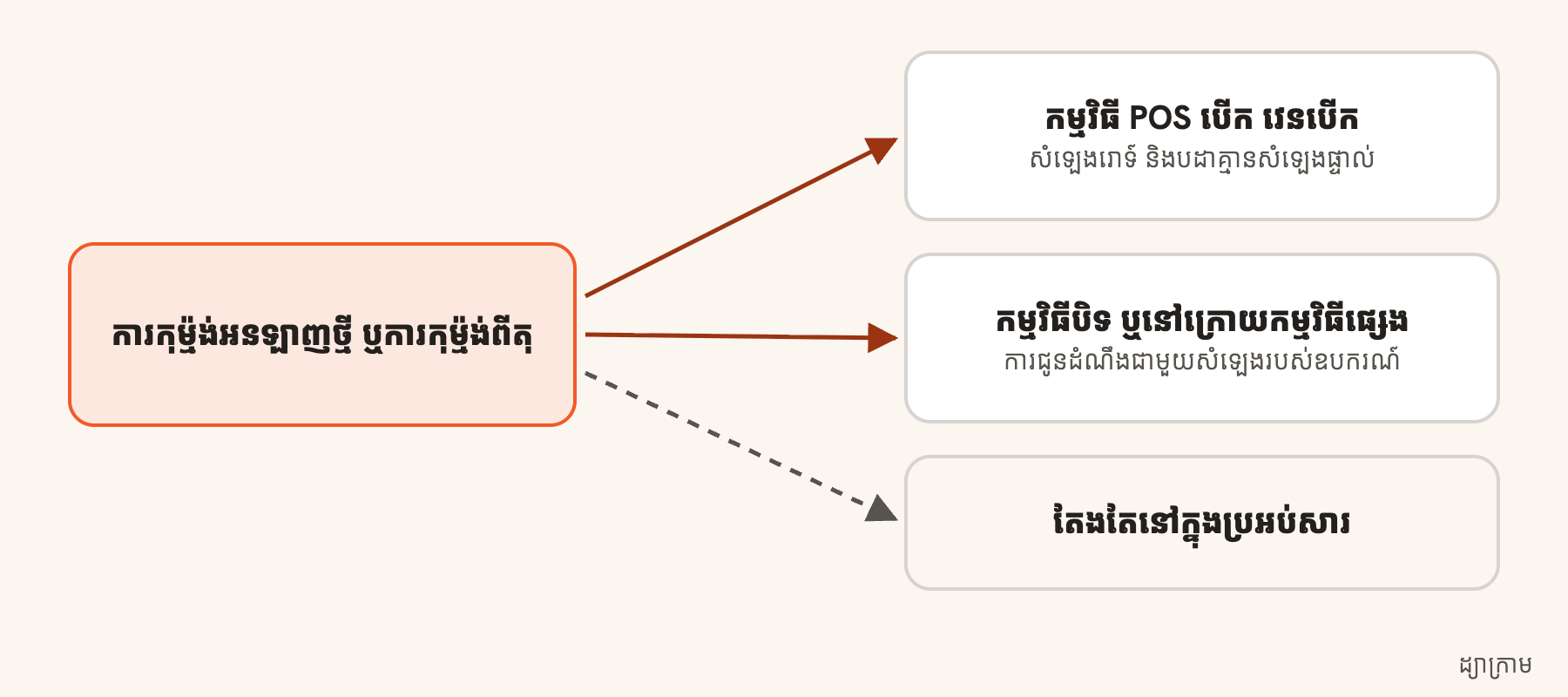
អ្វីដែលកុងតាក់មិនគ្រប
- វាសម្រាប់ពេលកម្មវិធីបើក។ ពេលកម្មវិធីបិទ ឬនៅពីក្រោយកម្មវិធីផ្សេង ការកុម្ម៉ង់ថ្មីមកជាការជូនដំណឹង ជាមួយសំឡេងផ្ទាល់របស់ឧបករណ៍ ទោះបិទសំឡេងឬមិនបិទក៏ដោយ។
- ពេលកម្មវិធីបើក ហើយបិទសំឡេង ការកុម្ម៉ង់ទាំងនោះនៅតែបង្ហាញជាបដា ដោយគ្មានសំឡេង។
- ការកុម្ម៉ង់សម្រាប់សាខាផ្សេងទៀតរបស់អ្នក រក្សាសំឡេងរបស់ការជូនដំណឹង ព្រោះ POS នេះមិនមើលសាខានោះទេ។
ដើម្បីបិទសំឡេងការជូនដំណឹងផងដែរ សូមប្រើ ការកំណត់ការជូនដំណឹង៖ សូមមើល ការជូនដំណឹង និងប្រអប់សារ។
នៅតែជាប់គាំងមែនទេ?
ប្រាប់ក្រុម Bill&Go នៅភ្នំពេញ ពីអ្វីដែលអ្នកកំពុងព្យាយាមធ្វើ ហើយយើងនឹងណែនាំអ្នកម្តងមួយជំហាន។