




ប្រើ Sunmi D3 ជា POS របស់អ្នក
រៀបចំ Sunmi D3៖ ម៉ាស៊ីនបោះពុម្ពភ្ជាប់មកជាមួយ អ្វីដែលត្រូវបោះពុម្ពនៅទីនោះ អេក្រង់អតិថិជន និងថតដាក់លុយ។
- អ្នកណា
- ម្ចាស់ និងអ្នកគ្រប់គ្រងជាអ្នករៀបចំ
- នៅឯណា
- កម្មវិធី POS លើ Sunmi → ការកំណត់
កម្មវិធី Bill&Go POS ដំណើរការលើ Sunmi D3 ដូចលើថេប្លេត Android ផ្សេងទៀត ហើយប្រើអ្វីដែល D3 មាន៖ ម៉ាស៊ីនបោះពុម្ព 80mm ផ្ទាល់ខ្លួន និងអេក្រង់ទីពីររបស់វា ដែលបែរទៅរកភ្ញៀវ។ ឧបករណ៍ POS Sunmi ផ្សេងទៀតដែលមានម៉ាស៊ីនបោះពុម្ពភ្ជាប់មកជាមួយ ដូចជា T2 រៀបចំតាមរបៀបដូចគ្នា។
រៀបចំការបោះពុម្ព
- ចូលកម្មវិធី POS លើ D3 ជាម្ចាស់ ឬអ្នកគ្រប់គ្រង ហើយជ្រើសសាខា។
- បើក ការកំណត់ រួច ឧបករណ៍នេះព្រីន។
- បើ D3 ជាឧបករណ៍បោះពុម្ពតែមួយគត់ក្នុងហាង ជ្រើស ទាំងអស់សម្រាប់សាខានេះ។ ជ្រើស តែក្រដាសរបស់ទូលក់នេះ តែពេលកុំព្យូទ័របោះពុម្ព ឬប្រអប់ បោះពុម្ពផ្នែកដែលនៅសល់ប៉ុណ្ណោះ។
- ចុច បើកការព្រីន។
- នៅក្រោម ម៉ាស៊ីនព្រីនរបស់ម៉ាស៊ីនគិតលុយនេះ ទុក វិក្កយបត្រ ឱ្យបើក។ ចុច សំបុត្រផ្ទះបាយ ផងដែរ តែបើសំបុត្រផ្ទះបាយគួរបោះពុម្ពនៅ POS ប៉ុណ្ណោះ។
- ចុច បន្ថែមម៉ាស៊ីនព្រីនរបស់ម៉ាស៊ីនគិតលុយនេះ រួច ព្រីនទំព័រសាកល្បង។
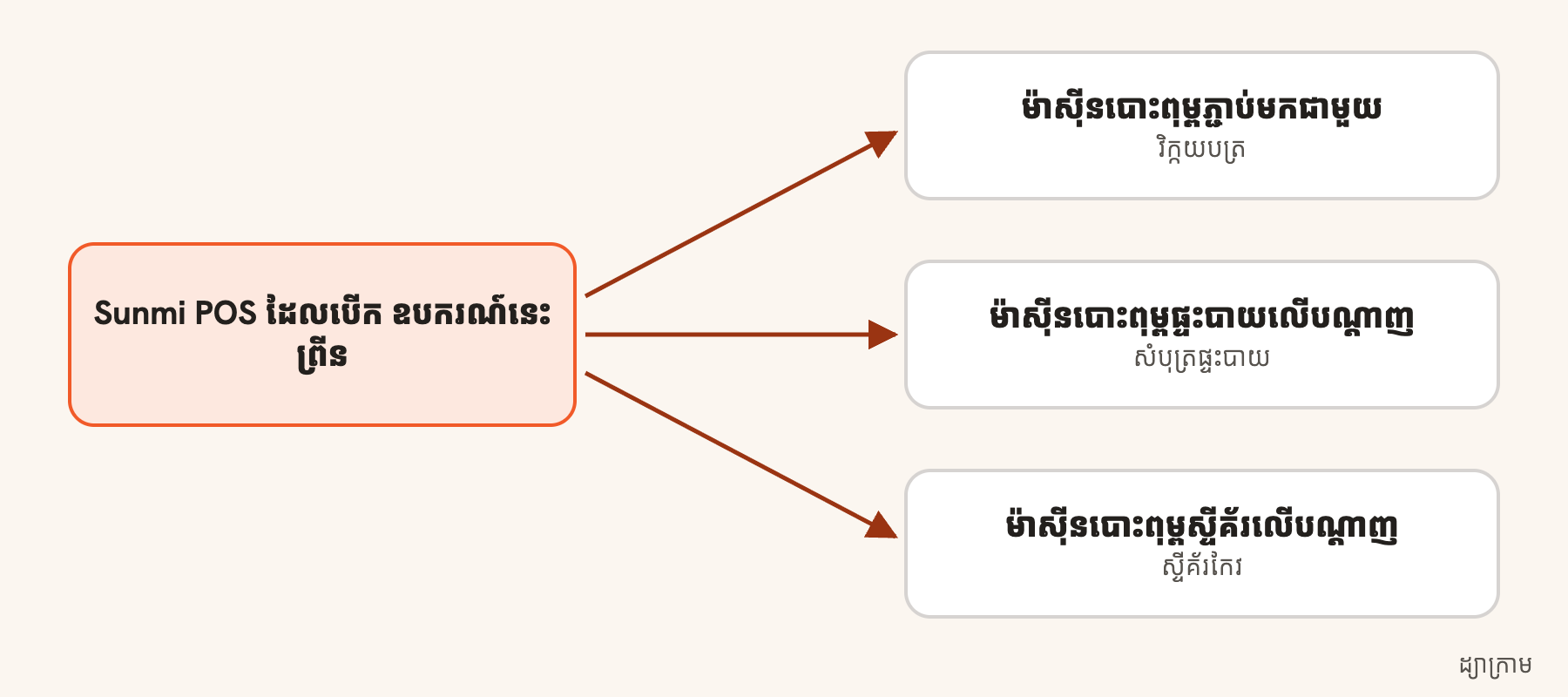
តែវិក្កយបត្រ ឬសំបុត្រផ្ទះបាយផង?
POS ប្រើម៉ាស៊ីនបោះពុម្ពផ្ទាល់ខ្លួន មុនម៉ាស៊ីនផ្សេងទៀតនៃប្រភេទនោះ ដូច្នេះអ្វីដែលអ្នកឱ្យវា សម្រេចថាក្រដាសចេញនៅឯណា៖
- មានម៉ាស៊ីនបោះពុម្ពផ្ទះបាយនៅលើបណ្ដាញ៖ ទុកតែ វិក្កយបត្រ។ D3 ផ្ញើសំបុត្រផ្ទះបាយទៅម៉ាស៊ីននោះ តាមអាសយដ្ឋានរបស់វា។
- បើកសំបុត្រផ្ទះបាយផងដែរ៖ វាបោះពុម្ពនៅ POS ហើយម៉ាស៊ីនបោះពុម្ពផ្ទះបាយនៅស្ងៀម សម្រាប់អ្វីដែល D3 បោះពុម្ព។
- គ្មានម៉ាស៊ីនបោះពុម្ពផ្ទះបាយសោះ៖ សំបុត្រផ្ទះបាយបោះពុម្ពនៅ POS ទោះយ៉ាងណាក៏ដោយ ព្រោះសាខាដែលគ្មានម៉ាស៊ីនបោះពុម្ពផ្ទះបាយ បោះពុម្ពវាលើម៉ាស៊ីនបោះពុម្ពវិក្កយបត្រ។
ស្ទីគ័រកែវត្រូវការម៉ាស៊ីនបោះពុម្ព ស្លាក នៅលើបណ្ដាញ។ ម៉ាស៊ីនបោះពុម្ពភ្ជាប់មកជាមួយមិនបោះពុម្ពវាទេ។ វាបង្ហាញនៅទំព័រ ម៉ាស៊ីនបោះពុម្ព នៃផ្ទាំងគ្រប់គ្រង ដូចម៉ាស៊ីនបោះពុម្ពផ្សេងទៀតរបស់អ្នក ហើយមានតែ D3 ប៉ុណ្ណោះដែលបោះពុម្ពលើវាបាន។
គួរដឹង។ បើ D3 បិទ ឬឈប់ឆ្លើយតប ការកុម្ម៉ង់របស់វាទៅឧបករណ៍បោះពុម្ពផ្សេងទៀតរបស់សាខា ក្រោយពេលបន្តិច ហើយឧបករណ៍ទាំងនោះប្រើម៉ាស៊ីនបោះពុម្ពរបស់ខ្លួន។ បើគ្មានឧបករណ៍ផ្សេងទេ សំបុត្ររង់ចាំ។ សូមទុកកម្មវិធីឱ្យនៅចូលគណនី៖ វាបោះពុម្ពតែពេលមាននរណាម្នាក់ពីហាងចូលគណនីប៉ុណ្ណោះ។
អេក្រង់អតិថិជន
- បើក ការកំណត់។
- នៅក្រោម ឧបករណ៍នេះ បើក អេក្រង់អតិថិជននៅលើអេក្រង់ទីពីរ។
វាបង្ហាញរូបភាព ឬឡូហ្គោរបស់អ្នក ពេល POS ស្ងាត់ ការកុម្ម៉ង់ពេលកំពុងបញ្ចូល ជាមួយសរុបរបស់វា KHQR សម្រាប់ស្កេន រួច បានបង់ និង អរគុណ។ កុងតាក់បង្ហាញតែពេលមានអេក្រង់ទីពីរ ហើយនៅលើឧបករណ៍នោះ។ បន្ថែមរូបភាពរបស់អ្នកក្នុងផ្ទាំងគ្រប់គ្រង៖ សូមមើល បង្ហាញវិក្កយបត្រលើអេក្រង់អតិថិជន។
អ្វីៗផ្សេងទៀតនៅបញ្ជរ
- ថតដាក់លុយ៖ ដោតវាទៅ D3 ហើយជ្រើសម៉ាស៊ីនបោះពុម្ពរបស់វាសម្រាប់សាខា៖ សូមមើល បើកថតដាក់លុយ។
- រក្សាបុគ្គលិកនៅលើ POS៖ សូមមើល ចាក់សោឧបករណ៍នៅលើ POS។
- ជញ្ជីង៖ ជញ្ជីង USB ត្រូវបានរៀបចំនៅក្រោម ជញ្ជីង ក្នុង ការកំណត់។
គន្លឹះ។ D3 រាប់ជាកុំព្យូទ័របោះពុម្ព ឬប្រអប់មួយ ក្នុងគម្រោងរបស់អ្នក។
នៅតែជាប់គាំងមែនទេ?
ប្រាប់ក្រុម Bill&Go នៅភ្នំពេញ ពីអ្វីដែលអ្នកកំពុងព្យាយាមធ្វើ ហើយយើងនឹងណែនាំអ្នកម្តងមួយជំហាន។