



Utiliser un iPad ou un iPhone au comptoir avec un hub USB-C
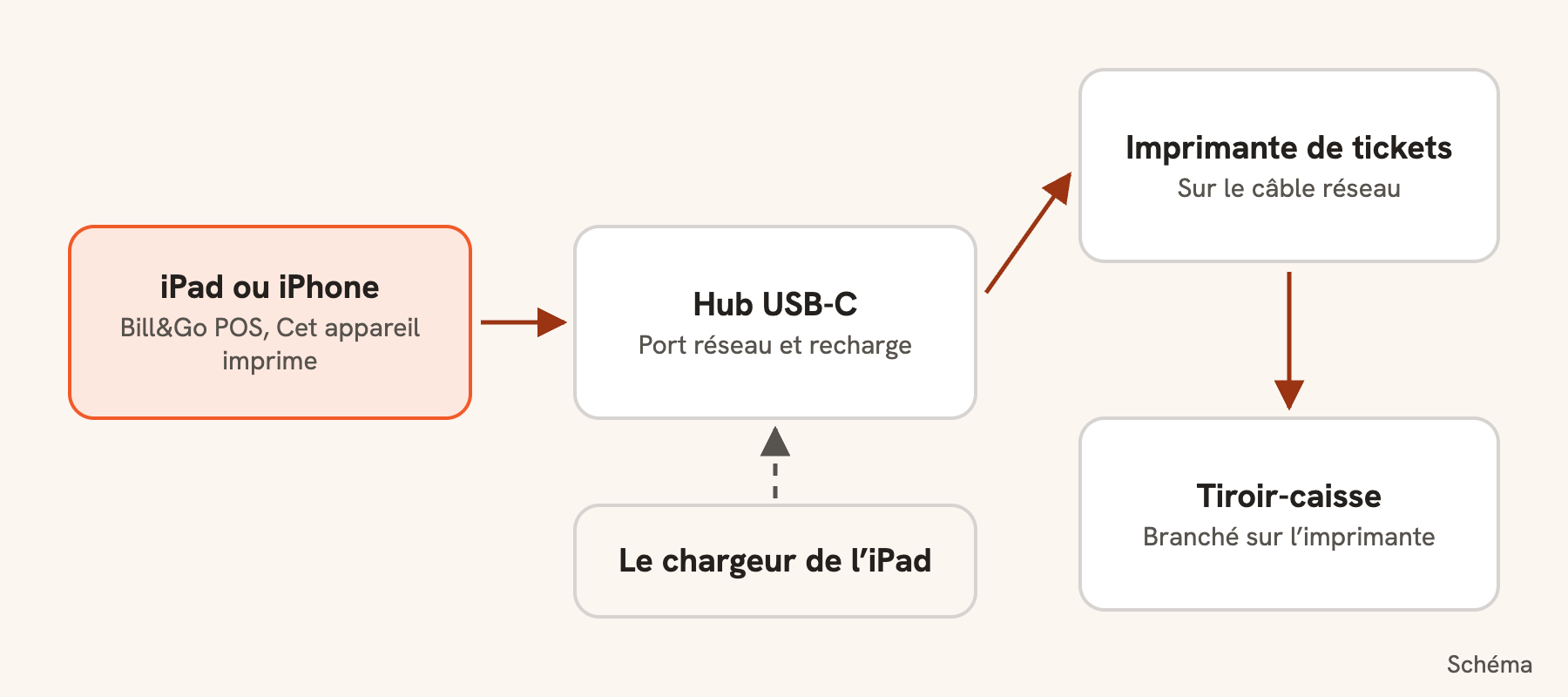
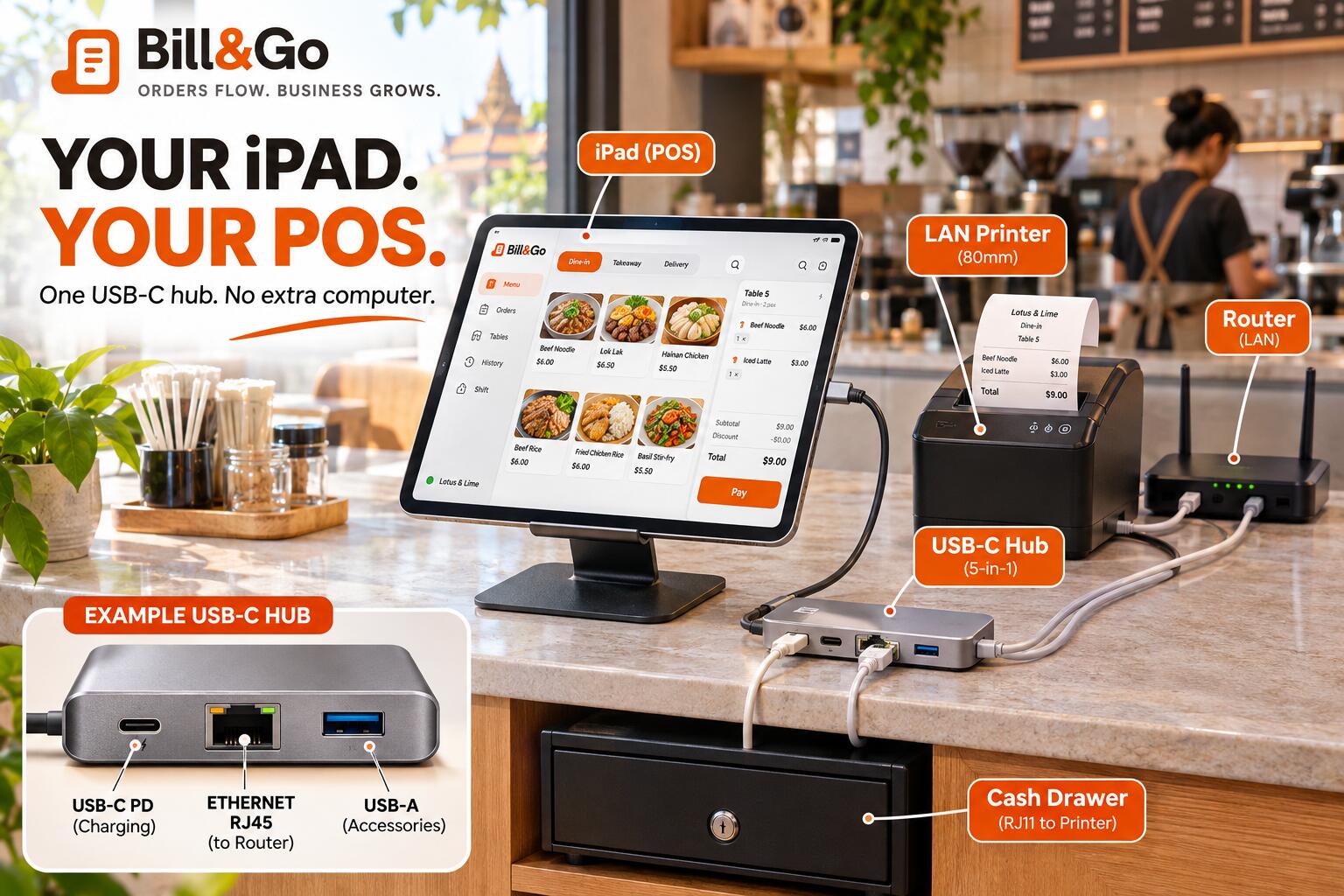
Un iPad ou un iPhone USB-C sur un support, un hub avec un port réseau et la recharge, une imprimante de tickets en réseau et un tiroir-caisse : sans ordinateur ni boîtier.
- Qui
- Propriétaire et managers pour l’installer
- Où
- App POS → Réglages → Cet appareil imprime ; Console → Imprimantes
Beaucoup de comptoirs sont un iPad sur un support, une imprimante de tickets à côté et un tiroir-caisse dessous. Avec un hub USB-C, l’iPad atteint l’imprimante par câble et se recharge toute la journée, et l’app Bill&Go POS imprime elle-même : ni ordinateur d’impression ni boîtier.
Ce qu’il vous faut
- Un iPad avec un port USB-C, ou un iPhone 15 ou plus récent, avec l’app Bill&Go POS.
- Un hub USB-C avec un port réseau (Ethernet, RJ45) et la recharge USB-C passante, pour que l’iPad se recharge en travaillant.
- Une imprimante de tickets avec un port réseau (LAN). La plupart des imprimantes 80mm en ont un.
- Un câble réseau, et un tiroir-caisse si vous encaissez des espèces.
Bon à savoir. Une imprimante seulement USB ne peut pas imprimer depuis un iPad ou un iPhone : iOS ne laisse pas une app lui envoyer. Prenez-en une avec un port LAN, ou branchez l’imprimante USB sur un boîtier Printing Core.
Où acheter un hub à Phnom Penh
Deux hubs en vente à Phnom Penh, aux prix affichés en novembre 2026 :
- Hub USB-C UGREEN 7 en 1, série Uno, 30 $ chez Home Gears : une prise USB-C, un port réseau et la recharge USB-C jusqu’à 100 W. Tout ce qu’il faut pour ce comptoir.
- UGREEN 60554, USB 3.0 vers 3 × USB 3.0 + RJ45, 18 $ chez CC Computer : un port réseau gigabit, mais une prise USB-A et pas de port de recharge. Un iPad a besoin d’un adaptateur USB-C vers USB-A, et ne se recharge pas tant qu’il y est branché.
Brancher
- Branchez le hub sur l’iPad, et le chargeur de l’iPad sur le port d’alimentation du hub.
- Tirez un câble réseau du hub à votre routeur, et branchez aussi l’imprimante sur le routeur.
- Branchez le tiroir-caisse sur le port tiroir de l’imprimante, la petite prise RJ11 à l’arrière.
- Allumez l’imprimante en tenant son bouton d’avance papier : elle imprime une page de test avec son adresse IP.
Sur l’iPad, Réglages affiche maintenant Ethernet : le câble fonctionne.
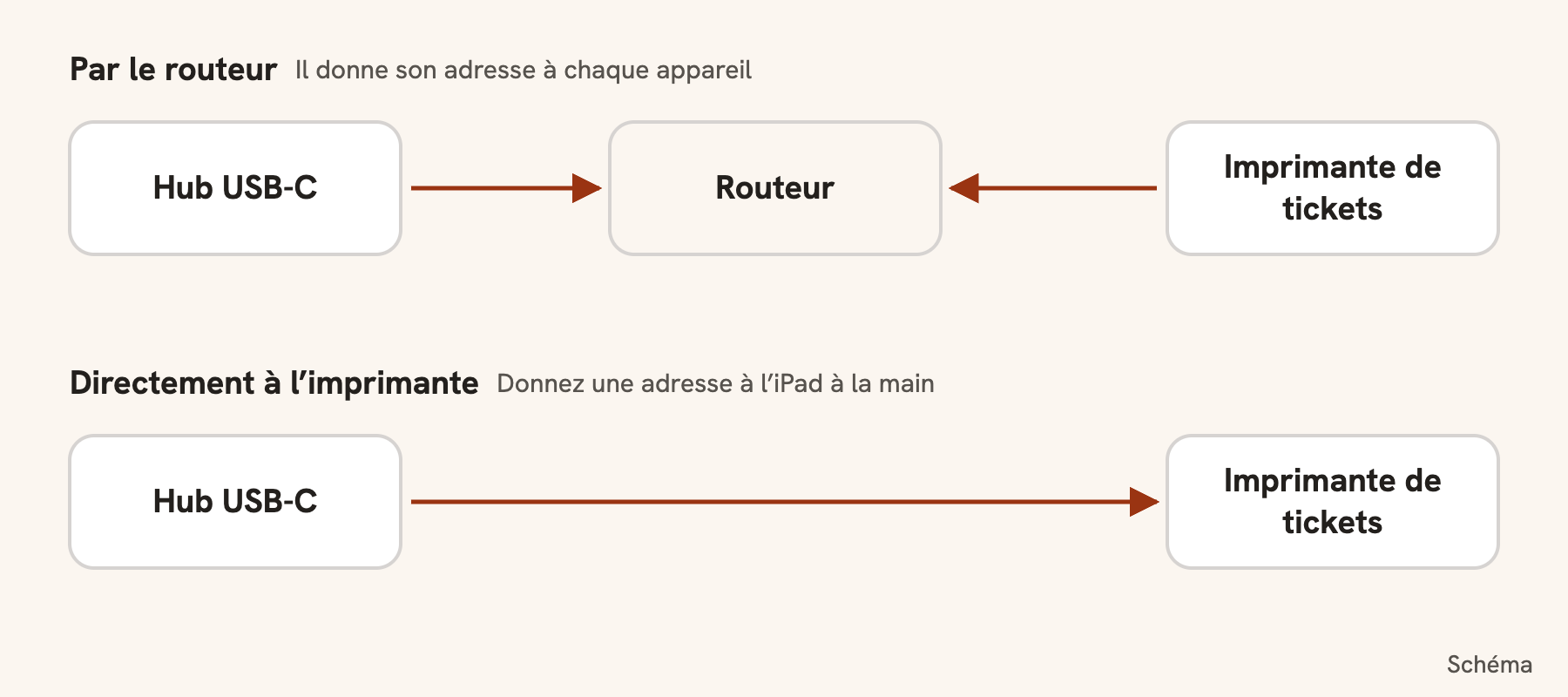
Par le routeur, l’iPad atteint toutes les imprimantes du réseau de la boutique, pas seulement celle d’à côté : l’addition au comptoir, et les tickets de la cuisine et du bar sur leurs propres imprimantes, depuis le même iPad. En direct, il n’atteint que celle-là.
Câble direct vers l’imprimante, sans routeur
Le câble peut aussi aller du hub directement dans l’imprimante. Rien ne distribue d’adresses sur ce câble, alors donnez-en une à l’iPad à la main :
- Sur l’iPad, ouvrez Réglages → Ethernet, touchez le hub, puis Configurer l’IP, et choisissez Manuelle.
- Saisissez une adresse sur le réseau de l’imprimante. Si l’imprimante est en 192.168.1.87, saisissez 192.168.1.50, avec le Masque de sous-réseau 255.255.255.0.
- Laissez Routeur vide, et gardez le Wi-Fi activé : Internet passe toujours par le Wi-Fi.
Configurer Bill&Go
- Ajoutez l’imprimante dans la console : Tickets, connectée en Réseau, avec l’adresse IP de la page de test.
- Dans l’app POS sur l’iPad, connectez-vous en tant que propriétaire ou manager, et choisissez le magasin.
- Ouvrez Réglages, puis Cet appareil imprime. Si c’est le seul appareil d’impression de la boutique, choisissez Tout pour ce magasin. Appuyez sur Activer l’impression.
- Autorisez le Réseau local quand l’iPad le demande : c’est ainsi qu’il atteint l’imprimante.
- Dans la console, choisissez l’imprimante sous Imprimantes → Tiroir-caisse du magasin. Voir Ouvrir le tiroir-caisse.
À savoir
- Un iPad ou un iPhone n’imprime que lorsque l’app POS est à l’écran. Au comptoir, elle l’est toujours ; l’Accès guidé l’y garde.
- Avec les paiements QR activés, chaque addition a un KHQR au montant exact, payé sur le compte du magasin.
- Le terminal de carte reste à part, comme avec tout POS.
- L’iPad compte comme l’un des ordinateurs ou boîtiers d’impression de votre formule.
Toujours bloqué ?
Dites à l’équipe Bill&Go à Phnom Penh ce que vous essayiez de faire, et nous vous guiderons.