


ប្រើ iPad ឬ iPhone នៅបញ្ជរ ជាមួយ USB-C hub
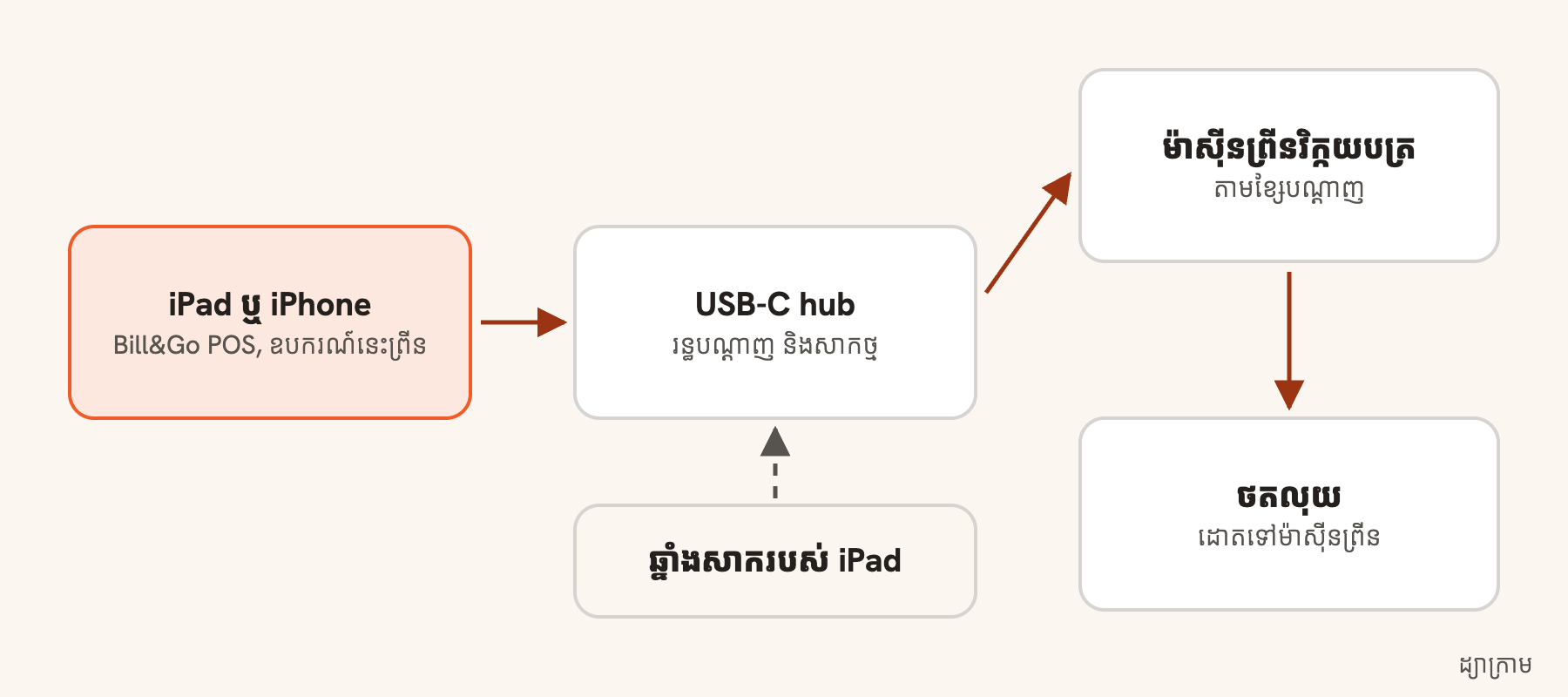
iPad ឬ iPhone USB-C លើជើងទ្រ hub ដែលមានរន្ធបណ្តាញ និងសាកថ្ម ម៉ាស៊ីនព្រីនវិក្កយបត្រតាមបណ្តាញ និងថតលុយ៖ មិនត្រូវការកុំព្យូទ័រ ឬប្រអប់ទេ។
- អ្នកណា
- ម្ចាស់ហាង និងអ្នកគ្រប់គ្រង រៀបចំវា
- នៅឯណា
- កម្មវិធី POS → ការកំណត់ → ឧបករណ៍នេះព្រីន។ ផ្ទាំងគ្រប់គ្រង → ម៉ាស៊ីនព្រីន
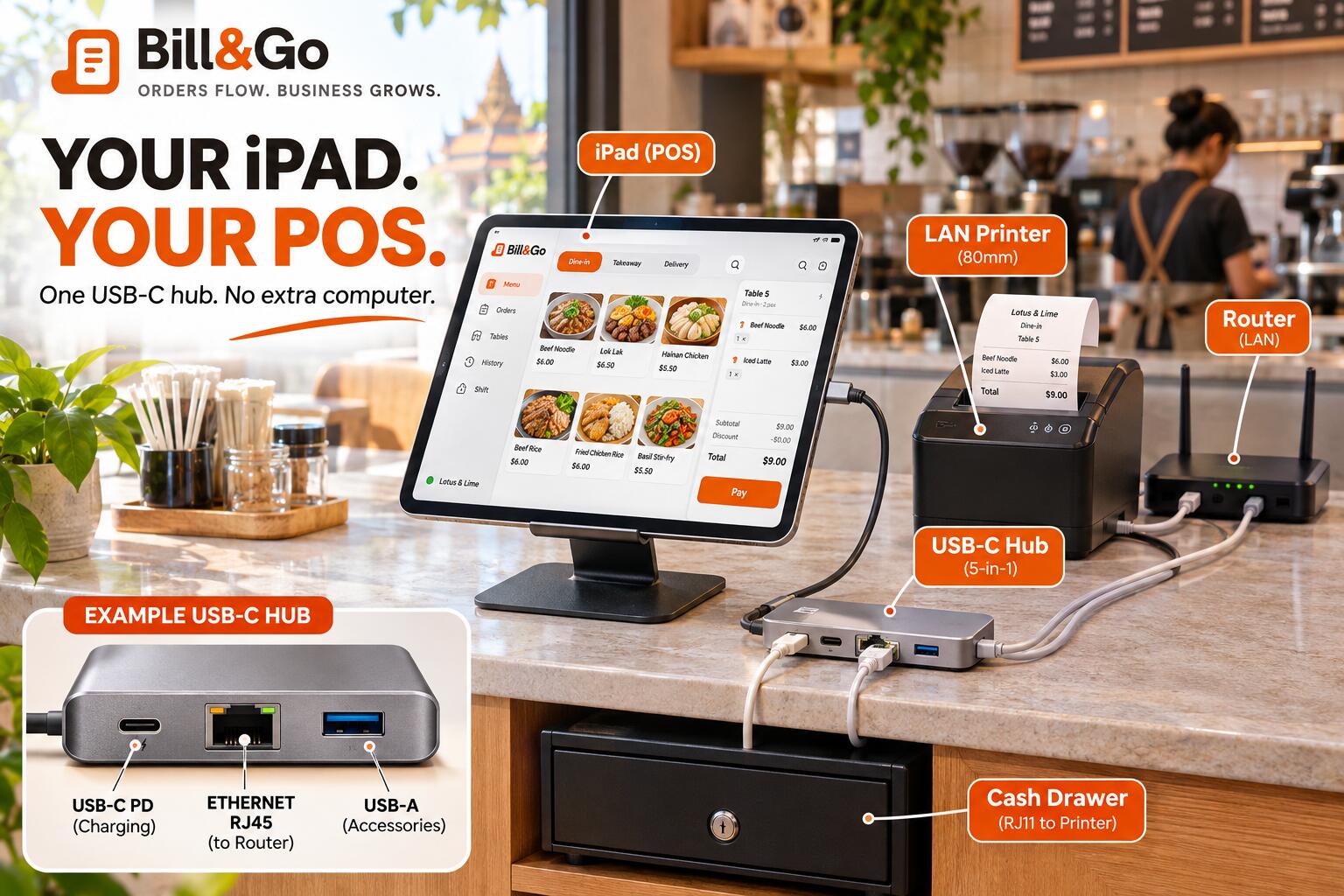
បញ្ជរជាច្រើនគឺជា iPad លើជើងទ្រ ម៉ាស៊ីនព្រីនវិក្កយបត្រនៅក្បែរ និងថតលុយនៅខាងក្រោម។ ជាមួយ USB-C hub, iPad ទៅដល់ម៉ាស៊ីនព្រីនតាមខ្សែ ហើយសាកថ្មពេញមួយថ្ងៃ ហើយកម្មវិធី Bill&Go POS ព្រីនដោយខ្លួនឯង៖ គ្មានកុំព្យូទ័រព្រីន ឬប្រអប់ទេ។
អ្វីដែលអ្នកត្រូវការ
- iPad ដែលមានរន្ធ USB-C ឬ iPhone 15 ឬថ្មីជាងនេះ ជាមួយកម្មវិធី Bill&Go POS។
- USB-C hub ដែលមានរន្ធបណ្តាញ (Ethernet, RJ45) និង USB-C power pass-through ដើម្បីឲ្យ iPad សាកថ្មពេលកំពុងធ្វើការ។
- ម៉ាស៊ីនព្រីនវិក្កយបត្រដែលមានរន្ធបណ្តាញ (LAN)។ ម៉ាស៊ីនព្រីន 80mm ភាគច្រើនមាន។
- ខ្សែបណ្តាញមួយ និងថតលុយ បើអ្នកទទួលសាច់ប្រាក់។
គួរដឹង។ ម៉ាស៊ីនព្រីនដែលមានតែ USB មិនអាចព្រីនពី iPad ឬ iPhone បានទេ៖ iOS មិនអនុញ្ញាតឲ្យកម្មវិធីផ្ញើទៅវាទេ។ ជ្រើសមួយដែលមានរន្ធ LAN ឬដោតម៉ាស៊ីនព្រីន USB ទៅ ប្រអប់ Printing Core។
ទិញ hub នៅភ្នំពេញនៅឯណា
hub ពីរដែលមានលក់នៅភ្នំពេញ តាមតម្លៃដែលបានបង្ហាញក្នុងខែវិច្ឆិកា ឆ្នាំ ២០២៦៖
- UGREEN 7-in-1 Uno Series USB-C hub, $30 នៅ Home Gears៖ ដោតតាម USB-C មានរន្ធបណ្តាញ និងសាកថ្មតាម USB-C រហូតដល់ 100W។ មានគ្រប់យ៉ាងដែលបញ្ជរនេះត្រូវការ។
- UGREEN 60554, USB 3.0 ទៅ 3 × USB 3.0 + RJ45, $18 នៅ CC Computer៖ មានរន្ធបណ្តាញ gigabit ប៉ុន្តែដោតតាម USB-A ហើយគ្មានរន្ធសាកថ្មទេ។ iPad ត្រូវការ adapter USB-C ទៅ USB-A ហើយមិនសាកថ្មទេ ពេលដោតវា។
ដោតវា
- ដោត hub ទៅ iPad ហើយដោតឆ្នាំងសាករបស់ iPad ទៅរន្ធភ្លើងរបស់ hub។
- ទាញខ្សែបណ្តាញពី hub ទៅរ៉ោតទ័ររបស់អ្នក ហើយដោតម៉ាស៊ីនព្រីនទៅរ៉ោតទ័រផងដែរ។
- ដោតថតលុយទៅរន្ធថតលុយរបស់ម៉ាស៊ីនព្រីន ដែលជារន្ធ RJ11 តូចនៅខាងក្រោយ។
- បើកម៉ាស៊ីនព្រីន ទាំងសង្កត់ប៊ូតុងរុញក្រដាស៖ វាព្រីនទំព័រសាកល្បង ដែលមាន អាសយដ្ឋាន IP របស់វា។
នៅលើ iPad, Settings ឥឡូវបង្ហាញ Ethernet៖ ខ្សែដំណើរការហើយ។
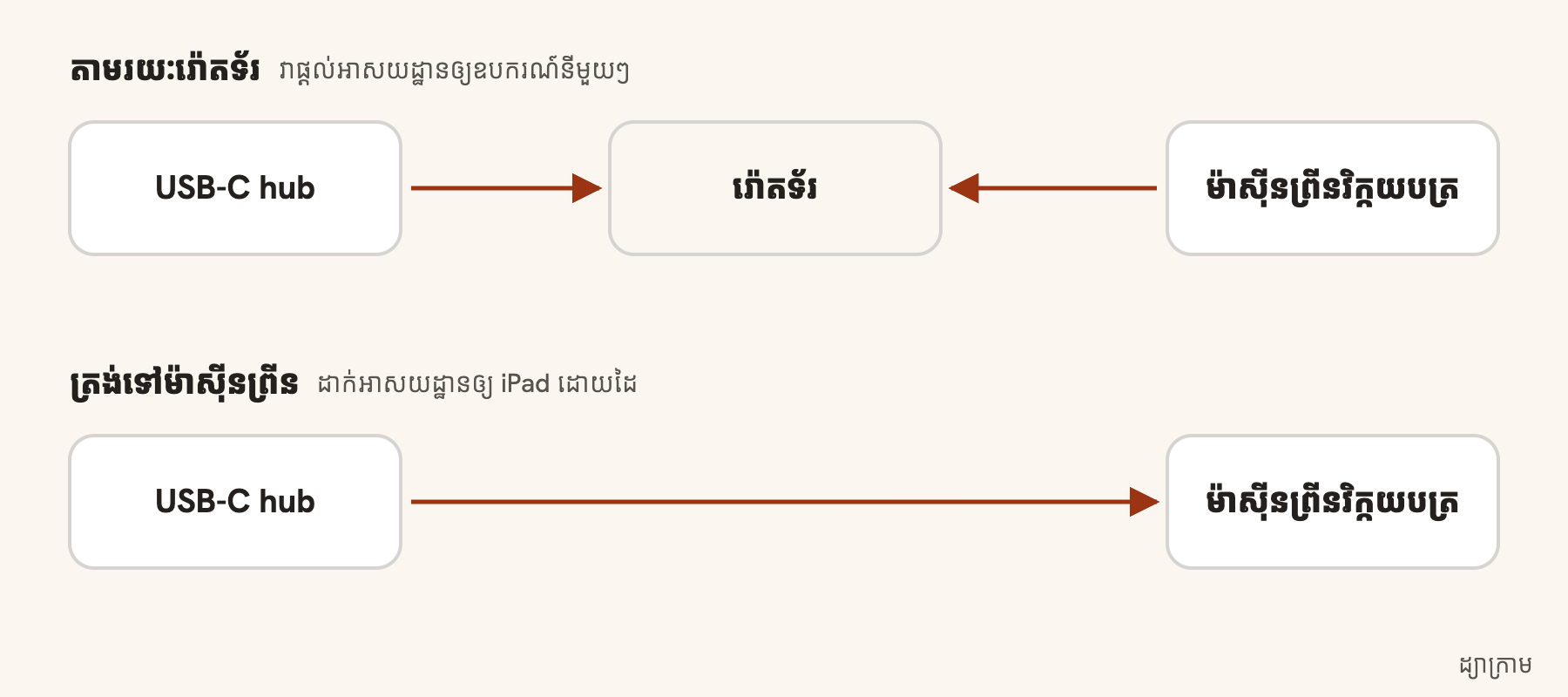
តាមរ៉ោតទ័រ iPad ទៅដល់ម៉ាស៊ីនព្រីនទាំងអស់នៅលើបណ្តាញរបស់ហាង មិនមែនតែមួយនៅក្បែរវាទេ៖ វិក្កយបត្រនៅបញ្ជរ និងសំបុត្រផ្ទះបាយ និងបារ លើម៉ាស៊ីនព្រីនរៀងៗខ្លួន ទាំងអស់ពី iPad តែមួយ។ បើខ្សែត្រង់ទៅម៉ាស៊ីនព្រីន វាទៅដល់តែម៉ាស៊ីនព្រីននោះប៉ុណ្ណោះ។
ខ្សែត្រង់ទៅម៉ាស៊ីនព្រីន ដោយគ្មានរ៉ោតទ័រ
ខ្សែក៏អាចទៅពី hub ត្រង់ចូលម៉ាស៊ីនព្រីនបានដែរ។ គ្មានអ្វីចែកអាសយដ្ឋាននៅលើខ្សែនោះទេ ដូច្នេះដាក់អាសយដ្ឋានមួយឲ្យ iPad ដោយដៃ៖
- នៅលើ iPad បើក Settings → Ethernet ចុច hub បន្ទាប់មក Configure IP ហើយជ្រើស Manual។
- វាយអាសយដ្ឋានមួយនៅលើបណ្តាញរបស់ម៉ាស៊ីនព្រីន។ បើម៉ាស៊ីនព្រីនគឺ 192.168.1.87 វាយ 192.168.1.50 ជាមួយ Subnet Mask 255.255.255.0។
- ទុក Router ទទេ ហើយទុក Wi-Fi បើក៖ អ៊ីនធឺណិតនៅតែមកតាម Wi-Fi។
រៀបចំ Bill&Go
- បន្ថែមម៉ាស៊ីនព្រីន នៅក្នុងផ្ទាំងគ្រប់គ្រង៖ វិក្កយបត្រ ភ្ជាប់តាម បណ្តាញ ជាមួយអាសយដ្ឋាន IP ពីទំព័រសាកល្បង។
- នៅក្នុងកម្មវិធី POS លើ iPad ចូលជាម្ចាស់ហាង ឬអ្នកគ្រប់គ្រង ហើយជ្រើសសាខា។
- បើក ការកំណត់ បន្ទាប់មក ឧបករណ៍នេះព្រីន។ បើវាជាឧបករណ៍ព្រីនតែមួយគត់របស់ហាង ជ្រើស ទាំងអស់សម្រាប់សាខានេះ។ ចុច បើកការព្រីន។
- អនុញ្ញាត Local Network ពេល iPad សួរ៖ នោះជារបៀបដែលវាទៅដល់ម៉ាស៊ីនព្រីន។
- នៅក្នុងផ្ទាំងគ្រប់គ្រង ជ្រើសម៉ាស៊ីនព្រីននៅក្រោម ម៉ាស៊ីនព្រីន → ថតលុយ របស់សាខា។ មើល បើកថតលុយ។
អ្វីដែលត្រូវដឹង
- iPad ឬ iPhone ព្រីនតែពេលកម្មវិធី POS នៅលើអេក្រង់ប៉ុណ្ណោះ។ នៅបញ្ជរ វាតែងតែនៅ។ Guided Access រក្សាវានៅទីនោះ។
- ពេលបើក ការបង់តាម QR វិក្កយបត្រនីមួយៗមាន KHQR ចំនួនពិតប្រាកដ បង់ចូលគណនីរបស់សាខាផ្ទាល់។
- ម៉ាស៊ីនកាតនៅដាច់ដោយឡែក ដូច POS ណាមួយដែរ។
- iPad រាប់ជាកុំព្យូទ័រ ឬប្រអប់ព្រីនមួយ ក្នុងកញ្ចប់របស់អ្នក។
នៅតែជាប់គាំងមែនទេ?
ប្រាប់ក្រុម Bill&Go នៅភ្នំពេញ ពីអ្វីដែលអ្នកកំពុងព្យាយាមធ្វើ ហើយយើងនឹងណែនាំអ្នកម្តងមួយជំហាន។