




在电脑上设置打印
在店里的一台 Windows 或 Mac 电脑上安装 Bill&Go Printing,并用代码配对。
- 谁可以
- 店主和经理
- 在哪里
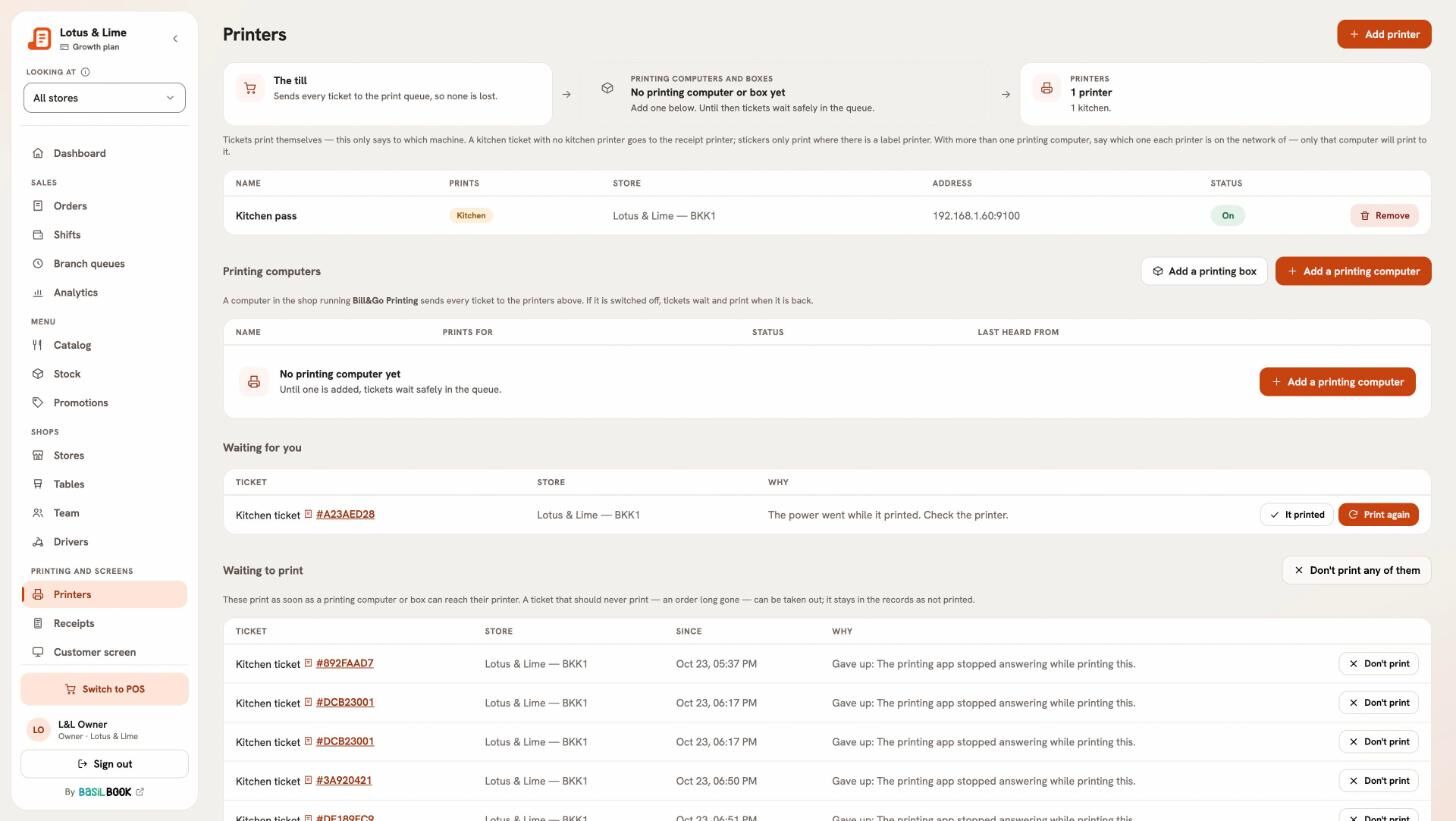
- 管理后台 → 打印机 → 打印电脑
单据从店里一台营业期间常开、与打印机在同一网络上的电脑打印。POS 把每张单据都发送到那里,所以永远不会弹出打印对话框。
- 在那台电脑上安装 Bill&Go Printing:Windows 从 Microsoft Store 安装,Mac 用Mac 应用。
- 在管理后台中打开打印机,再打开打印电脑,点击添加打印电脑。
- 给它一个员工认得的名称,比如“柜台电脑”。有多家门店时,选择它负责门店。点击获取验证码。
- 点击复制,在电脑上打开 Bill&Go Printing,粘贴代码并点击连接。
- 它会显示已配对为 柜台电脑。单据将在这里打印。现在添加您的打印机。
代码只能用一次,有效期 15 分钟。过期了就点击新验证码。
提示。 电脑开机时应用会自动启动,并常驻在托盘(Windows)或菜单栏(Mac)。绿点表示打印已开启。
须知。 那台电脑上没有 Microsoft Store?使用 Windows 安装程序。第一次运行时 Windows 可能会提示警告:点击更多信息,然后点击仍要运行。
还是没解决?
告诉金边的 Bill&Go 团队您想做什么,我们会一步步带您完成。