



Un comptoir POS sur iPad avec un hub USB-C : quoi acheter et comment brancher
Un iPad que vous avez déjà, un hub, une imprimante réseau et un tiroir-caisse font un comptoir POS complet. Quoi acheter, les deux façons de tirer le câble, et comment Bill&Go imprime depuis l’iPad sans ordinateur.
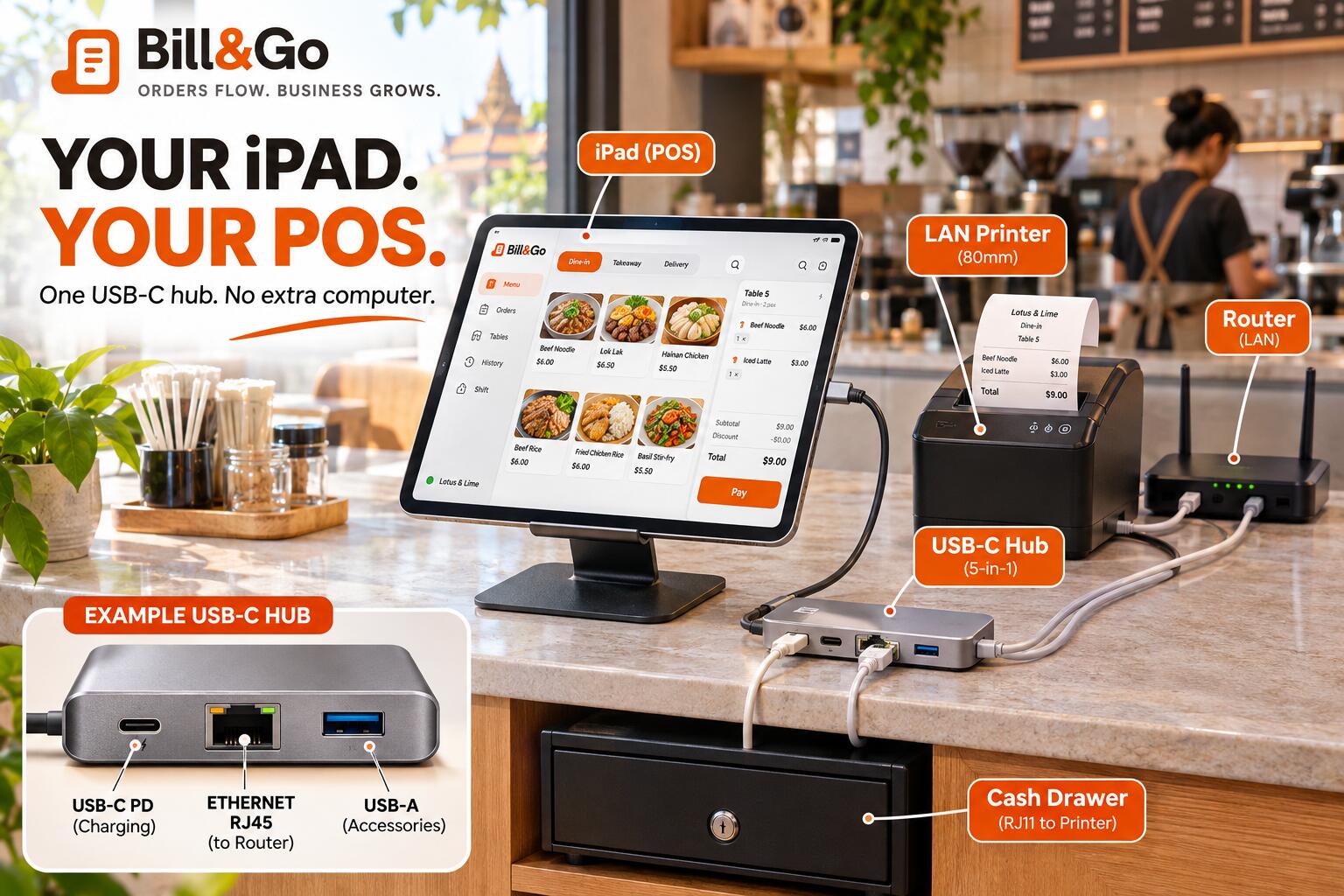
Entrez dans les cafés de Phnom Penh et vous voyez le même comptoir encore et encore : un iPad sur un support, une imprimante de tickets noire à côté, un tiroir-caisse dessous, et un petit boîtier gris d’où sortent des câbles. Ce boîtier est un hub USB-C, et c’est lui qui fait marcher le comptoir.
Avec Bill&Go, ce comptoir n’a besoin de rien d’autre. L’app POS sur l’iPad imprime elle-même les additions, le tiroir s’ouvre sur les espèces, et aucun ordinateur d’impression ne se cache sous le comptoir.
Quoi acheter
- Un iPad avec un port USB-C, ou un iPhone 15 ou plus récent. Celui que vous avez déjà convient en général.
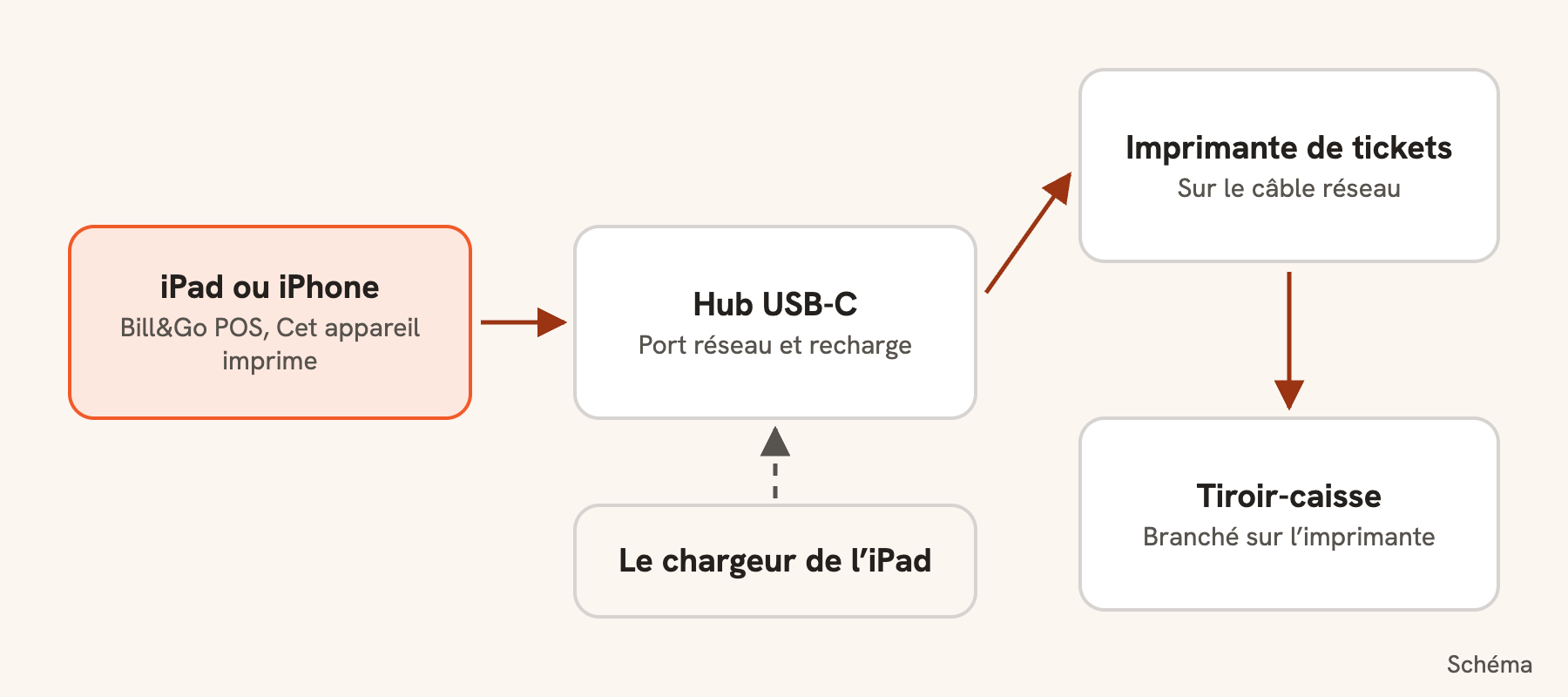
- Un hub USB-C avec un port réseau et la recharge passante. Le port réseau (Ethernet, RJ45) porte le câble vers l’imprimante ; la recharge passante permet de brancher le chargeur de l’iPad sur le hub, pour qu’il se recharge toute la journée.
- Une imprimante de tickets avec un port LAN. La plupart des imprimantes 80mm en ont un. Vérifiez avant d’acheter : une imprimante seulement USB n’imprimera pas depuis un iPad.
- Un tiroir-caisse avec un câble RJ11, qui se branche sur l’imprimante, pas sur l’iPad.
- Un support, pour que l’iPad tienne debout et ne bouge pas.
Où acheter un hub à Phnom Penh
Deux hubs en vente à Phnom Penh, aux prix affichés en novembre 2026 :
- Hub USB-C UGREEN 7 en 1, série Uno, 30 $ chez Home Gears : une prise USB-C, un port réseau et la recharge USB-C jusqu’à 100 W. Tout ce qu’il faut pour ce comptoir.
- UGREEN 60554, USB 3.0 vers 3 × USB 3.0 + RJ45, 18 $ chez CC Computer : un port réseau gigabit, mais une prise USB-A et pas de port de recharge. Un iPad a besoin d’un adaptateur USB-C vers USB-A, et ne se recharge pas tant qu’il y est branché.
Pourquoi un câble plutôt que le Wi-Fi
L’iPad pourrait aussi atteindre une imprimante en Wi-Fi. Un câble est plus stable : un déjeuner chargé, un micro-ondes ou le routeur du voisin ne font jamais tomber une addition. Le hub donne ce câble à l’iPad et le garde chargé, d’une seule prise.
Deux façons de tirer le câble
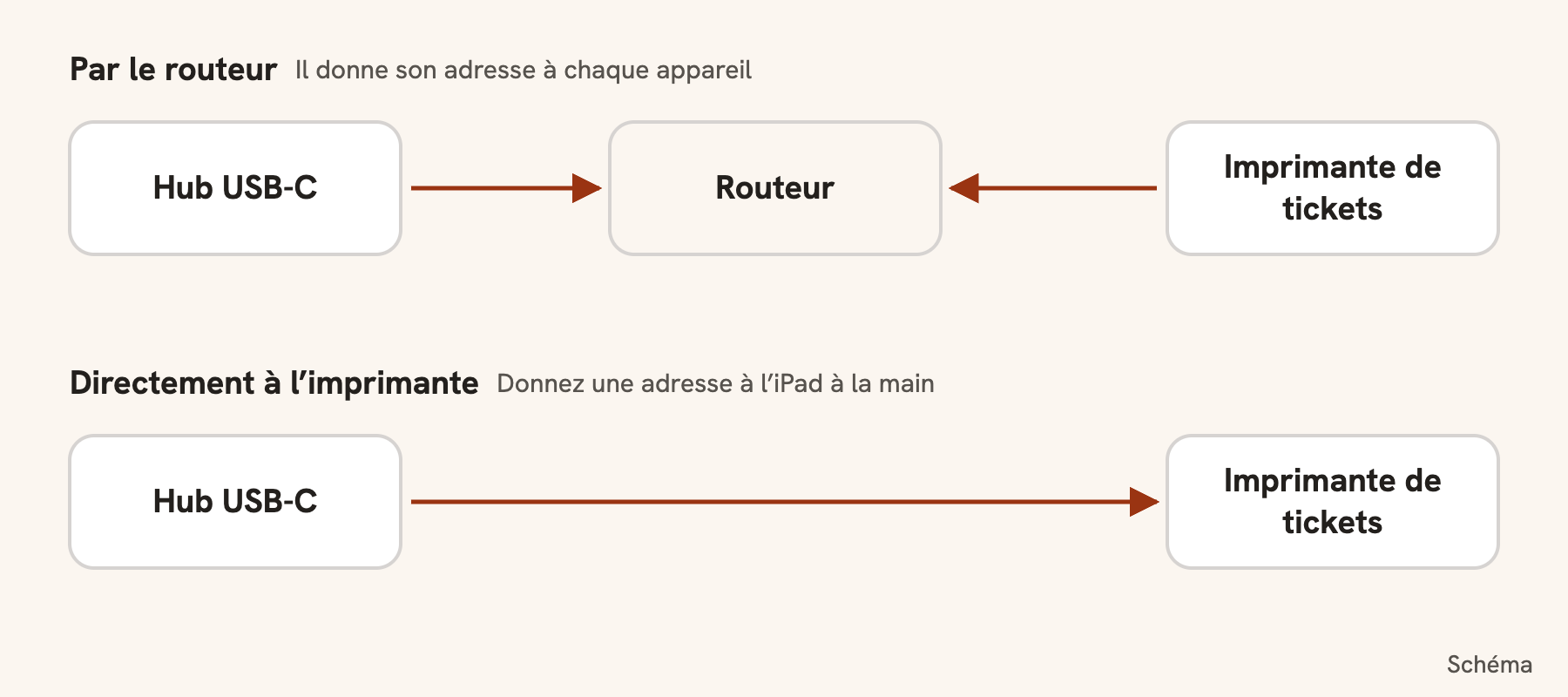
- Par le routeur. Le câble du hub et celui de l’imprimante vont tous deux au routeur de la boutique. Le routeur donne son adresse à chacun, et l’iPad reçoit aussi Internet par le câble. C’est le plus simple.
- Directement à l’imprimante. Un câble du hub à l’imprimante, rien d’autre. Net sur un petit comptoir, mais rien ne distribue d’adresses : vous en saisissez une pour l’iPad dans ses réglages Ethernet, et gardez le Wi-Fi pour Internet.
Par le routeur, l’iPad atteint toutes les imprimantes du réseau de la boutique, pas seulement celle d’à côté : l’addition au comptoir, et les tickets de la cuisine et du bar sur leurs propres imprimantes, depuis le même iPad. En direct, il n’atteint que celle-là.
Configurer Bill&Go
Ajoutez l’imprimante dans la console avec son adresse IP (elle l’imprime sur une page de test si vous tenez le bouton d’avance papier en l’allumant). Puis, dans l’app POS sur l’iPad, ouvrez Réglages → Cet appareil imprime, choisissez Tout pour ce magasin et appuyez sur Activer l’impression. Autorisez le Réseau local quand l’iPad le demande. Enfin, choisissez l’imprimante du tiroir-caisse dans la console : le tiroir s’ouvre à chaque paiement en espèces.
À savoir avant de commencer
- L’iPad imprime tant que l’app est à l’écran. Au comptoir, elle l’est toujours. L’Accès guidé y garde le personnel.
- Une imprimante seulement USB ne marche pas depuis un iPad. iOS ne laisse pas les apps envoyer à une imprimante USB. Prenez une imprimante LAN, ou mettez l’imprimante USB sur un boîtier Printing Core.
- Le terminal de carte reste à part, comme avec tout POS. Pour le QR, Bill&Go crée un KHQR au montant exact pour chaque addition, payé sur le compte de votre magasin : le support QR imprimé peut partir.
Astuce. Chaque étape, avec quoi toucher : Utiliser un iPad ou un iPhone au comptoir avec un hub USB-C.
Questions
Bill&Go peut-il imprimer depuis un iPad sur une imprimante de tickets ?
Oui. Activez Cet appareil imprime dans l’app Bill&Go POS, et l’iPad imprime additions et tickets cuisine sur des imprimantes réseau, en Wi-Fi ou par câble via un hub USB-C. Aucun ordinateur ni boîtier d’impression n’est nécessaire.
Puis-je brancher une imprimante de tickets USB sur un iPad ?
Non. iOS ne laisse pas une app imprimer sur une imprimante de tickets USB. Utilisez une imprimante avec un port LAN sur un câble réseau, ou branchez l’imprimante USB sur un boîtier Printing Core.
Le tiroir-caisse s’ouvre-t-il depuis un iPad ?
Oui. Branchez le tiroir sur l’imprimante de tickets et choisissez cette imprimante pour le tiroir-caisse du magasin dans la console. Il s’ouvre à chaque paiement en espèces, jamais pour la carte ou le QR.
Toujours bloqué ?
Dites à l’équipe Bill&Go à Phnom Penh ce que vous essayiez de faire, et nous vous guiderons.