




បញ្ជរ POS លើ iPad ជាមួយ USB-C hub៖ ទិញអ្វី និងដោតយ៉ាងដូចម្តេច
iPad ដែលអ្នកមានរួចហើយ hub មួយ ម៉ាស៊ីនព្រីនតាមបណ្តាញ និងថតលុយ បង្កើតបានបញ្ជរ POS ពេញលេញ។ ទិញអ្វី របៀបពីរយ៉ាងដើម្បីទាញខ្សែ និងរបៀបដែល Bill&Go ព្រីនពី iPad ដោយគ្មានកុំព្យូទ័រ។
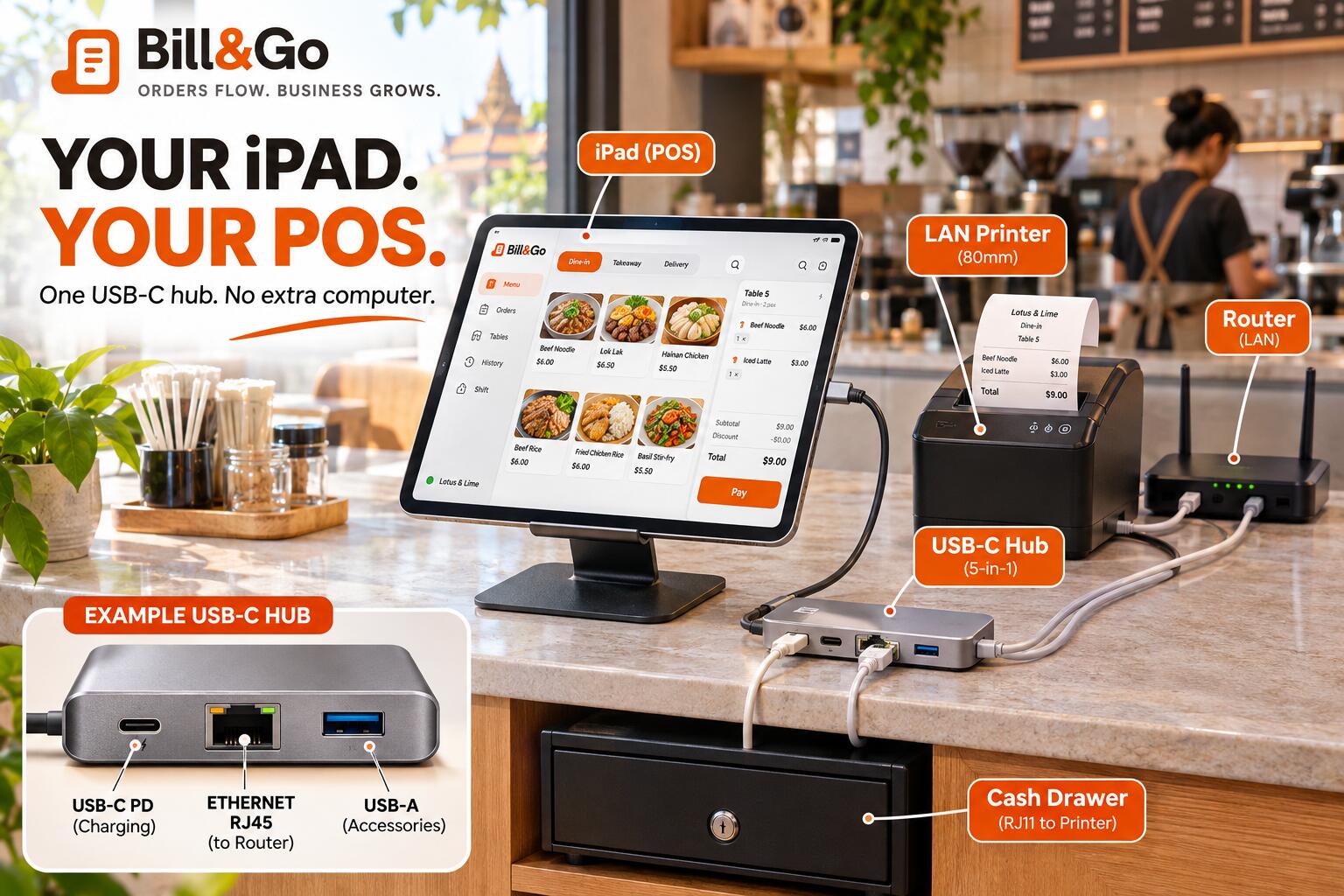
ចូលហាងកាហ្វេនៅភ្នំពេញ អ្នកឃើញបញ្ជរដដែលៗ៖ iPad លើជើងទ្រ ម៉ាស៊ីនព្រីនវិក្កយបត្រពណ៌ខ្មៅនៅក្បែរ ថតលុយនៅខាងក្រោម និងដុំពណ៌ប្រផេះតូចមួយ ដែលមានខ្សែចេញពីវា។ ដុំនោះគឺ USB-C hub ហើយវាជាអ្វីដែលធ្វើឲ្យបញ្ជរដំណើរការ។
ជាមួយ Bill&Go បញ្ជរនោះមិនត្រូវការអ្វីបន្ថែមទៀតទេ។ កម្មវិធី POS លើ iPad ព្រីនវិក្កយបត្រដោយខ្លួនឯង ថតលុយបើកពេលបង់សាច់ប្រាក់ ហើយគ្មានកុំព្យូទ័រព្រីនលាក់នៅក្រោមបញ្ជរទេ។
ទិញអ្វី
- iPad ដែលមានរន្ធ USB-C ឬ iPhone 15 ឬថ្មីជាងនេះ។ មួយដែលអ្នកមានរួចហើយ ជាធម្មតាប្រើបាន។
- USB-C hub ដែលមានរន្ធបណ្តាញ និង power pass-through។ រន្ធបណ្តាញ (Ethernet, RJ45) នាំខ្សែទៅម៉ាស៊ីនព្រីន។ pass-through អនុញ្ញាតឲ្យដោតឆ្នាំងសាករបស់ iPad ទៅ hub ដូច្នេះ iPad សាកថ្មពេញមួយថ្ងៃ។
- ម៉ាស៊ីនព្រីនវិក្កយបត្រដែលមានរន្ធ LAN។ ម៉ាស៊ីនព្រីន 80mm ភាគច្រើនមាន។ ពិនិត្យមុនពេលទិញ៖ ម៉ាស៊ីនព្រីនដែលមានតែ USB នឹងមិនព្រីនពី iPad ទេ។
- ថតលុយ ដែលមានខ្សែ RJ11 ដោតទៅម៉ាស៊ីនព្រីន មិនមែន iPad ទេ។
- ជើងទ្រ ដើម្បីឲ្យ iPad ឈរ ហើយនៅនឹងកន្លែង។
ទិញ hub នៅភ្នំពេញនៅឯណា
hub ពីរដែលមានលក់នៅភ្នំពេញ តាមតម្លៃដែលបានបង្ហាញក្នុងខែវិច្ឆិកា ឆ្នាំ ២០២៦៖
- UGREEN 7-in-1 Uno Series USB-C hub, $30 នៅ Home Gears៖ ដោតតាម USB-C មានរន្ធបណ្តាញ និងសាកថ្មតាម USB-C រហូតដល់ 100W។ មានគ្រប់យ៉ាងដែលបញ្ជរនេះត្រូវការ។
- UGREEN 60554, USB 3.0 ទៅ 3 × USB 3.0 + RJ45, $18 នៅ CC Computer៖ មានរន្ធបណ្តាញ gigabit ប៉ុន្តែដោតតាម USB-A ហើយគ្មានរន្ធសាកថ្មទេ។ iPad ត្រូវការ adapter USB-C ទៅ USB-A ហើយមិនសាកថ្មទេ ពេលដោតវា។
ហេតុអ្វីខ្សែ មិនមែន Wi-Fi
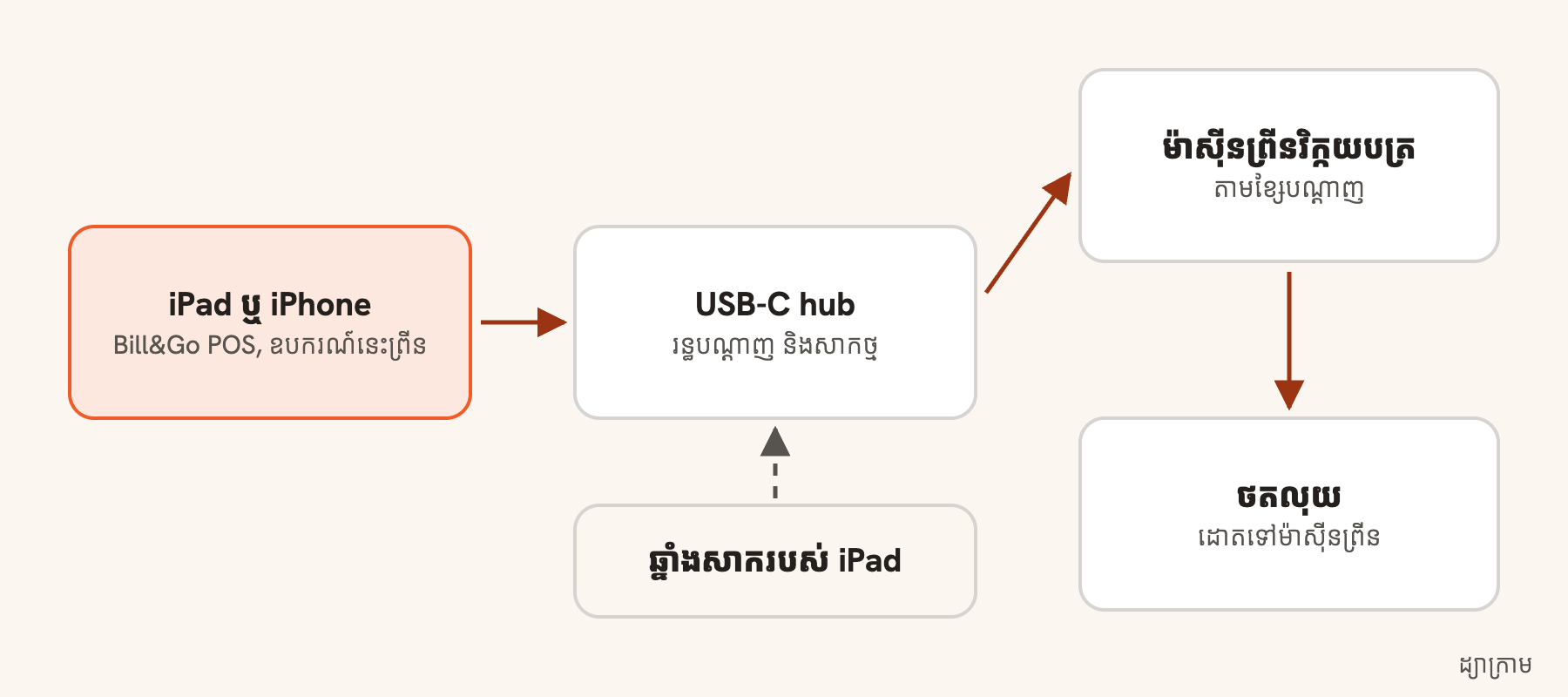
iPad ក៏អាចទៅដល់ម៉ាស៊ីនព្រីនតាម Wi-Fi បានដែរ។ ខ្សែមានស្ថិរភាពជាង៖ ម៉ោងបាយថ្ងៃត្រង់មមាញឹក មីក្រូវ៉េវ ឬរ៉ោតទ័ររបស់អ្នកជិតខាង មិនដែលធ្វើឲ្យវិក្កយបត្របាត់ទេ។ hub ផ្តល់ខ្សែនោះឲ្យ iPad ហើយសាកថ្មវា ដោយដោតតែមួយ។
របៀបពីរយ៉ាងដើម្បីទាញខ្សែ
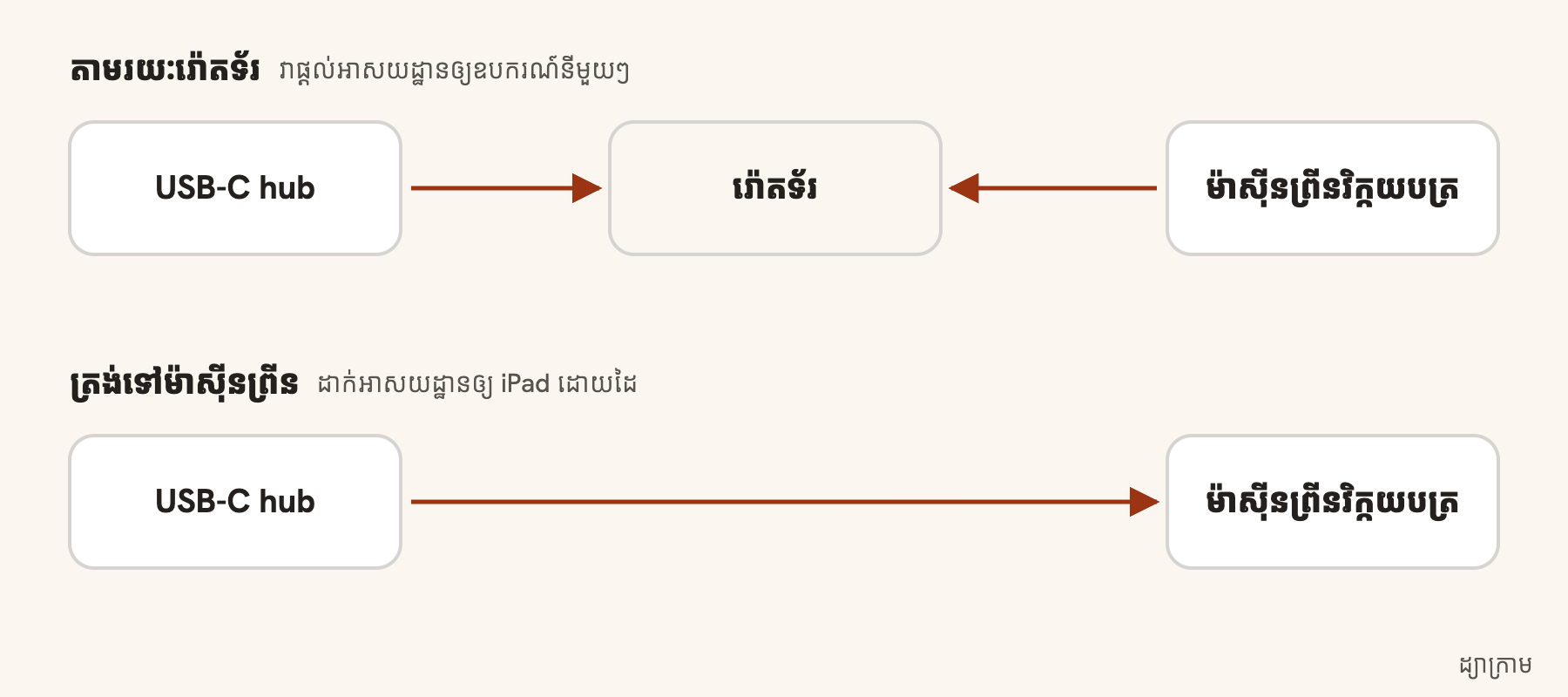
- តាមរយៈរ៉ោតទ័រ។ ខ្សែរបស់ hub និងខ្សែរបស់ម៉ាស៊ីនព្រីន ទៅរ៉ោតទ័ររបស់ហាងទាំងពីរ។ រ៉ោតទ័រផ្តល់អាសយដ្ឋានឲ្យនីមួយៗ ហើយ iPad ក៏ទទួលអ៊ីនធឺណិតតាមខ្សែដែរ។ នេះងាយស្រួលបំផុត។
- ត្រង់ទៅម៉ាស៊ីនព្រីន។ ខ្សែមួយពី hub ចូលម៉ាស៊ីនព្រីន គ្មានអ្វីផ្សេងទៀត។ ស្អាតលើបញ្ជរតូច ប៉ុន្តែគ្មានអ្វីចែកអាសយដ្ឋានទេ ដូច្នេះអ្នកវាយអាសយដ្ឋានមួយឲ្យ iPad ក្នុងការកំណត់ Ethernet ហើយទុក Wi-Fi សម្រាប់អ៊ីនធឺណិត។
តាមរ៉ោតទ័រ iPad ទៅដល់ម៉ាស៊ីនព្រីនទាំងអស់នៅលើបណ្តាញរបស់ហាង មិនមែនតែមួយនៅក្បែរវាទេ៖ វិក្កយបត្រនៅបញ្ជរ និងសំបុត្រផ្ទះបាយ និងបារ លើម៉ាស៊ីនព្រីនរៀងៗខ្លួន ទាំងអស់ពី iPad តែមួយ។ បើខ្សែត្រង់ទៅម៉ាស៊ីនព្រីន វាទៅដល់តែម៉ាស៊ីនព្រីននោះប៉ុណ្ណោះ។
រៀបចំ Bill&Go
បន្ថែមម៉ាស៊ីនព្រីននៅក្នុងផ្ទាំងគ្រប់គ្រង ជាមួយអាសយដ្ឋាន IP របស់វា (វាព្រីនវានៅលើទំព័រសាកល្បង ពេលអ្នកសង្កត់ប៊ូតុងរុញក្រដាស ខណៈបើកវា)។ បន្ទាប់មក ក្នុងកម្មវិធី POS លើ iPad បើក ការកំណត់ → ឧបករណ៍នេះព្រីន ជ្រើស ទាំងអស់សម្រាប់សាខានេះ ហើយចុច បើកការព្រីន។ អនុញ្ញាត Local Network ពេល iPad សួរ។ ចុងក្រោយ ជ្រើសម៉ាស៊ីនព្រីនសម្រាប់ថតលុយនៅក្នុងផ្ទាំងគ្រប់គ្រង នោះថតលុយបើករាល់ការបង់សាច់ប្រាក់។
អ្វីដែលត្រូវដឹងមុនចាប់ផ្តើម
- iPad ព្រីនខណៈកម្មវិធីនៅលើអេក្រង់។ នៅបញ្ជរ វាតែងតែនៅ។ Guided Access រក្សាបុគ្គលិកនៅលើវា។
- ម៉ាស៊ីនព្រីនដែលមានតែ USB មិនដំណើរការពី iPad ទេ។ iOS មិនអនុញ្ញាតឲ្យកម្មវិធីផ្ញើទៅម៉ាស៊ីនព្រីន USB ទេ។ ជ្រើសម៉ាស៊ីនព្រីន LAN ឬដាក់ម៉ាស៊ីនព្រីន USB លើប្រអប់ Printing Core។
- ម៉ាស៊ីនកាតនៅដាច់ដោយឡែក ដូច POS ណាមួយដែរ។ សម្រាប់ QR, Bill&Go បង្កើត KHQR ចំនួនពិតប្រាកដសម្រាប់វិក្កយបត្រនីមួយៗ បង់ចូលគណនីរបស់សាខាអ្នក ដូច្នេះជើងទ្រ QR ដែលបានព្រីន អាចដកចេញបាន។
គន្លឹះ។ ជំហាននីមួយៗ ជាមួយអ្វីដែលត្រូវចុច៖ ប្រើ iPad ឬ iPhone នៅបញ្ជរ ជាមួយ USB-C hub។
សំណួរ
តើ Bill&Go អាចព្រីនពី iPad ទៅម៉ាស៊ីនព្រីនវិក្កយបត្របានទេ?
បាន។ បើក ឧបករណ៍នេះព្រីន ក្នុងកម្មវិធី Bill&Go POS នោះ iPad ព្រីនវិក្កយបត្រ និងសំបុត្រផ្ទះបាយ ទៅម៉ាស៊ីនព្រីនតាមបណ្តាញ តាម Wi-Fi ឬតាមខ្សែតាមរយៈ USB-C hub។ មិនត្រូវការកុំព្យូទ័រ ឬប្រអប់ព្រីនទេ។
តើខ្ញុំអាចដោតម៉ាស៊ីនព្រីនវិក្កយបត្រ USB ទៅ iPad បានទេ?
ទេ។ iOS មិនអនុញ្ញាតឲ្យកម្មវិធីព្រីនទៅម៉ាស៊ីនព្រីនវិក្កយបត្រ USB ទេ។ ប្រើម៉ាស៊ីនព្រីនដែលមានរន្ធ LAN តាមខ្សែបណ្តាញ ឬដោតម៉ាស៊ីនព្រីន USB ទៅប្រអប់ Printing Core។
តើថតលុយបើកពី iPad បានទេ?
បាន។ ដោតថតលុយទៅម៉ាស៊ីនព្រីនវិក្កយបត្រ ហើយជ្រើសម៉ាស៊ីនព្រីននោះសម្រាប់ថតលុយរបស់សាខា នៅក្នុងផ្ទាំងគ្រប់គ្រង។ វាបើករាល់ការបង់សាច់ប្រាក់ មិនដែលបើកសម្រាប់កាត ឬ QR ទេ។
នៅតែជាប់គាំងមែនទេ?
ប្រាប់ក្រុម Bill&Go នៅភ្នំពេញ ពីអ្វីដែលអ្នកកំពុងព្យាយាមធ្វើ ហើយយើងនឹងណែនាំអ្នកម្តងមួយជំហាន។