



用 USB-C 扩展坞搭一个 iPad POS 柜台:买什么、怎么接
一台您已有的 iPad、一个扩展坞、一台网络打印机和一个钱箱,就是完整的 POS 柜台。买什么、两种走线方式,以及 Bill&Go 如何不用电脑直接从 iPad 打印。
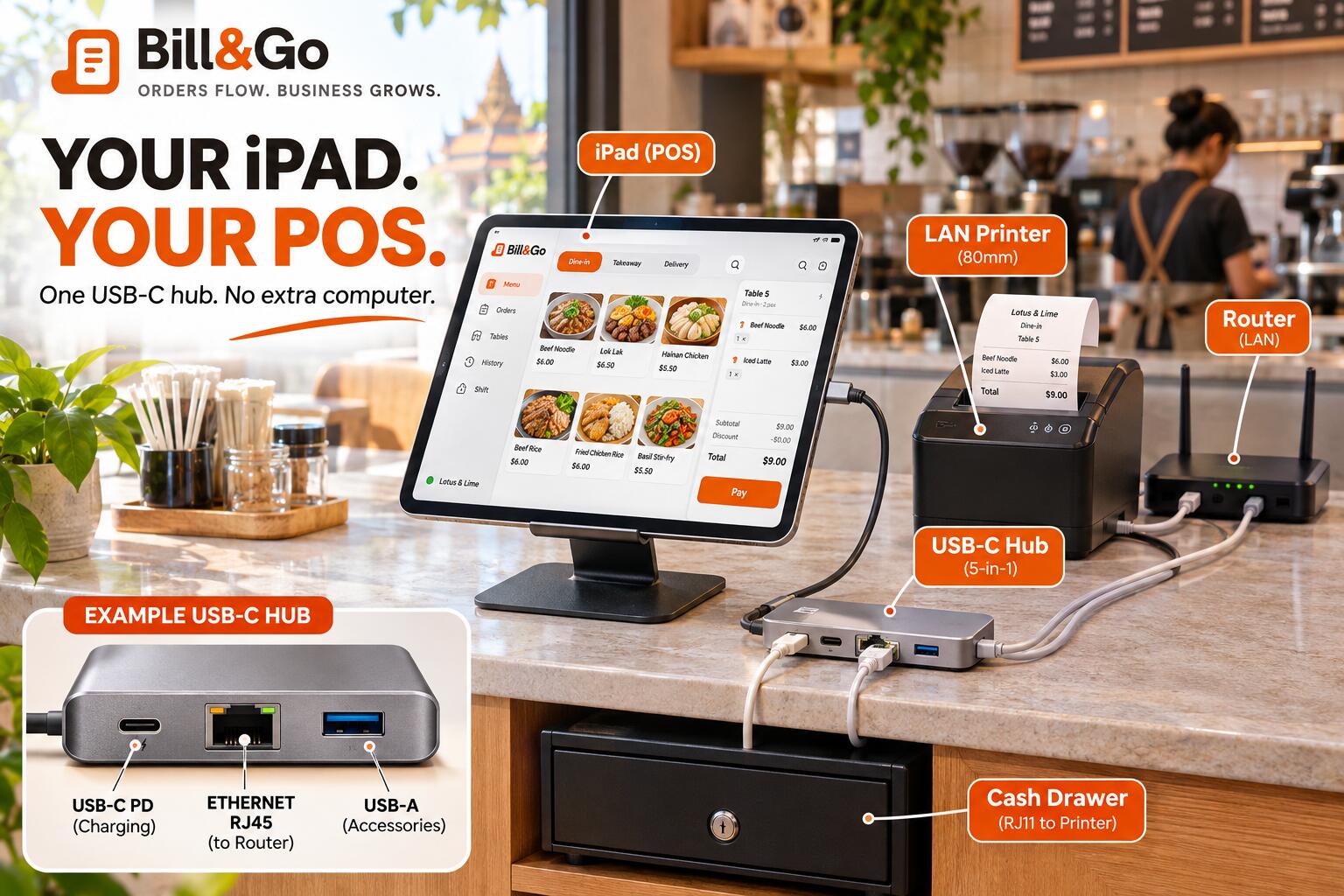
走进金边的咖啡店,您会一次又一次看到同样的柜台:支架上一台 iPad,旁边一台黑色小票打印机,下面一个钱箱,还有一个伸出几根线的灰色小方块。那个小方块就是 USB-C 扩展坞,柜台全靠它。
用 Bill&Go,这样的柜台什么都不用再加。iPad 上的 POS 应用自己打印账单,收现金时钱箱自动打开,柜台下面也不用藏一台打印电脑。
买什么
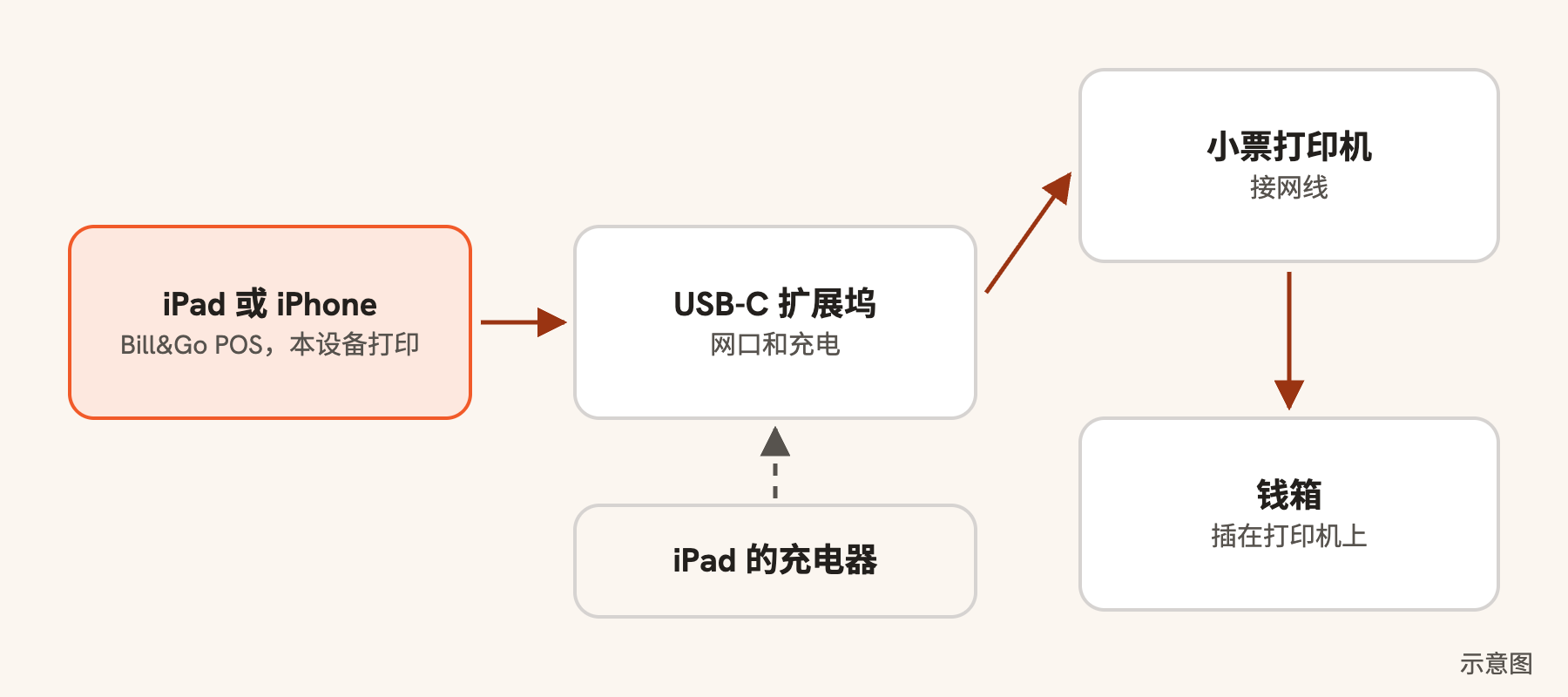
- 带 USB-C 接口的 iPad,或 iPhone 15 及更新机型。您手上那台通常就行。
- 带网口和充电直通的 USB-C 扩展坞。 网口(以太网,RJ45)把网线接到打印机;充电直通让 iPad 的充电器插在扩展坞上,iPad 整天都在充电。
- 带 LAN 口的小票打印机。 大多数 80mm 打印机都有。买之前确认:只有 USB 的打印机无法从 iPad 打印。
- 一个钱箱,带 RJ11 线,插在打印机上,而不是 iPad 上。
- 一个支架,让 iPad 立起来、放稳。
在金边哪里买扩展坞
金边有售的两款扩展坞,价格为 2026 年 11 月的标价:
- 绿联 UGREEN 7 合 1 Uno 系列 USB-C 扩展坞,Home Gears 售 30 美元:USB-C 插头,带网口,USB-C 充电最高 100W。这个收银台需要的都有。
- 绿联 UGREEN 60554,USB 3.0 转 3 × USB 3.0 + RJ45,CC Computer 售 18 美元:千兆网口,但插头是 USB-A,没有充电口。iPad 需要一个 USB-C 转 USB-A 转接头,插着它时 iPad 不会充电。
为什么用网线而不是 Wi-Fi
iPad 也可以通过 Wi-Fi 连打印机。网线更稳:午市再忙、微波炉、隔壁的路由器,都不会让账单丢失。扩展坞给 iPad 接上这根线,同时一个插头就让它保持充电。
两种走线方式
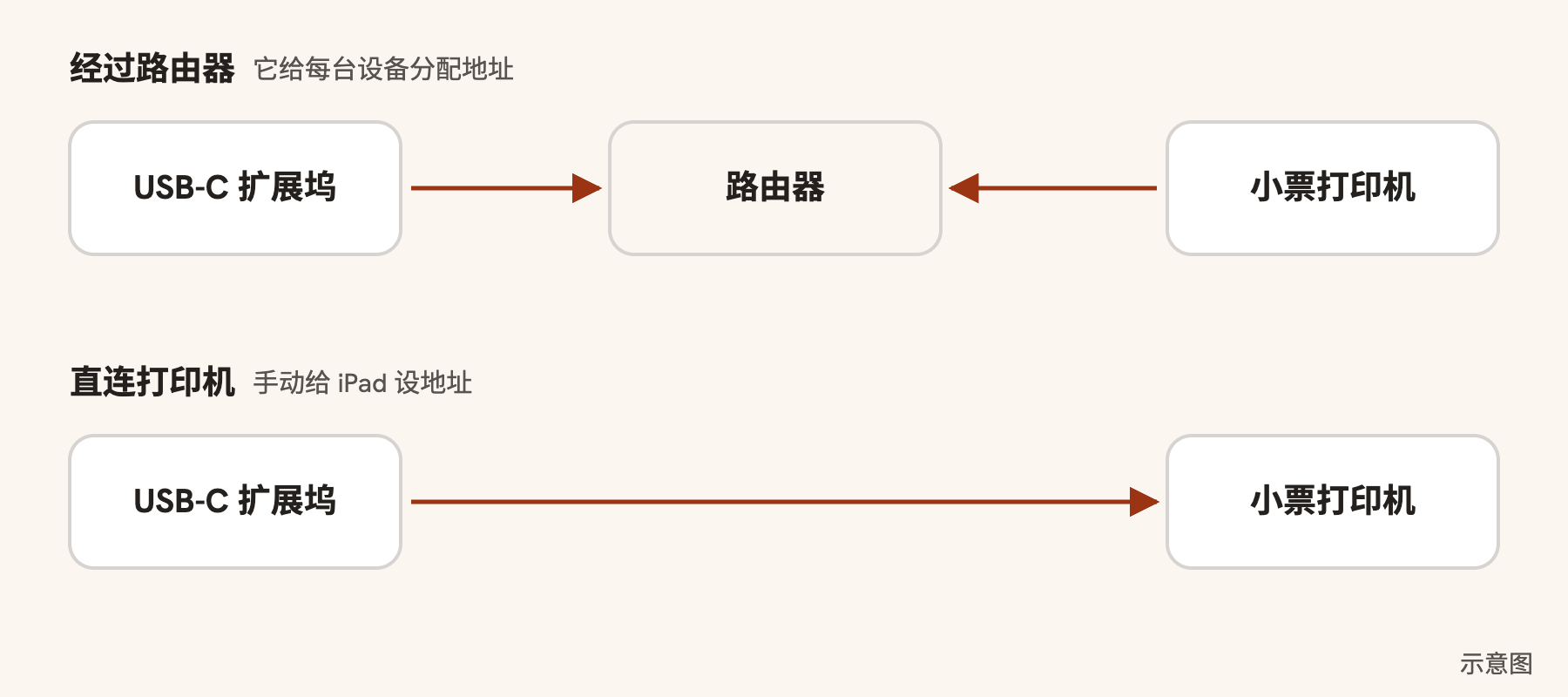
- 经过路由器。 扩展坞的网线和打印机的网线都接到店里的路由器。路由器给每台设备分配地址,iPad 也通过网线上网。这是最简单的方式。
- 直连打印机。 一根线从扩展坞插到打印机,别的都不用。小柜台上很整洁,但没有设备分配地址,所以要在 iPad 的以太网设置里手动填一个地址,上网继续用 Wi-Fi。
经过路由器,iPad 能连到店里网络上的每一台打印机,而不只是旁边那台:柜台的账单,厨房和吧台的小票各在自己的打印机上,全都由同一台 iPad 打印。网线直连打印机时,它只能连到那一台。
设置 Bill&Go
在管理后台添加打印机并填上它的 IP 地址(按住走纸键开机,它会把地址打印在自检页上)。然后在 iPad 上的 POS 应用里打开 设置 → 本设备打印,选择 这家门店的所有单据,点 开启打印。iPad 询问时允许 本地网络。最后在管理后台为钱箱选择这台打印机,每次现金付款钱箱都会打开。
开始之前要知道
- 应用显示在屏幕上时 iPad 才打印。 在柜台上它一直都在。引导式访问能让员工停留在应用里。
- 只有 USB 的打印机不能从 iPad 打印。 iOS 不允许应用向 USB 打印机发送。请选 LAN 打印机,或把 USB 打印机接到 Printing Core 打印盒上。
- 刷卡机照常独立,和任何 POS 一样。二维码方面,Bill&Go 为每张账单生成金额准确的 KHQR,直接付到门店自己的账户,印好的二维码立牌可以撤掉了。
提示。 每一步要点什么,见:用 USB-C 扩展坞,在柜台使用 iPad 或 iPhone。
常见问题
Bill&Go 能从 iPad 打印到小票打印机吗?
能。在 Bill&Go POS 应用里开启本设备打印,iPad 就会把账单和厨房小票打印到网络打印机,可以通过 Wi-Fi,也可以通过 USB-C 扩展坞用网线。不需要电脑或打印盒。
我能把 USB 小票打印机插到 iPad 上吗?
不能。iOS 不允许应用打印到 USB 小票打印机。请用带 LAN 口的打印机接网线,或把 USB 打印机接到 Printing Core 打印盒上。
钱箱能从 iPad 打开吗?
能。把钱箱插到小票打印机上,在管理后台为门店的钱箱选择这台打印机。每次现金付款都会打开,刷卡或扫码不会打开。
还是没解决?
告诉金边的 Bill&Go 团队您想做什么,我们会一步步带您完成。