




把 KHQR 收到您自己的账户
连接门店的 ABA PayWay 或 Bakong 账户:POS 会显示带准确金额的 KHQR,订单自动标记为已付。
- 谁可以
- 店主
- 在哪里
- 管理后台 → 门店 → 该门店 → ABA PayWay;Console 应用 → 管理 → 门店 → 该门店 → 连接
每家门店都可以把 KHQR 收款收到自己的账户。钱直接进入那个账户,不经过 Bill&Go。没有账户时,二维码方式仍然可用:收银员出示您打印好的二维码,并手动确认收款。
连接账户
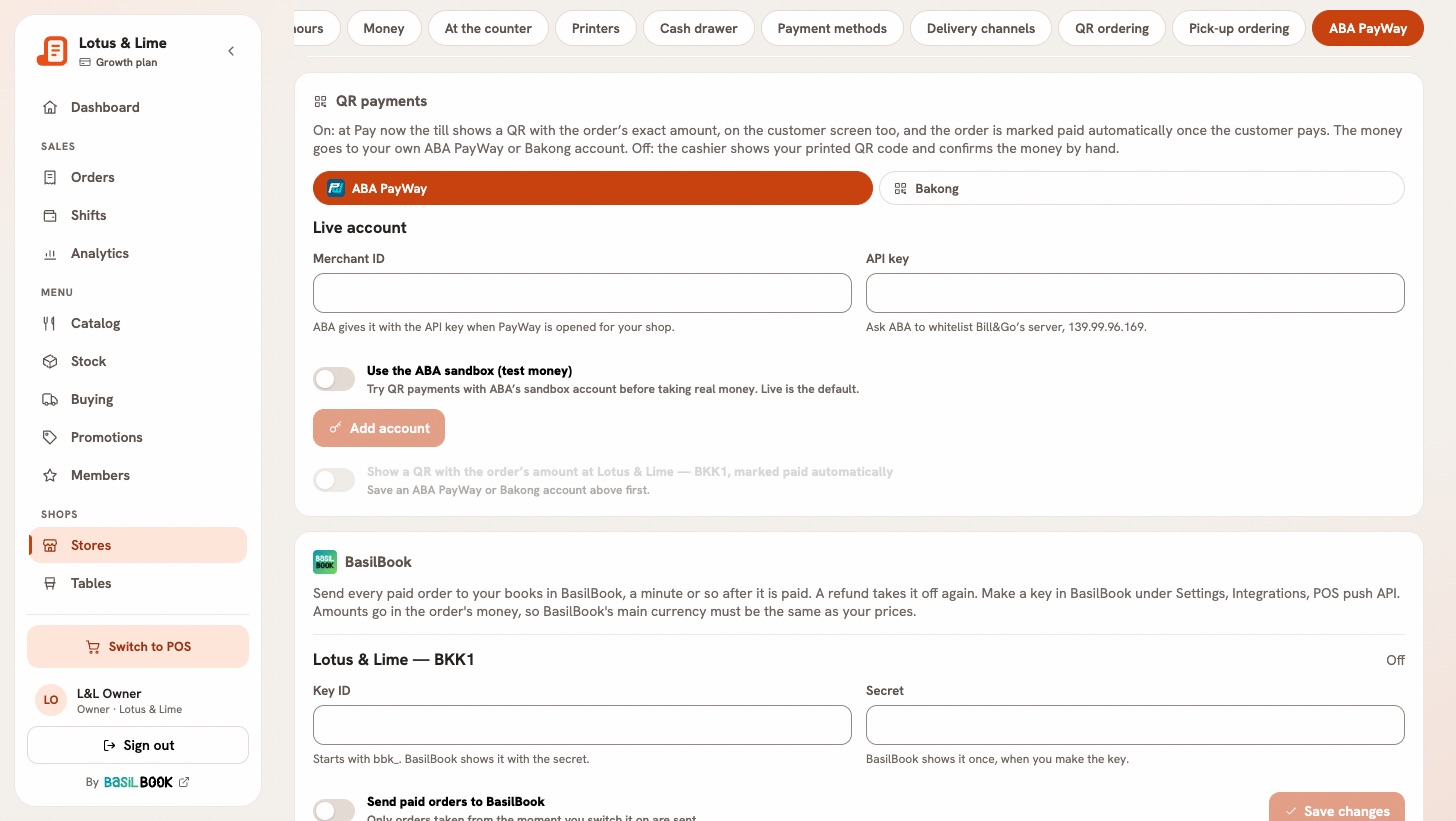
- 打开门店的 ABA PayWay 标签。卡片名为二维码付款。
- 在钱进入哪里下,选择 ABA PayWay 或 Bakong。
- ABA PayWay:输入 ABA 为您的店铺开通 PayWay 时给您的商户 ID 和 API 密钥,并请 ABA 把 Bill&Go 的服务器加入白名单:地址显示在密钥旁边。
- Bakong:输入 Bakong 账户 ID,比如 shop@aba。它在您的银行应用里,您的 Bakong 或 KHQR 账户下。
- 点击添加账户。
- 打开显示带订单金额的二维码。拨动后即保存。
开着的 POS 下次回到前台或打开付款窗口时,就会使用新的设置。不需要任何人重新登录。
在 POS 上
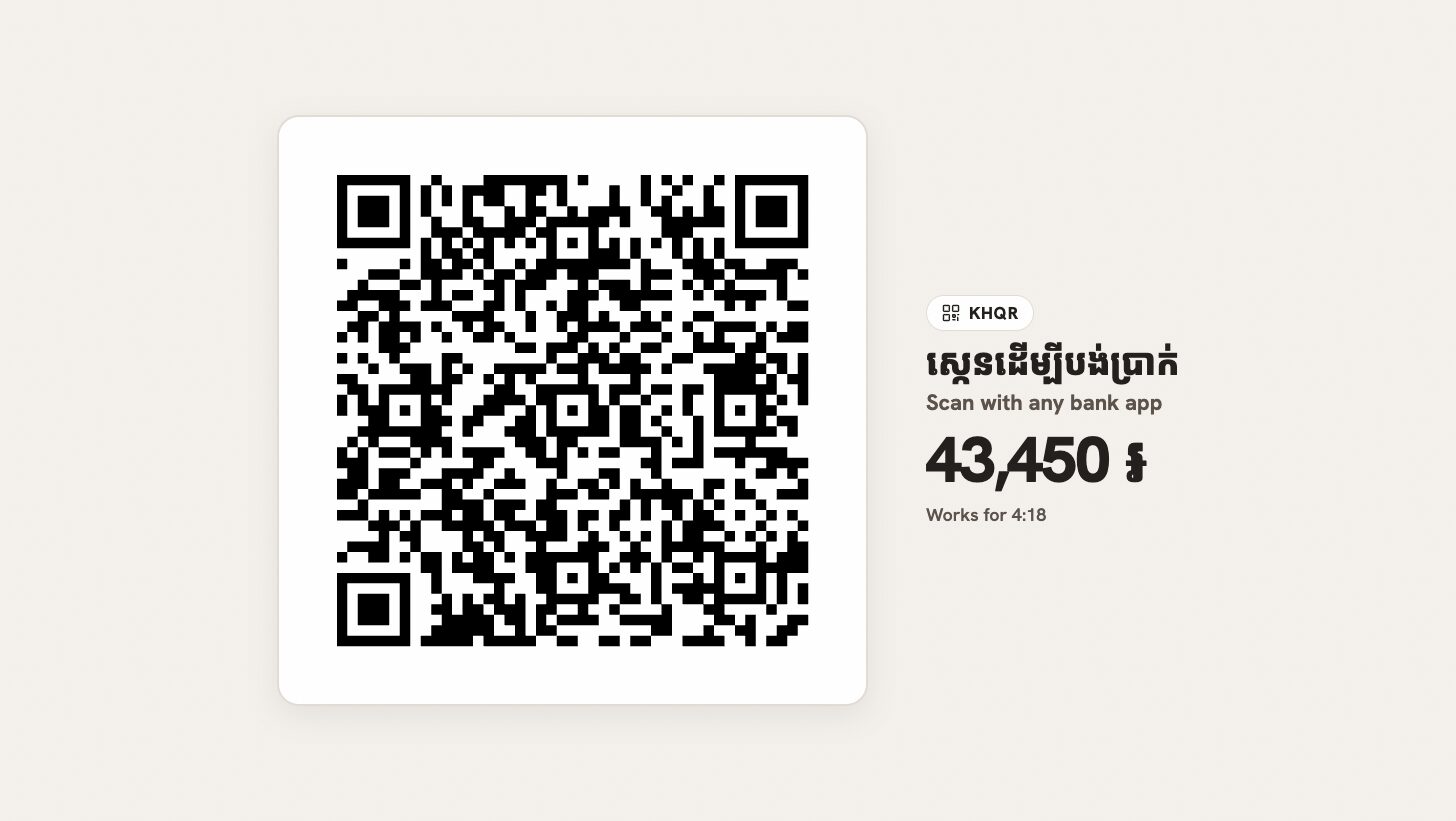
- 在付款窗口中选择二维码方式。在新订单上点显示 KHQR:这会把订单送到厨房,所以请在顾客准备好付款时再显示。
- 顾客用任意银行应用扫码,在屏幕上或顾客屏上都可以。
- 钱到账后,付款会自动确认,收据也会打印出来。
KHQR 的有效时间是 5 分钟。过期后点新二维码。如果银行响应很慢,手动确认可以完成付款。分单的每一份都有自己的 KHQR,金额就是这一份的金额。
先用 ABA 的沙盒试一试
打开使用 ABA 沙盒(测试资金),并添加 ABA 发给您的沙盒商户 ID 和沙盒 API 密钥。ABA 的邮件里称这个密钥为 Public Key。在您关闭它之前,管理后台和 Console 应用会显示警告,POS 会显示沙盒:测试资金,不是真实付款。
用测试资金付款的销售和真实销售一样运行,订单上带有测试,不是销售标记,账单上也会打印这几个字,并且不计入任何报表和总额。它的库存仍会变动。
须知。 KHQR 只收瑞尔和美元。二维码付款包含在 Starter 及以上方案中;改用较小的方案后,连接仍会继续运行。如果无法生成二维码,卡片上会说明原因。
还是没解决?
告诉金边的 Bill&Go 团队您想做什么,我们会一步步带您完成。