




រៀបចំការបោះពុម្ពលើកុំព្យូទ័រ
ដំឡើង Bill&Go Printing លើកុំព្យូទ័រ Windows ឬ Mac នៅក្នុងហាង ហើយភ្ជាប់វាដោយលេខកូដ។
- អ្នកណា
- ម្ចាស់ និងអ្នកគ្រប់គ្រង
- នៅឯណា
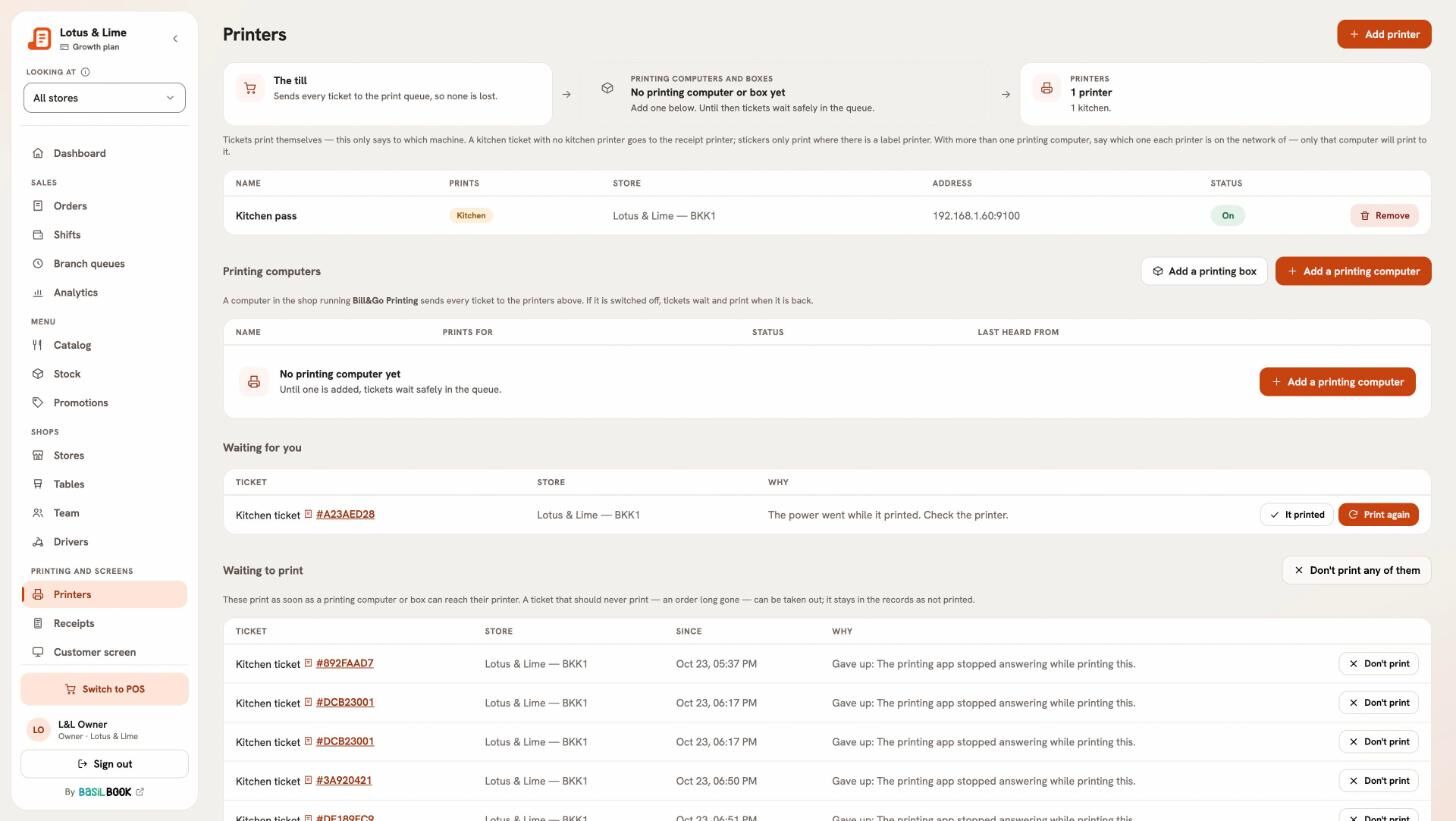
- ផ្ទាំងគ្រប់គ្រង → ម៉ាស៊ីនបោះពុម្ព → កុំព្យូទ័របោះពុម្ព
សំបុត្របោះពុម្ពចេញពីកុំព្យូទ័រមួយដែលបើកជានិច្ចក្នុងហាងពេលលក់ ហើយនៅលើបណ្ដាញតែមួយជាមួយម៉ាស៊ីនបោះពុម្ព។ POS ផ្ញើសំបុត្រនីមួយៗទៅទីនោះ ដូច្នេះផ្ទាំងបោះពុម្ពមិនដែលលោតឡើងទេ។
- ដំឡើង Bill&Go Printing លើកុំព្យូទ័រនោះ៖ ពី Microsoft Store លើ Windows ឬ កម្មវិធីសម្រាប់ Mac។
- នៅក្នុងផ្ទាំងគ្រប់គ្រង បើក ម៉ាស៊ីនបោះពុម្ព រួច កុំព្យូទ័របោះពុម្ព ហើយចុច បន្ថែមកុំព្យូទ័របោះពុម្ព។
- ដាក់ ឈ្មោះ ដែលបុគ្គលិកស្គាល់ ដូចជា “កុំព្យូទ័របញ្ជរ”។ ពេលមានសាខាច្រើនជាងមួយ ជ្រើសថាវា បោះពុម្ពឱ្យ សាខាណា។ ចុច យកលេខកូដ។
- ចុច ចម្លង បើក Bill&Go Printing លើកុំព្យូទ័រ បិទភ្ជាប់ លេខកូដ ហើយចុច ភ្ជាប់។
- វានឹងបង្ហាញ បានភ្ជាប់ជា កុំព្យូទ័របញ្ជរ។ សំបុត្រនឹងបោះពុម្ពនៅទីនេះ។ ឥឡូវ បន្ថែមម៉ាស៊ីនបោះពុម្ពរបស់អ្នក។
លេខកូដប្រើបានតែម្ដង ក្នុងរយៈពេល 15 នាទី។ ប្រសិនបើវាផុតកំណត់ ចុច លេខកូដថ្មី។
គន្លឹះ។ កម្មវិធីបើកដោយខ្លួនឯងពេលកុំព្យូទ័របើក ហើយនៅក្នុង tray (Windows) ឬរបារម៉ឺនុយ (Mac)។ ចំណុចពណ៌បៃតងមានន័យថា ការបោះពុម្ពកំពុងដំណើរការ។
គួរដឹង។ គ្មាន Microsoft Store លើកុំព្យូទ័រនោះ? ប្រើ កម្មវិធីដំឡើងសម្រាប់ Windows។ Windows អាចព្រមានអ្នកនៅលើកដំបូង៖ ចុច More info (ព័ត៌មានបន្ថែម) រួច Run anyway (ដំណើរការទោះយ៉ាងណា)។
នៅតែជាប់គាំងមែនទេ?
ប្រាប់ក្រុម Bill&Go នៅភ្នំពេញ ពីអ្វីដែលអ្នកកំពុងព្យាយាមធ្វើ ហើយយើងនឹងណែនាំអ្នកម្តងមួយជំហាន។