




Prendre une commande
Choisissez le type de commande, ajoutez les produits avec leurs choix, et ajoutez des notes pour la cuisine.
- Qui
- Propriétaire, managers et personnel
- Où
- POS → Commandes → Nouvelle commande (app POS : l’onglet Nouvelle commande)
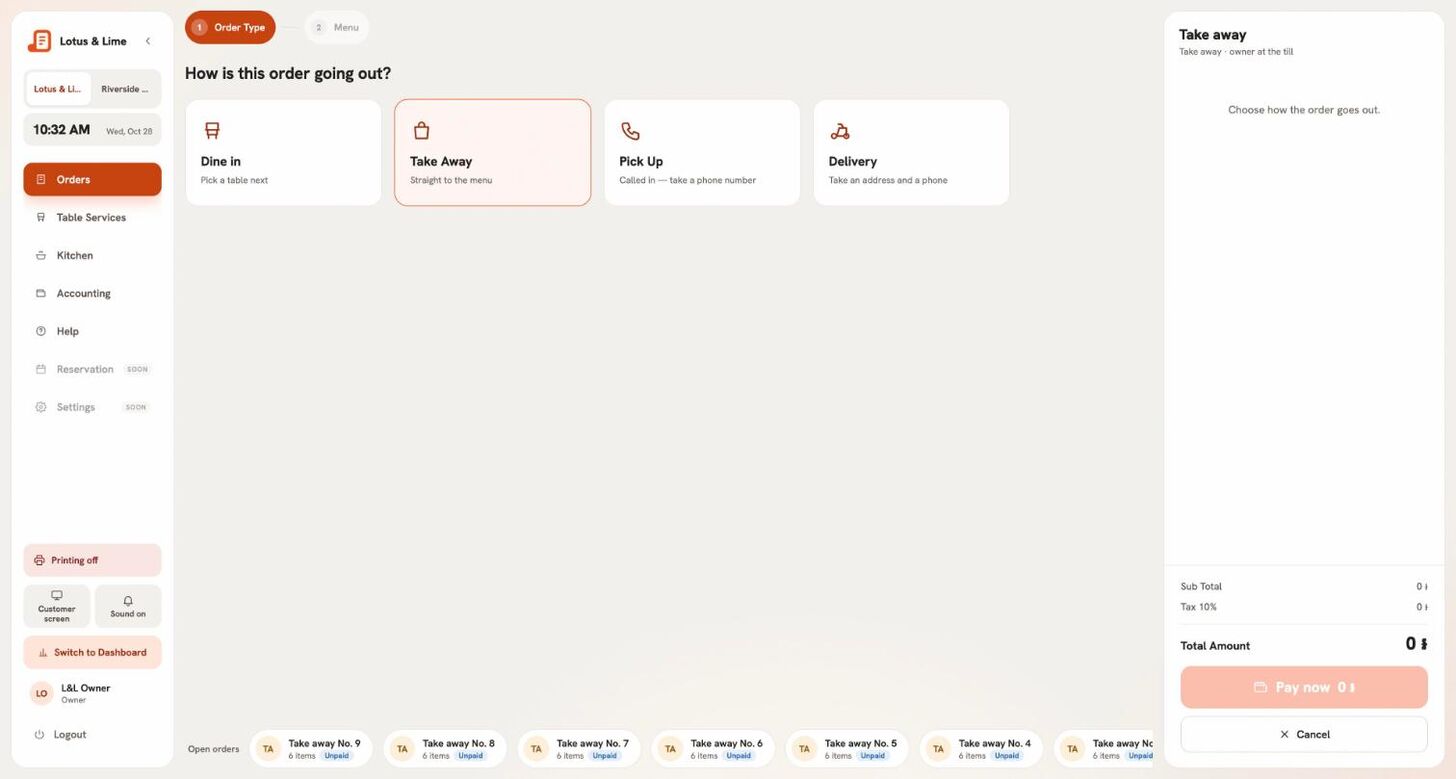
- Ouvrez Nouvelle commande. Le POS demande Comment part cette commande ?
- Choisissez Sur place (puis la table, dans Quelle table ?), À emporter, Retrait (une commande par téléphone : nom et téléphone) ou Livraison (nom, téléphone, adresse et qui livre).
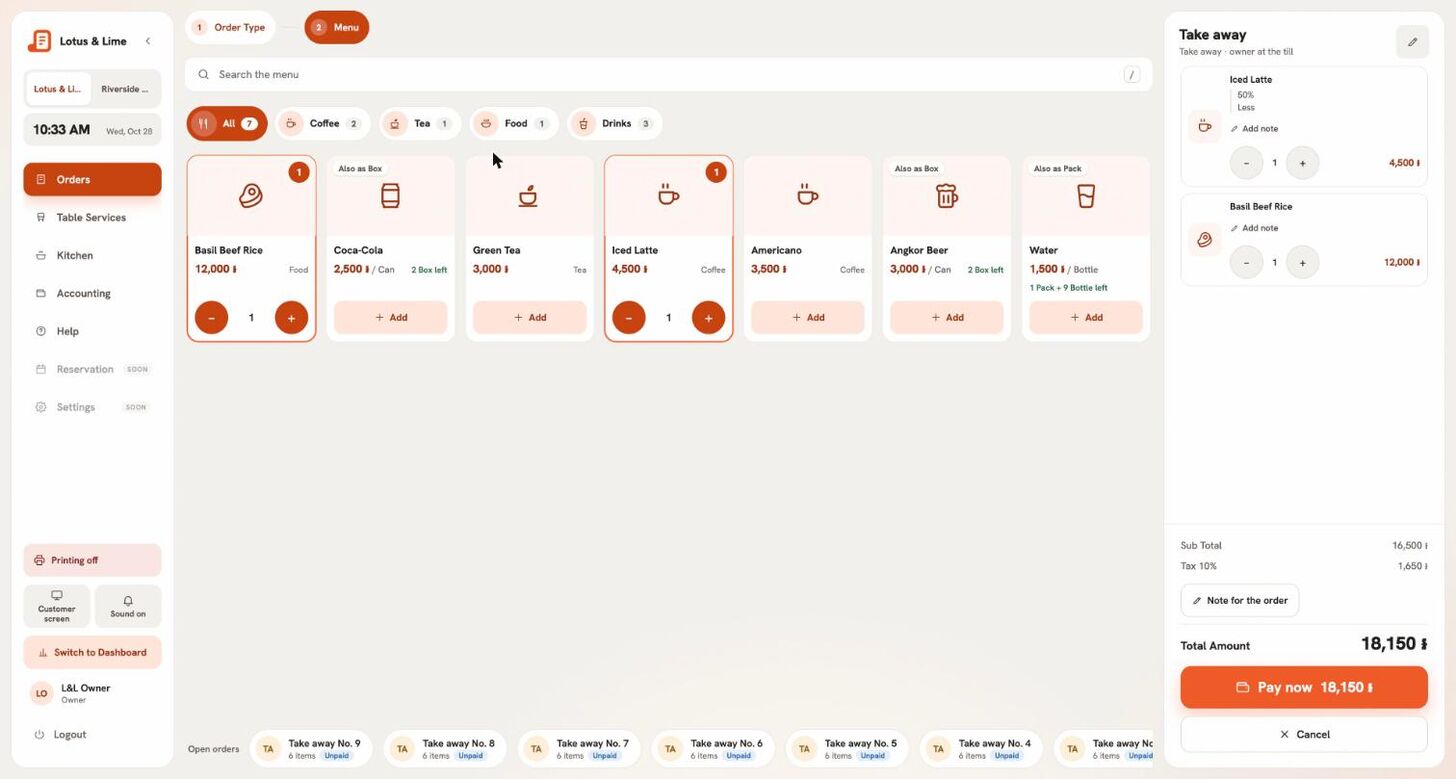
- Touchez les produits pour les ajouter. Cherchez en anglais ou en khmer, ou touchez une catégorie. Bas et Plus rien signalent un stock qui s’épuise.
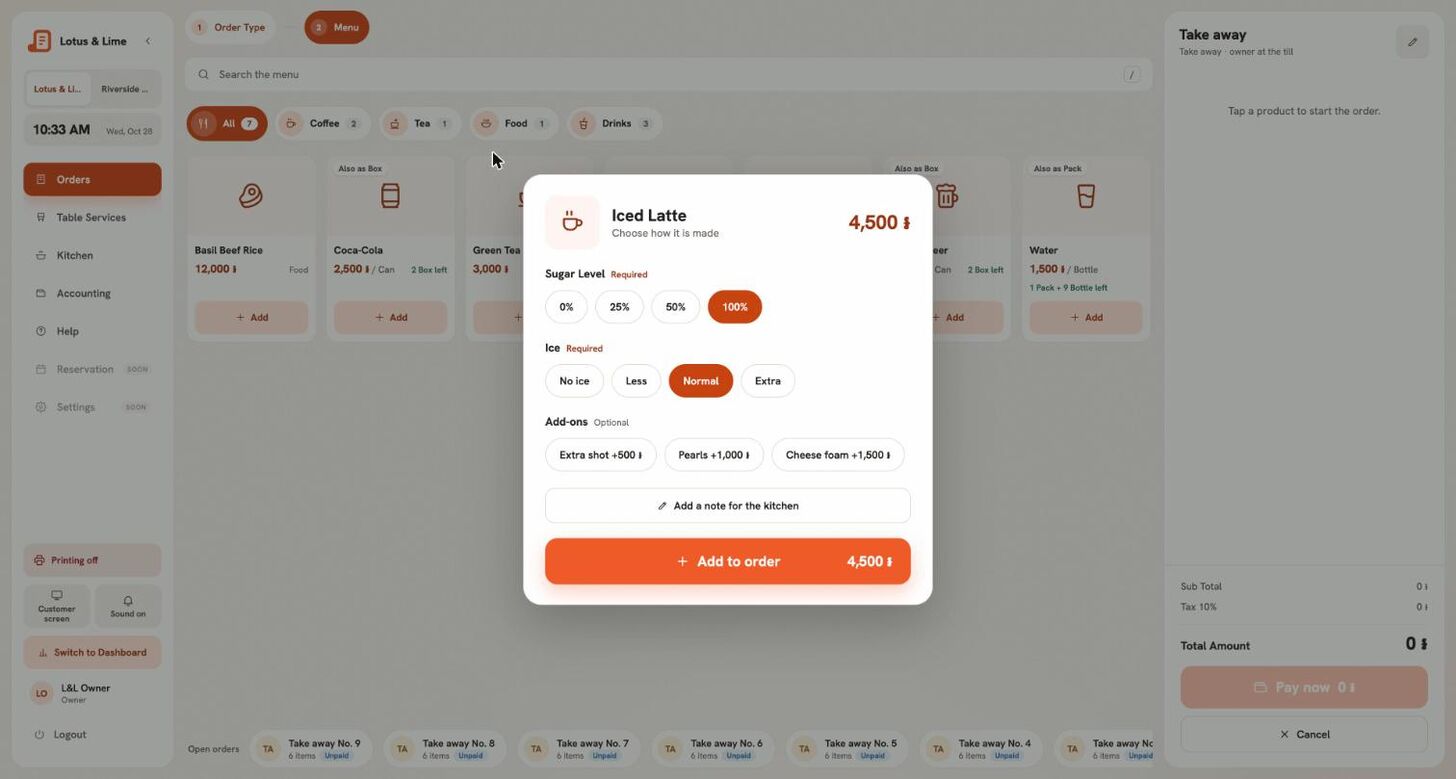
- Si un produit a des choix, comme le niveau de sucre ou la taille, choisissez-les dans Choisir la préparation et appuyez sur Ajouter à la commande. Les choix habituels sont déjà cochés ; un groupe Obligatoire doit avoir une réponse.
- Changez une quantité avec les boutons + et −. Ajouter une note sur une ligne dit quelque chose à la cuisine sur ce plat.
- Envoyez-la en cuisine, ou encaissez tout de suite : voir Envoyer en cuisine et Payer maintenant.
Commandes en livraison
Choisissez qui livre : votre propre livreur, Grab, foodpanda, Nham24, WOWNOW, E-GetS, ou Autre. Collez un lien Google Maps ou Apple Maps dans l’adresse et le POS affiche la distance depuis la boutique. Une adresse hors de la zone de livraison du magasin ne peut pas être prise.
Ajouter à une commande ouverte
Touchez la commande dans Commandes ouvertes, ou la table occupée. Le ticket montre ce qui est déjà sur cette commande et ce que vous ajoutez maintenant ; la cuisine reçoit un ticket marqué AJOUT À LA COMMANDE.
Astuce. Quitter un ticket avec des articles pas encore envoyés demande d’abord : le garder pour plus tard, ou l’abandonner. Rien ne se perd par erreur.
Toujours bloqué ?
Dites à l’équipe Bill&Go à Phnom Penh ce que vous essayiez de faire, et nous vous guiderons.