




Réservations de tables, prises au comptoir et en ligne.
Le personnel note les réservations dans le POS et la console : le nombre de personnes, le jour, l’heure et la zone. Avec la réservation en ligne activée, les clients réservent une table depuis votre page de commande ou votre Mini App Telegram, et vous voyez toutes les réservations d’une journée d’un coup d’œil. Quand les clients s’installent, leur réservation devient leur commande.
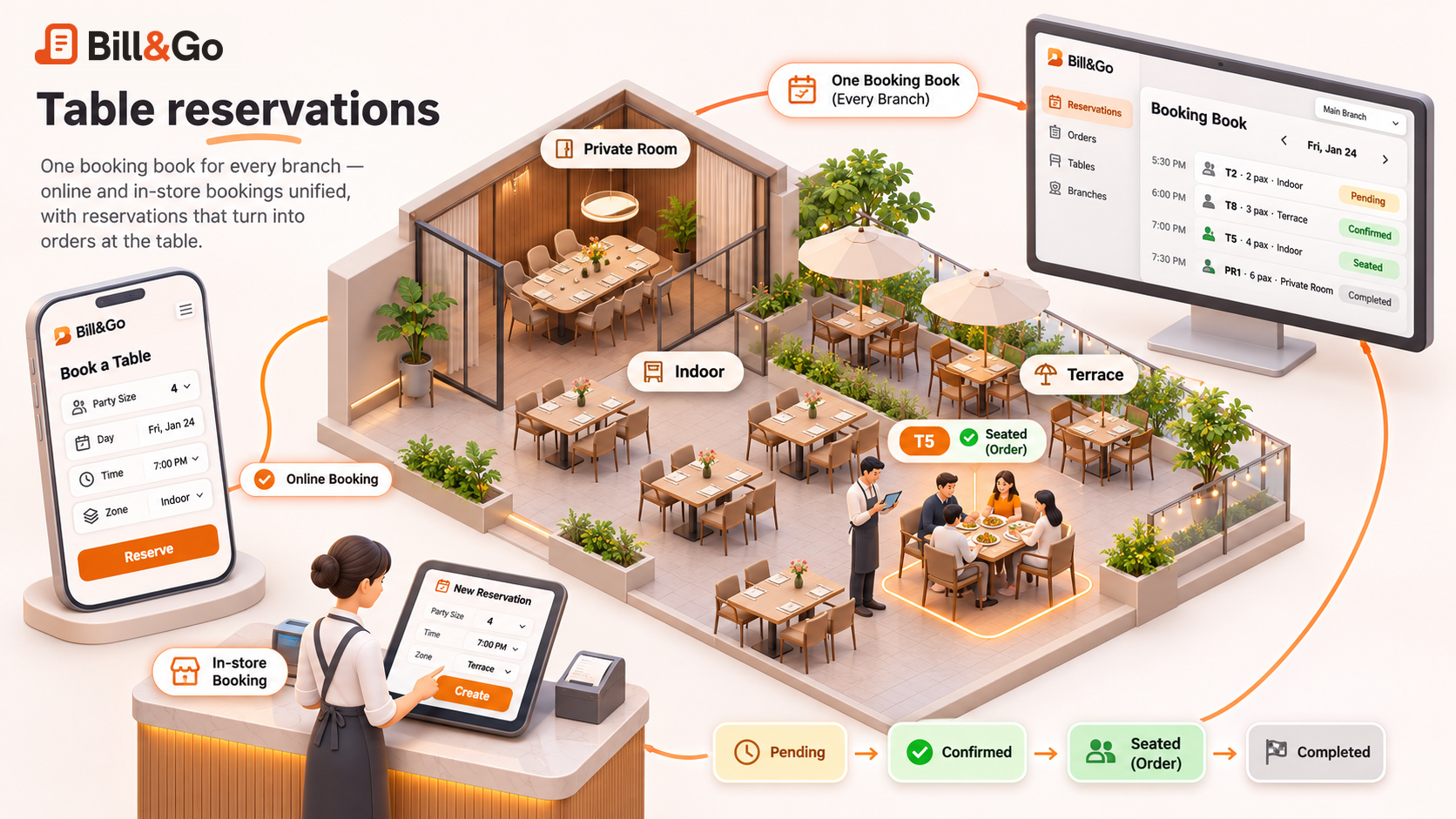
Un seul carnet de réservations pour chaque succursale.
Chaque réservation appartient à un commerce, avec son jour, son heure, le nombre de personnes, la zone, le nom du client et une note. Chaque succursale tient son propre carnet.
- Le personnel prend les réservationsDans le POS, sur le web ou dans l’app POS, et dans la console, sur le web ou dans l’app Console. Une réservation prise par le personnel est confirmée tout de suite.
- Les clients réservent en ligneDepuis votre page de commande, par QR code ou par lien, et depuis votre Mini App Telegram, quand le commerce active la réservation en ligne. La réservation d’un client attend votre accord, sauf si vous choisissez la confirmation immédiate.
- Installés, la réservation devient la commandePlacez une réservation à une table libre et le POS ouvre la commande qui lui correspond. Une fois l’addition payée, la réservation est terminée.
Comment un client réserve une table.
Quelques gestes et un nom, sur votre page de commande. Le client ne voit que les heures que votre commerce peut accueillir.
- Nombre de personnesTouchez le nombre de convives, jusqu’au groupe le plus grand que votre commerce accepte en ligne.
- Jour et heureChoisissez un jour pour lequel votre commerce prend des réservations, puis une heure ouverte pour ce groupe.
- ZoneSi votre commerce a des zones, choisissez-en une, ou Peu importe : la première zone avec de la place.
- Vos questionsCochez un choix, comme Chaise haute, ou répondez à une question, comme Occasion, selon ce que demande votre commerce.
- Nom et téléphoneLa réservation est gardée par un lien privé. Le client peut la consulter, et l’annuler d’un second geste.
Réservée dans votre Mini App Telegram, la réservation est signalée au client dans Telegram : quand vous la confirmez, quand vous la refusez, et un rappel deux heures avant une heure confirmée.
L’annulation est possible jusqu’à la limite fixée par votre commerce, une heure par défaut. Après, la page de réservation affiche le numéro de téléphone de votre commerce à appeler.
Gérez la journée depuis le carnet de réservations.
Les réservations du jour sont sur le POS et la console, chacune avec son heure, son nombre de personnes, sa zone, le client et les réponses à vos questions.
- Les réservations du jourLa liste du jour, dans l’ordre des heures, avec l’état de chaque réservation. Filtrez-la par état, et ouvrez une réservation pour la modifier.
- Confirmer ou refuserUne réservation d’un client attend que vous la confirmiez ou la refusiez. Dans les deux cas, le client sur Telegram est prévenu.
- Installer à une tableQuand les clients s’installent, placez la réservation à une table libre, dans sa zone quand elle en a une. Le POS ouvre leur commande et la relie à la réservation.
- AbsenceUne fois l’heure passée et si personne n’est venu, marquez la réservation comme absence. Elle reste sur la liste.
Places, durée et zones, réglées par vous.
Votre commerce décide du nombre de réservations qu’il prend, et quand. Les clients sans réservation ne sont pas comptés : les places sont la part que vous gardez pour les réservations.
- Places pour les réservationsLes places que vous gardez pour les réservations. Avec des zones, chaque zone a les siennes.
- Durée d’une réservationLe temps pendant lequel une réservation garde ses places, 90 minutes par défaut, réglé pour chaque commerce.
- Créneaux et délaiDes heures toutes les 15 ou 30 minutes, le plus grand groupe accepté en ligne, le nombre de jours à l’avance et le délai minimum.
- ZonesIntérieur, Terrasse, Salon privé, ou vos propres noms, en khmer aussi. Chaque zone a ses places pour les réservations.
- Vos propres questionsCases à cocher et réponses courtes, comme Chaise haute ou Occasion. Chaque réservation garde les réponses telles qu’elles ont été données.
- SurréservationLe personnel peut réserver une heure complète à la main, et est prévenu qu’elle est complète. Les clients, eux, ne le peuvent pas.
L’activer en quatre étapes.
- Activer les réservationsDans la console web, ouvrez les paramètres du commerce et activez Réservations.
- Régler les places et les heuresLes places pour les réservations, la durée d’une réservation, les créneaux, le plus grand groupe en ligne et le délai à l’avance.
- Ajouter zones et questionsSeulement si vous les voulez. Chacune s’active par vos soins, et reste désactivée jusque-là.
- Activer la réservation en ligneLes clients voient alors Réserver une table sur votre page de commande, par QR code ou par lien, et dans votre Mini App Telegram.
Réservations
Option payante pour Starter, Growth et Pro : $4.99 par mois pour tous les commerces, ou $49.90 par an. La formule Free ne peut pas l’ajouter. Le mois gratuit de Pro l’inclut, pour l’essayer d’abord. Ajoutez-la dans la console web, sous Facturation.
- Option sur Starter, Growth et Pro
- Un seul prix pour tous les commerces
- Chaque commerce l’active pour lui-même
Vous voulez les étapes en détail ? Lire l’aide sur les commandes
Questions sur les réservations de tables.
Posez-la à l’équipe Bill&Go à Phnom Penh, nous vous répondrons.
Nous écrireLes clients peuvent-ils réserver une table en ligne ?
Oui, quand le commerce active la réservation en ligne. Votre page de commande affiche Réserver une table sous les horaires, accessible par le QR code sur la table ou par votre lien, et dans votre Mini App Telegram. Le client indique un nombre de personnes, un jour, une heure, un nom et un numéro de téléphone. Aucun paiement n’est demandé à la réservation.
Un client doit-il avoir un compte pour réserver ?
Non. Le client donne un nom et un numéro de téléphone. La réservation est gardée par un lien privé, qui en affiche l’état et permet de l’annuler. Une réservation faite dans la Mini App Telegram est liée à ce compte Telegram.
Un client peut-il annuler une réservation ?
Oui, depuis la page de réservation, d’un second geste, jusqu’à la limite fixée par votre commerce : une heure par défaut. Après, la page affiche le numéro de téléphone du commerce à appeler.
Que se passe-t-il quand une heure est complète ?
Les clients ne se voient proposer que les heures où leur groupe tient, dans vos horaires d’ouverture et votre délai minimum. Le personnel peut quand même réserver une heure complète à la main : le POS et la console l’avertissent qu’elle est complète, et c’est lui qui décide.
Une réservation garde-t-elle une table précise ?
Non. Une réservation garde des places, pas une table. Le personnel choisit la table à l’arrivée des clients, dans la zone de la réservation quand elle en a une. Réserver une table précise n’est pas encore proposé.
Quelles formules peuvent ajouter les réservations ?
Starter, Growth et Pro peuvent les ajouter, pour $4.99 par mois pour tous les commerces, ou $49.90 par an. La formule Free ne peut pas les ajouter. Le mois gratuit de Pro les inclut, pour les essayer d’abord. Chaque commerce les active pour lui-même.
Plus sur Bill&Go.
Prenez votre première réservation aujourd’hui.
Dites-nous combien de tables vous avez et comment vous prenez les réservations aujourd’hui. Nous vous aiderons à configurer le carnet et la réservation en ligne.
Prêt à commencer ? Créer votre commerce
Déjà client ? Se connecter