




បិទវេន
រាប់ថតលុយ មើលថាលើស ឬខ្វះ ហើយបោះពុម្ពសង្ខេបវេន។
- អ្នកណា
- អ្នកដែលកំពុងកាន់ POS និងអ្នកណាដែលយកជំនួស
- នៅឯណា
- POS → គណនេយ្យ → បិទ POS
គណនេយ្យ បង្ហាញវេនរហូតមកដល់ពេលនេះ៖ អ្វីដែលគួរមានក្នុងថតលុយតាមរូបិយប័ណ្ណនីមួយៗ (លុយដើម សាច់ប្រាក់ដែលបានទទួល ដាក់ចូល ដកចេញ សងវិញ) ការលក់ វិធីបង់ប្រាក់នីមួយៗ ការលុបចោល និងការសងលុយវិញ និងការលក់តាមមនុស្សម្នាក់ៗ។
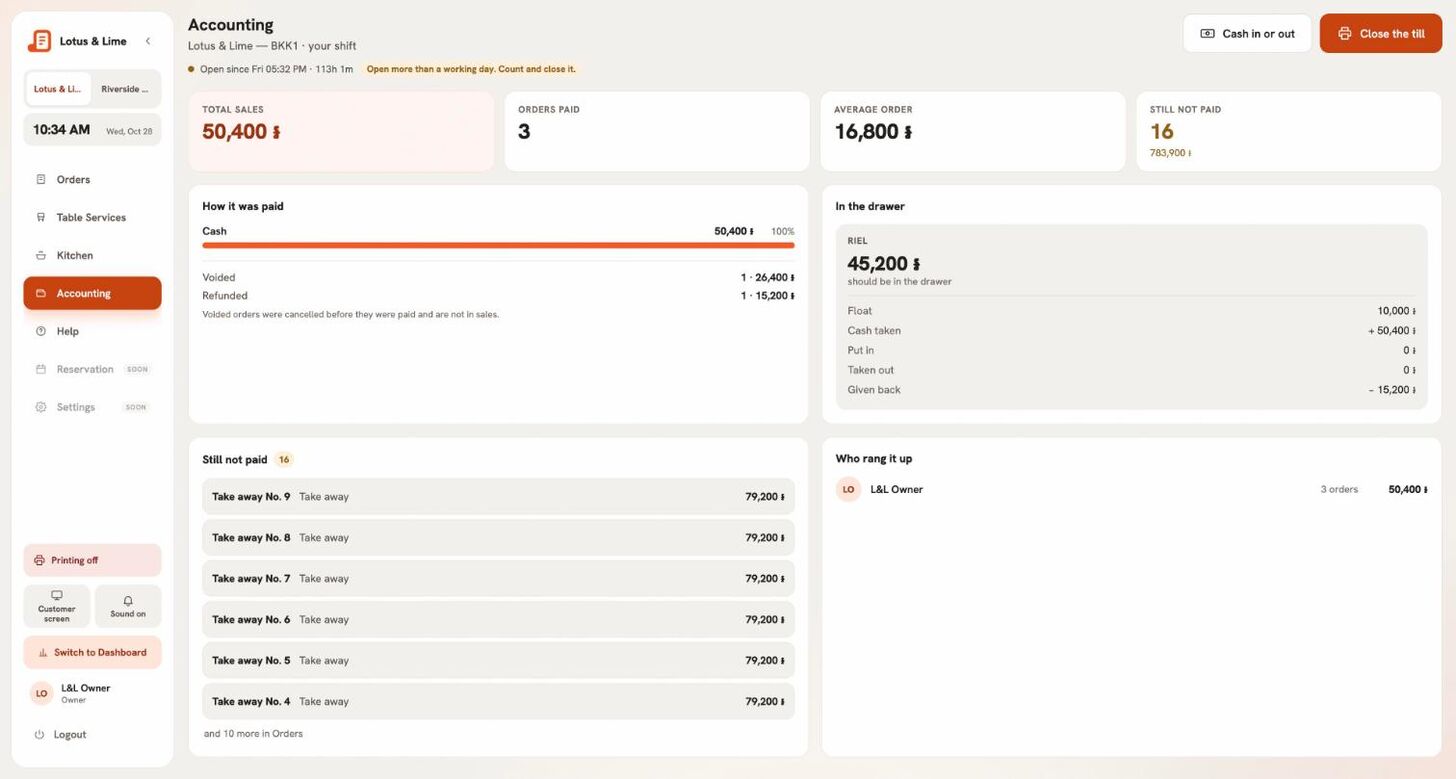
- ចុច បិទកន្លែងគិតលុយ។
- រូបិយប័ណ្ណនីមួយៗ ត្រូវបានបំពេញដោយអ្វីដែលគួរមានក្នុងថតលុយ។ រាប់ថតលុយ ហើយកែលេខ បើលេខរបស់អ្នកខុសគ្នា។ នីមួយៗបង្ហាញ ត្រឹមត្រូវ លើស ឬ ខ្វះ។
- បើខុសគ្នា សូមប្រាប់ហេតុផលក្នុង ហេតុអ្វីការរាប់ខុសគ្នា។
- ចុច បិទ ហើយបោះពុម្ព បន្ទាប់មក បាទ/ចាស បិទកន្លែងគិតលុយ។
- សង្ខេបត្រូវបានបោះពុម្ព។ បើកវេនបន្ទាប់ ចាប់ផ្ដើមវេនបន្ទាប់។
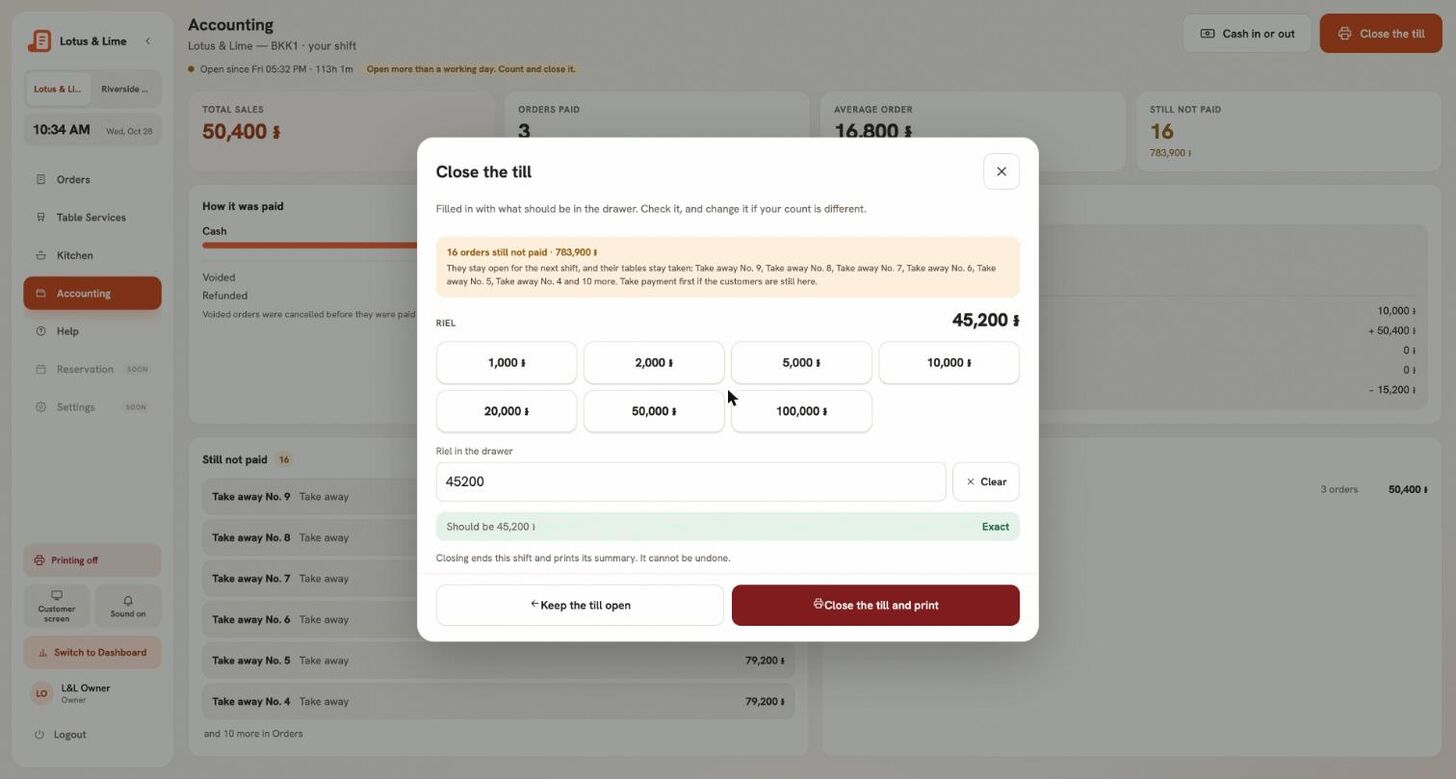
ការកុម្ម៉ង់មិនទាន់បង់ នៅបើកសម្រាប់វេនបន្ទាប់ ហើយរក្សាតុរបស់វា។
គន្លឹះ។ នៅ Starter និងខ្ពស់ជាងនេះ រក្សាទុកសង្ខេប រក្សាវាជា Excel CSV ឬ PDF។
គួរដឹង។ ពេលយកថតលុយរបស់អ្នកផ្សេងជំនួស អ្នករាប់វាដោយមិនឃើញថាវាគួរមានប៉ុណ្ណា ដូច្នេះការរាប់ស្មោះត្រង់។
នៅតែជាប់គាំងមែនទេ?
ប្រាប់ក្រុម Bill&Go នៅភ្នំពេញ ពីអ្វីដែលអ្នកកំពុងព្យាយាមធ្វើ ហើយយើងនឹងណែនាំអ្នកម្តងមួយជំហាន។